


核心流程概览
整个过程可以分为四个主要阶段:

- 准备工作: 在本地整理好所有需要上传的文件和数据库信息。
- 上传文件: 使用FTP工具将网站的程序文件上传到服务器。
- 导入数据库: 在服务器上创建数据库,并将本地的数据库数据导入进去。
- 配置网站: 修改织梦的配置文件,使其连接到服务器上的新数据库,并完成最后的安装。
第一步:准备工作 (在本地电脑上完成)
在开始上传之前,请确保你手头有以下所有信息,这些信息通常由你的网站空间服务商提供。
获取服务器信息
联系你的虚拟主机提供商,获取以下关键信息:
- FTP 主机地址: 通常是
ftp.yourdomain.com或者服务器的IP地址。 - FTP 用户名: 你的FTP账户名。
- FTP 密码: 你的FTP账户密码。
- 网站根目录: 这是最关键的一步! 你的网站文件需要上传到这个指定的文件夹下,常见的有
/public_html,/wwwroot,/httpdocs等。上传错了位置,网站将无法访问。 - 数据库信息:
- 数据库服务器地址: 通常是
localhost(表示本地服务器) 或一个IP地址。 - 数据库名称: 你需要创建一个新数据库名。
- 数据库用户名: 连接数据库的用户名。
- 数据库密码: 连接数据库的密码。
- 数据库端口: 默认为
3306,一般无需修改。
- 数据库服务器地址: 通常是
准备织梦网站文件
假设你的织梦网站已经在本地的环境中(如 XAMPP, WAMP, phpStudy 等)开发或调试完成。
-
找到网站根目录: 在你的本地环境(如
D:\xampp\htdocs\mydedecms)中,找到包含以下核心文件的文件夹: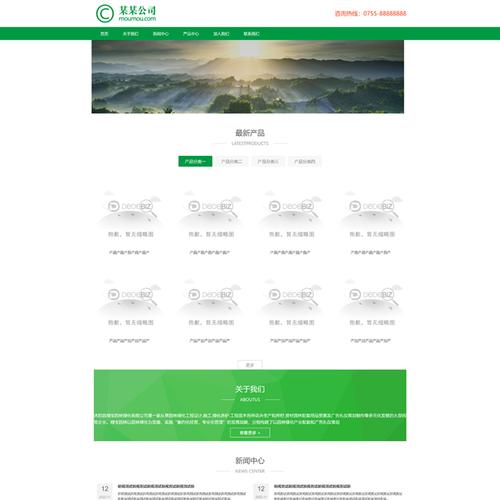 (图片来源网络,侵删)
dede/(后台管理目录)include/(核心函数库)install/(安装程序目录)templets/(模板目录)plus/(附加功能目录)index.php,default.php等入口文件data/目录 (重要!)
-
清理本地文件 (非常重要!):
- 删除
data目录下的缓存文件: 打开data目录,删除里面的所有*.cache文件,这些是本地环境的缓存,上传到服务器上可能会引起问题。 - (可选但推荐)删除
install目录: 如果你的网站已经安装并配置完毕,可以删除install/目录,以防他人恶意重装你的网站。
- 删除
-
打包网站文件: 将整个网站文件夹(
mydedecms)打包成一个.zip文件,这能大大加快上传速度。
导出本地数据库
如果你是在本地开发后需要迁移,你需要导出数据库数据。
- 登录你的本地织梦后台(
http://localhost/your_site/dede/)。 - 进入【系统】 -> 【数据库备份/还原】。
- 点击【数据备份】,选择你需要备份的表(通常全选即可),然后点击【开始备份】。
- 备份完成后,会在
data目录下生成一个.sql文件(如dede_sql_20251027_123456.sql)。 - 通过FTP工具,将这个
.sql文件下载到你的电脑上。
第二步:上传网站文件到服务器
我们开始将文件传输到服务器。

连接FTP
使用一个FTP客户端软件,如 FileZilla (免费且强大),连接到你的服务器。
- 主机: 你获取的FTP地址
- 用户名: 你的FTP用户名
- 密码: 你的FTP密码
- 端口: 一般为 21 (默认)
点击“快速连接”。
上传文件
连接成功后,你会看到左右两个窗口:
- 左侧: 你电脑上的本地文件。
- 右侧: 服务器上的文件。
- 定位到网站根目录: 在右侧窗口中,双击进入你获取到的网站根目录(如
/public_html)。 - 上传本地文件:
- 在左侧窗口中,找到你刚才打包好的
.zip网站文件。 - 直接将该
.zip文件拖拽到右侧的服务器根目录中。
- 在左侧窗口中,找到你刚才打包好的
- 等待上传完成: FileZilla会显示上传进度,文件越大,时间越长。
解压文件
上传 .zip 文件比直接上传上千个小文件要快得多,上传完成后,我们需要在服务器上解压它。
-
通过FTP客户端解压 (推荐)
- 在右侧服务器窗口中,右键点击你刚上传的
.zip文件。 - 在弹出的菜单中,寻找类似 “Extract To...” (解压到...) 的选项。
- 选择解压到当前目录 (
/public_html)。 - 解压后,你可以删除这个
.zip文件以节省空间。
- 在右侧服务器窗口中,右键点击你刚上传的
-
通过服务器控制面板解压
- 登录你的服务器控制面板,如 cPanel, Plesk, 宝塔面板等。
- 找到“文件管理器”或“FTP文件管理”工具。
- 进入网站根目录,找到上传的
.zip文件。 - 右键点击,选择“解压”或“Extract”。
第三步:创建数据库并导入数据
网站文件已经就位,但数据库还是空的,我们需要把本地的数据导入到服务器上。
在服务器上创建数据库
- 登录你的服务器控制面板。
- 找到“数据库管理”工具,常见的有:
- cPanel: “MySQL® 数据库向导” (MySQL® Database Wizard)
- 宝塔面板: “数据库” -> “添加数据库”
- Plesk: “数据库和用户”
- 按照向导操作:
- 创建新数据库: 输入一个数据库名称(
yourdb_name)。 - 创建数据库用户: 输入一个用户名(
yourdb_user)。 - 设置用户密码: 为这个用户设置一个强密码。
- 授权用户: 将你创建的用户授予对你刚才创建的数据库的所有权限。
- 创建新数据库: 输入一个数据库名称(
- 完成后,记下你创建的 数据库名、数据库用户名、数据库密码。
导入数据库
- 在控制面板的数据库管理工具中,找到你刚刚创建的数据库,点击“管理”或“phpMyAdmin”。
- 你会进入 phpMyAdmin 管理界面。
- 在左侧选择你的数据库名。
- 点击顶部的“导入”选项卡。
- 点击“选择文件”按钮,浏览并选择你从本地下载的
.sql备份文件。 - 确保下方的“格式”是“SQL”。
- 点击“执行”按钮。
- 等待导入完成,你会看到成功导入的提示。
第四步:配置织梦并完成安装
最后一步,告诉织梦它的新家在哪里。
修改配置文件
你需要修改两个关键的配置文件,让它们指向你的新数据库信息。
-
通过FTP或文件管理器,连接到你的服务器网站根目录。
-
找到并下载以下两个文件到你的电脑:
/common.inc.php/data/config.cache.inc.php(如果这个文件不存在,可以忽略)
-
用文本编辑器(如 VS Code, Sublime Text, 或记事本)打开
common.inc.php。 -
修改数据库连接信息:
// 获取安装目录
define('DEDEROOT', dirname(__FILE__));
// 网站根目录
define('DEDEDATA', DEDEROOT.'/data');
// 网站地址
// 如果你的网站是https,请将http改为https
define('cfg_cmspath','http://www.yourdomain.com');
// 数据库连接信息 - 修改这里!
$cfg_dbhost = 'localhost'; // 数据库服务器地址,通常是localhost
$cfg_dbname = 'yourdb_name'; // 你创建的数据库名
$cfg_dbuser = 'yourdb_user'; // 你创建的数据库用户名
$cfg_dbpwd = 'your_password'; // 你设置的数据库密码
$cfg_dbprefix = 'dede_'; // 数据库表前缀,如果安装时改过,这里也要改
$cfg_db_language = 'gbk'; // 数据库编码,通常是utf8或gbk,保持和本地一致
注意:
cfg_dbhost如果不是localhost,请填写服务商提供的确切地址。cfg_dbname,cfg_dbuser,cfg_dbpwd请务必填写你在服务器上创建的新信息。cfg_dbprefix表前缀要和你的.sql文件中的前缀一致,如果不确定,可以登录phpMyAdmin查看一下表名。
-
保存修改后的
common.inc.php文件,并通过FTP重新上传到服务器,覆盖原文件。
完成最后的安装
- 在浏览器中,访问你的网站域名,
http://www.yourdomain.com/install/index.php。 - 织梦安装向导应该会启动,它会检测你的服务器环境(PHP版本、数据库支持等),如果没问题,点击“继续”。
- 在“设置参数”页面:
- 网站信息: 填写你的网站名称、管理员邮箱等。
- 管理员账号: 设置一个新的后台登录用户名和密码(强烈建议不要用默认的 admin)。
- 数据库设置: 这里的信息应该已经自动填写好了,就是你在
common.inc.php中设置的内容,检查一遍即可。
- 点击“开始安装”。
- 安装成功后,系统会提示你删除
/install/目录。务必删除它! - 删除后,你就可以通过
http://www.yourdomain.com/dede/login.php访问你的网站后台了。
常见问题与解决方法
-
问题1:网站首页空白或显示乱码。
- 原因: 数据库编码问题,本地数据库可能是
gbk,服务器是utf8,或者反之。 - 解决: 确保导入数据库时,编码格式一致,修改
common.inc.php里的$cfg_db_language值。
- 原因: 数据库编码问题,本地数据库可能是
-
问题2:后台登录后跳转到安装页面或提示配置错误。
- 原因:
common.inc.php文件中的数据库信息错误,或者文件没有上传/覆盖成功。 - 解决: 重新检查
common.inc.php里的数据库用户名、密码、数据库名是否正确,确保文件已成功覆盖。
- 原因:
-
问题3:图片、CSS样式文件无法显示。
- 原因: 网站路径问题,织梦可能还是指向本地的
http://localhost。 - 解决: 登录织梦后台,进入【系统】-> 【系统基本参数设置】。
- 在“站点设置”中,检查并修正“网站主页链接”和“网站根网址”。
- 在“核心设置”中,找到“(是/否)使用绝对路径”,选择“是”。
- 原因: 网站路径问题,织梦可能还是指向本地的
-
问题4:上传文件失败或权限问题。
- 原因: 服务器目录权限不足。
- 解决: 通过FTP或文件管理器,将以下目录及其子目录的权限设置为 777 (Linux/Unix系统),安装成功后再改回755,这些目录通常包括:
/data/,/uploads/,/templets/等,在宝塔面板中可以直接设置。
恭喜你!如果你的网站能够正常访问,那么恭喜你,织梦网站已经成功上传并配置完毕!


