


后台可视化编辑(最简单,推荐新手)
如果你的模板是较新的版本,并且后台编辑器功能完善,这是最直接的方法。
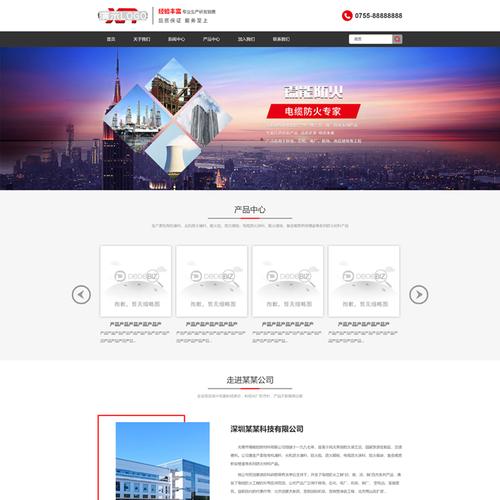
(图片来源网络,侵删)
-
登录后台:使用管理员账号登录您的织梦网站后台。
-
进入首页编辑:
- 在左侧菜单栏找到 【核心】 -> 维护】 -> 【主页管理】。
- 点击 【主页管理】 后,会看到
index.html这个文件,点击后面的 【更新主页】 或 【编辑】 按钮。
-
定位并修改图片:
- 进入编辑器后,页面会显示您首页的代码,但通常是以可视化的方式呈现。
- 找到那张大图:用鼠标在编辑器中点击那张需要更换的大图,选中图片后,图片周围会出现边框或控制点。
- 修改图片地址:
- 在编辑器的工具栏上,找到一个类似“插入/编辑图片”的图标(通常是一个小山和太阳的图案)。
- 点击这个图标,会弹出一个图片设置窗口。
- 在窗口的 “源地址” 或 “图片URL” 输入框中,删除旧的图片路径。
- 输入新的图片路径,路径可以是:
- 上传新图片:点击“浏览服务器”或“上传”按钮,从本地电脑选择一张新图片上传,织梦会自动生成路径,您直接使用即可。
- 使用外部图片:如果您有图片的网络地址(
https://example.com/images/new-banner.jpg),可以直接填入。
- 设置好图片的“替代文本”(对SEO友好)和“对齐方式”等,然后点击“确定”。
-
保存并更新:
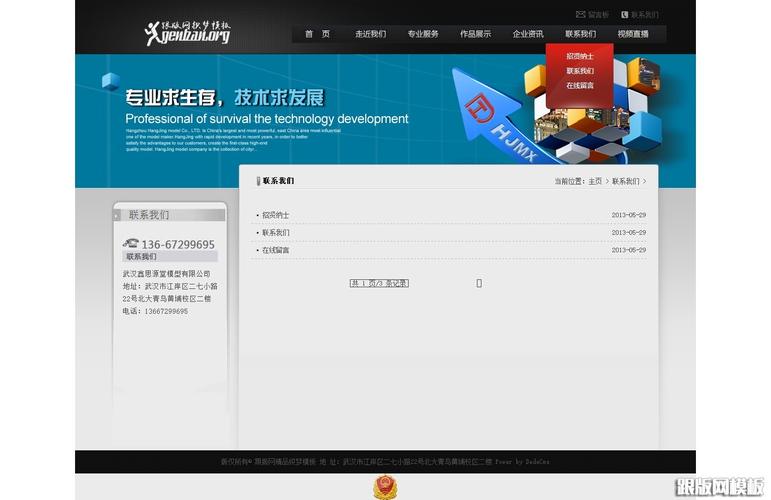 (图片来源网络,侵删)
- 完成图片修改后,点击编辑器右上角的 【保存】 按钮。
- 返回到“主页管理”页面,点击 【更新主页】 按钮,让修改生效。
修改模板文件(最常用,最灵活)
如果大图是通过调用模板文件来显示的,或者可视化编辑器无法修改,就需要直接修改模板文件,这是最核心、最稳定的方法。
第一步:找到正确的模板文件
首页的模板文件通常位于您网站的 /templets/ 目录下,这个目录的名字可能不是 templets,而是您在安装织梦时自定义的名字(default)。
- 通过FTP工具或主机文件管理器,登录您的网站根目录。
- 进入
/templets/目录,然后找到您当前正在使用的模板文件夹(default、pc等)。 - 在这个文件夹里,找到首页模板文件,通常是
index.htm。
第二步:在 index.htm 文件中定位图片代码
用代码编辑器(如 Dreamweaver、VS Code,或者记事本)打开 index.htm 文件。
-
搜索关键词:按
Ctrl + F搜索关键词来快速定位图片代码,常用的关键词有:bannersliderfocus大图.jpg或.png(直接搜索图片后缀)
-
识别代码:您找到的代码可能看起来像下面这样:
<!-- 情况一:直接写死的图片路径 -->
<img src="/templets/default/images/banner.jpg" alt="网站首页大图" />
<!-- 情况二:通过织梦标签调用自定义字段(非常常见) -->
{dede:field name='body'/}
<!-- 或者 -->
<img src="{dede:field name='picurl'/}" alt="首页焦点图" />
<!-- 情况三:通过JS控制的轮播图,图片可能在JS文件或XML配置文件中 -->
<script type="text/javascript">
    // ... 一些JS代码 ...
    // 里面可能包含 'images/banner1.jpg', 'images/banner2.jpg' 这样的路径
</script>
第三步:修改图片路径
根据您找到的代码类型,进行修改:
-
直接写死的路径 直接将
src="/templets/default/images/banner.jpg"中的banner.jpg修改为您的新图片名称。注意:请确保您的新图片已经通过FTP上传到了/templets/您的模板文件夹/images/目录下。 -
调用自定义字段(推荐方法) 这是织梦模板的精髓,很多专业模板都使用这种方式,方便后台管理。
- 登录后台 -> 【核心】 -> 维护】 -> 模型管理】。
- 点击 【普通文章】 (或其他您首页文章所用的模型)。
- 在模型管理页面,点击 【字段管理】 -> 【增加新字段】。
- 字段名称:填写
picurl(或您代码中已有的字段名)。 - 字段类型:选择 “多媒体(图片)”。
- 保存。
- 回到后台首页 -> 【核心】 -> 发布】 -> 【添加普通文章】。
- 在文章编辑页面,您会发现多了一个名为“picurl”的字段,点击上传按钮,上传您的首页大图,并保存文章。
- 去 【主页管理】 -> 【更新主页】,让修改生效。
-
JS轮播图 这种情况比较复杂,您需要:
- 找到控制轮播图的JS文件(通常在
/templets/您的模板文件夹/js/目录下)。 - 或者找到轮播图的数据配置文件(可能是
.js或.xml文件)。 - 在这些文件中找到图片数组,修改里面的图片路径。
- 修改后,同样需要 【更新主页】。
- 找到控制轮播图的JS文件(通常在
修改数据库(不推荐,除非你懂)
这种方法风险较高,容易出错,除非你非常熟悉数据库操作,否则不建议使用,它主要用于修改调用自定义字段(如方法二中的情况二)时,数据已经存在于数据库中的情况。
- 登录phpMyAdmin:进入您的网站数据库管理工具。
- 找到数据表:找到名为
dede_archives(文章表) 和dede_addonarticle(文章附加表) 的表。 - 执行SQL查询:在
dede_addonarticle表中,找到您之前添加的picurl字段,手动修改对应记录的值,将'/uploads/202510/ban1.jpg'修改为'/uploads/202510/ban2.jpg'。 - 更新主页:回到织梦后台,【主页管理】 -> 【更新主页】。
总结与建议
| 方法 | 优点 | 缺点 | 适用场景 |
|---|---|---|---|
| 后台可视化 | 简单直观,无需代码知识 | 可能受模板限制,无法修改所有图片 | 模板较新,大图位于可编辑区域 |
| 修改模板文件 | 最灵活、最稳定,是标准做法 | 需要基本的文件和代码操作能力 | 绝大多数情况,尤其是调用自定义字段的模板 |
| 修改数据库 | 直接修改数据源 | 风险高,容易出错,不推荐新手 | 紧急修复或批量修改数据时 |
给新手的操作流程建议:
- 先尝试【方法一】,看看是否能在后台直接修改。
- 如果不行,使用【方法二】。
- 通过FTP找到
index.htm。 - 搜索
banner或picurl等关键词。 - 如果找到的是
<img src="...">直接替换图片名并上传新图。 - 如果找到的是
{dede:field name='picurl'/},则去后台添加这个字段并上传图片。
- 通过FTP找到
- 无论用哪种方法修改,最后都不要忘记 【主页管理】 -> 【更新主页】,否则网站前台不会显示变化。
希望这个详细的指南能帮助您成功更换首页大图!如果在操作中遇到具体问题,可以随时提出。


