


Dev-C++ 创建 C 语言程序详细步骤
Dev-C++ 是一个经典的、免费的 C/C++ 集成开发环境,非常适合初学者。
(图片来源网络,侵删)
第一步:安装 Dev-C++
如果你还没有安装 Dev-C++,请先完成这一步。
- 下载:访问 Dev-C++ 的官方网站或可靠的下载源,一个常用的地址是
http://www.bloodshed.net/dev/devcpp.html,但有时官网可能无法访问,你也可以在 SourceForge 等开源平台找到它,对于新手,推荐下载带有 MinGW 编译器的版本(devcpp-5.11_setup.exe)。 - 安装:双击下载的安装文件,按照提示进行安装,建议安装在默认路径(如
C:\Dev-C++),路径中最好不要有中文或空格。 - 启动:安装完成后,从桌面或开始菜单启动 Dev-C++。
第二步:创建新文件
启动 Dev-C++ 后,你需要创建一个新的 C 语言源文件。
- 点击顶部菜单栏的 文件。
- 在下拉菜单中选择 新建。
- 在子菜单中选择 源代码。
完成这一步后,你会看到一个空白的白色编辑窗口,标题通常是 Untitled1 或类似的名字,这就是你将要编写代码的地方。
第三步:编写你的第一个 C 语言程序
在空白编辑器窗口中输入以下代码,这是所有 C 程序的起点——"Hello, World!"。
(图片来源网络,侵删)
#include <stdio.h>
int main() {
    printf("Hello, World!\n");
    return 0;
}
代码解释:
#include <stdio.h>:这是一个“预处理器指令”,它告诉编译器在编译前将stdio.h文件的内容包含进来。stdio.h是标准输入输出库,里面包含了像printf这样用于在屏幕上显示文本的函数。int main() { ... }:这是程序的主函数,每个 C 程序都必须有一个main函数,它是程序执行的起点。printf("Hello, World!\n");:这行代码调用printf函数,用来在屏幕上打印引号内的字符串。\n是一个“换行符”,表示打印完 "Hello, World!" 后,光标会移动到下一行。return 0;:这行代码表示main函数执行成功并返回一个值0,按照惯例,返回0表示程序正常结束。
第四步:编译并运行程序
写好代码后,你需要把它转换成计算机可以执行的可执行文件(.exe 文件),然后运行它。
Dev-C++ 提供了非常方便的快捷方式。
-
编译:
 (图片来源网络,侵删)
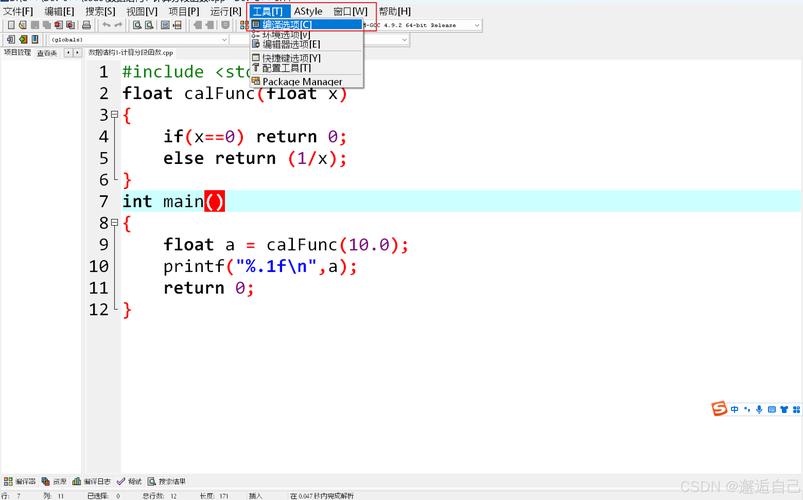
- 点击顶部菜单栏的 执行。
- 在下拉菜单中选择 编译。
或者,直接使用快捷键 F9。
- 会发生什么?
- 如果你的代码没有语法错误,Dev-C++ 底部的编译器窗口会显示类似
[编译成功]的信息。 - 如果有错误,它会指出错误所在的行和错误原因,你需要返回修改代码。
- 如果你的代码没有语法错误,Dev-C++ 底部的编译器窗口会显示类似
-
运行:
- 编译成功后,点击顶部菜单栏的 执行。
- 在下拉菜单中选择 运行。
或者,直接使用快捷键 F10。
- 会发生什么?
- 一个黑色的命令行窗口会弹出,显示你的程序输出:
Hello, World!。 - 窗口最下方会提示
Press any key to continue...(按任意键继续),按一下键盘上的任意键(比如空格键或回车键),这个窗口就会关闭,回到 Dev-C++ 的编辑界面。
- 一个黑色的命令行窗口会弹出,显示你的程序输出:
完整流程总结
-
打开 Dev-C++。
-
文件 -> 新建 -> 源代码。
-
复制并粘贴下面的代码到编辑器中:
#include <stdio.h> int main() { printf("Hello, World!\n"); return 0; } -
按 F9 键进行编译,确保看到
[编译成功]。 -
按 F10 键运行程序,查看结果。
进阶:保存你的项目
当你完成一个程序后,最好保存它,以便以后修改。
-
保存源文件:
- 点击 文件 -> 保存 或 另存为。
- 选择一个文件夹,给你的文件起一个名字(
hello.c),注意文件后缀名必须是.c。 - 点击 保存。
-
保存整个项目(推荐):
- Dev-C++ 使用“项目”来管理文件,点击 文件 -> 新建 -> 项目。
- 在弹出的窗口中,选择 Empty Project (空项目),然后点击 OK。
- 给你的项目起一个名字(
HelloProject),并选择一个保存位置,点击 OK。 - 右侧的“项目管理器”会显示你的项目。
- 右键点击项目名称,选择 添加文件到项目。
- 选择你刚才保存的
hello.c文件。 - 之后,你每次打开 Dev-C++,只需要双击这个项目文件(
.dev文件)就可以重新加载你的工作了。
常见问题
-
Q: 编译时提示
cannot find -lgcc或类似错误?- A: 这通常意味着你的 Dev-C++ 安装不完整或者路径配置有问题,最简单的解决方法是重新下载一个完整版的、带有 MinGW 编译器的 Dev-C++ 安装包并重新安装。
-
Q: 运行窗口一闪而过就消失了?
- A: 这是因为程序运行得太快,窗口还没来得及看就关闭了,这不是错误,是正常现象,这就是为什么程序结束前会有
Press any key to continue...的提示,让你有时间查看输出,如果你想让程序暂停,可以在return 0;前面加上一行system("pause");,记得在文件开头加上#include <stdlib.h>,但初学者建议使用F10运行,因为它自带了暂停功能。
- A: 这是因为程序运行得太快,窗口还没来得及看就关闭了,这不是错误,是正常现象,这就是为什么程序结束前会有
恭喜你!你已经成功掌握了在 Dev-C++ 中创建、编译和运行 C 语言程序的基本流程,现在可以尝试修改 printf 里的文字,看看会发生什么吧!


