


- 第一步:准备工作(购买与配置阿里云服务器)
- 第二步:连接服务器并部署 Web 环境
- 第三步:创建数据库
- 第四步:上传并安装织梦CMS
- 第五步:安装完成与后续配置
第一步:准备工作(购买与配置阿里云服务器)
在开始之前,你需要确保拥有一台可以正常使用的阿里云ECS(云服务器)实例。

(图片来源网络,侵删)
-
购买ECS实例:
- 登录阿里云控制台。
- 选择“云服务器ECS”,点击“创建实例”。
- 选择镜像:对于新手,最简单的方式是选择 “应用镜像”,在应用镜像市场中搜索并选择 “LAMP应用镜像” 或 “LNMP应用镜像”,LAMP代表Linux + Apache + MySQL + PHP,是织梦最经典的环境组合,LNMP是Nginx版本,性能更高一些,选择镜像后,系统会自动帮你安装好Web环境和数据库。
- 实例规格:根据你的网站预期流量选择,入门级网站选择1vCPU/2GB内存/1Mbps带宽即可。
- 存储:选择云盘,建议至少40GB。
- 网络和安全组:保持默认即可,安全组会自动开放80(HTTP)、22(SSH)等必要端口。
- 设置密码:为你的服务器实例设置一个强密码,并妥善保管。
-
获取服务器信息:
- 实例创建成功后,记录下 公网IP地址,这是我们之后访问网站和连接服务器的地址。
第二步:连接服务器并部署 Web 环境
如果你在第一步选择了LAMP/LNMP应用镜像,那么Web环境已经自动安装好了,你可以直接跳到第三步,如果你选择的是手动安装,或者想确认环境,请按以下步骤操作。
-
连接服务器:
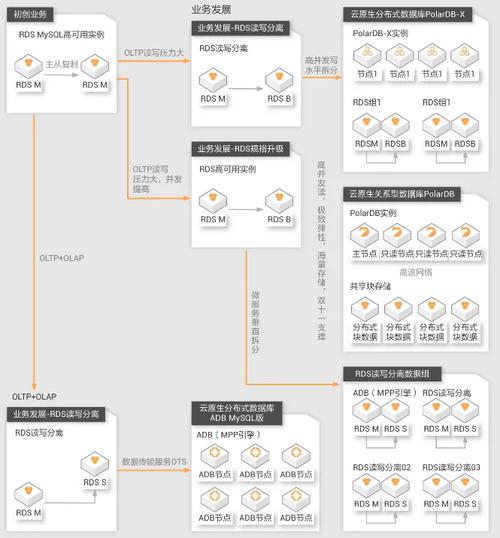 (图片来源网络,侵删)
 -
检查并安装环境:
-
检查Web服务器:
# 如果是Apache
httpd -v
# 如果是Nginx
nginx -v
-
检查PHP:
php -v
-
检查数据库:
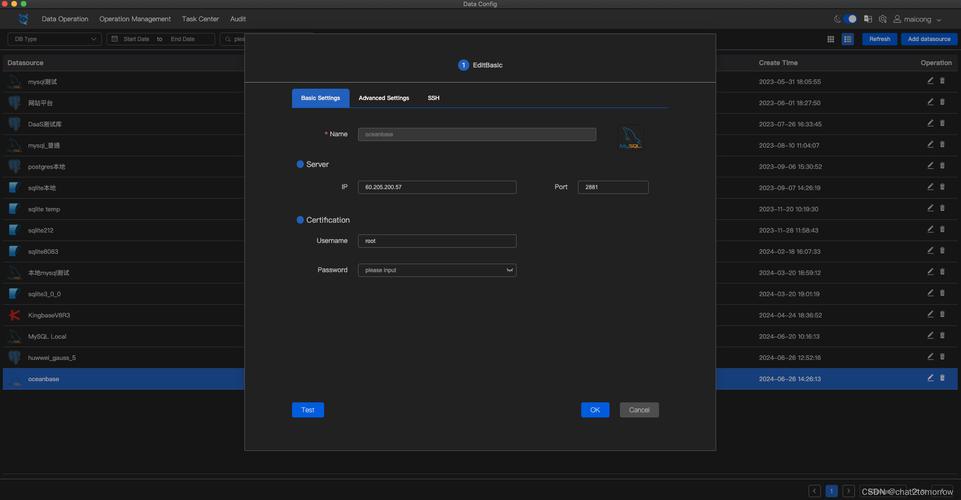 (图片来源网络,侵删)
mysql -V
-
如果环境未安装:对于CentOS系统,可以使用以下命令安装LAMP环境:
# 安装Apache
yum install httpd -y
# 启动并设置开机自启
systemctl start httpd
systemctl enable httpd
# 安装MariaDB (MySQL的分支)
yum install mariadb-server mariadb -y
# 启动并设置开机自启
systemctl start mariadb
systemctl enable mariadb
# 安装PHP及常用扩展
yum install php php-mysql php-gd php-xml -y
# 重启Apache使PHP生效
systemctl restart httpd
-
-
上传网站文件:
- 使用SCP、SFTP或FTP工具(如FileZilla)将织梦的安装包上传到服务器的Web根目录。
- 在LAMP环境中,Web根目录通常是
/var/www/html/。 - 在LNMP环境中,Web根目录通常是
/home/wwwroot/default/。 - 你需要将织梦安装包解压后的所有文件(
dede文件夹、index.php等)上传到这个目录。
第三步:创建数据库
织梦CMS需要一个独立的数据库来存储网站内容,如文章、会员、系统配置等。
-
登录数据库:
- 在你的SSH终端中,输入以下命令登录到MySQL/MariaDB数据库:
mysql -u root -p
- 然后输入你在安装数据库时设置的
root用户密码,如果你用的是阿里云LAMP镜像,初始密码通常在创建实例时设置,或者在服务器的/etc/initial_password文件中可以找到。
- 在你的SSH终端中,输入以下命令登录到MySQL/MariaDB数据库:
-
创建数据库和用户:
-
登录成功后,你会看到
mysql>提示符,在这里执行以下SQL命令:-- 创建一个名为 dedecms_db 的数据库,你可以自定义数据库名 CREATE DATABASE dedecms_db DEFAULT CHARACTER SET utf8mb4 COLLATE utf8mb4_general_ci; -- 创建一个专门用于织梦的用户,用户名为 dede_user,密码为 'your_strong_password',请务必替换成你自己的强密码 CREATE USER 'dede_user'@'localhost' IDENTIFIED BY 'your_strong_password'; -- 赋予新用户对 dedecms_db 数据库的所有权限 GRANT ALL PRIVILEGES ON dedecms_db.* TO 'dede_user'@'localhost'; -- 刷新权限,使设置立即生效 FLUSH PRIVILEGES; -- 退出数据库 EXIT;
-
安全提示:请务必将
'your_strong_password'替换为一个复杂且唯一的密码。
-
第四步:上传并安装织梦CMS
-
下载织梦CMS:
- 访问织梦CMS官方网站,下载最新版本的稳定版安装包(DedeCMS-V5.7.110-UTF8.zip)。
-
上传文件到服务器:
-
使用FTP或SFTP工具(如FileZilla),将下载好的ZIP压缩包上传到服务器的Web根目录(
/var/www/html/)。 -
通过SSH连接到服务器,进入Web根目录,解压文件:
# 进入Web根目录
cd /var/www/html/
# 如果你的安装包是 dedecms.zip
unzip dedecms.zip
# 将解压后的文件夹内容移动到当前目录(如果解压后有一个dede文件夹)
mv dedecms/* ./
# 删除空的dedecms文件夹和安装包
rm -rf dedecms dedecms.zip
-
设置文件权限:这是安装织梦最关键的一步,不正确的权限会导致安装失败或后台无法登录。
# 进入Web根目录
cd /var/www/html/
# 设置所有者为Apache/Nginx运行用户(CentOS下通常是apache,Ubuntu下是www-data)
# 如果不确定,可以先用 `ls -la` 查看权限,找到www或apache用户
chown -R apache:apache ./
# 给data和uploads目录设置可写权限
chmod -R 777 data/ uploads/
-
-
通过浏览器进行安装:
- 打开你的浏览器,在地址栏输入你的服务器公网IP地址,
http://你的公网IP。 - 你会看到织梦CMS的安装欢迎页面,点击“我同意”。
- 环境检测:系统会自动检测你的服务器环境,如果PHP版本、数据库模块等都正常,会显示“通过”,如果有红色警告,请根据提示返回第二步检查环境配置。
- 数据库设置:
- 数据库服务器:填写
localhost。 - 数据库名:填写你之前创建的数据库名,如
dedecms_db。 - 数据库用户名:填写你之前创建的用户名,如
dede_user。 - 数据库密码:填写你为该用户设置的密码。
- 数据表前缀:保持默认
dede_即可,如果想安装多个织梦在同一个数据库,可以修改它以区分。
- 数据库服务器:填写
- 网站安装目录:保持默认 。
- 网站管理员信息:
- 网站后台管理目录:默认是
dede,为了安全,建议修改成一个别人猜不到的名字,my-admin-2025。 - 管理员账号:设置你的后台登录用户名。
- 密码:设置一个复杂的后台登录密码。
- 安全问题:设置一个安全问题及答案,用于找回密码。
- 网站后台管理目录:默认是
- 点击“开始安装”,等待片刻即可完成。
- 打开你的浏览器,在地址栏输入你的服务器公网IP地址,
第五步:安装完成与后续配置
-
删除安装目录:
- 安装成功后,系统会提示你删除
/install目录,为了安全,你必须手动删除它。 - 在SSH中执行:
rm -rf /var/www/html/install/
- 安装成功后,系统会提示你删除
-
访问网站:
- 前台网站:在浏览器输入你的公网IP,即可看到织梦CMS的默认首页。
- 后台管理:在浏览器输入
http://你的公网IP/你设置的后台目录名(http://你的公网IP/my-admin-2025),使用你设置的管理员账号和密码登录。
-
安全加固建议:
- 修改默认数据库密码:定期修改数据库
root用户和织梦专用用户的密码。 - 定期更新:关注织梦官方的更新公告,及时更新系统到最新版,以修复安全漏洞。
- 安装安全插件:可以考虑安装一些织梦的安全插件,如“DedeCMS安全狗”等,来增强网站的安全性。
- 配置SSL证书:在阿里云上可以免费申请SSL证书,为你的网站启用HTTPS,提升安全性和用户信任度。
- 修改默认数据库密码:定期修改数据库
至此,你已经成功在阿里云服务器上安装好了织梦CMS数据库和系统,恭喜你!接下来你就可以开始用织梦来搭建和管理你的网站了。


