


目录
- 准备工作:安装必要软件
- 创建第一个 C 语言项目
- 编写和运行你的第一个 C 程序
- 核心功能:使用 CLion 的调试器
- CLion 常用快捷键和技巧
- 总结与常见问题
准备工作:安装必要软件
在 Mac 上使用 CLion,你需要安装以下三样东西:
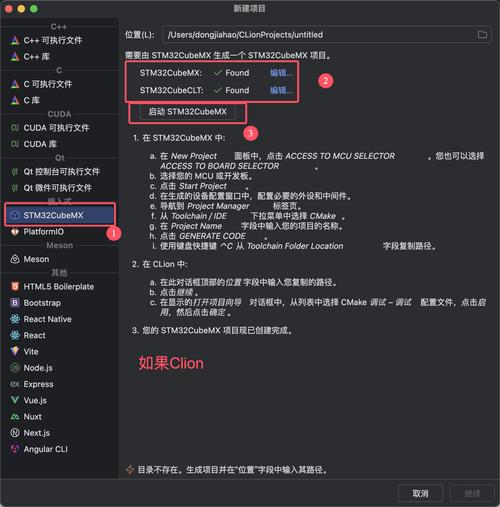
a. CLion IDE
- 访问 CLion 官网。
- 点击 "Download" 下载 DMG 文件。
- 打开下载的 DMG 文件,将 CLion 拖到你的 "Applications" 文件夹即可完成安装。
- 首次启动:CLion 是付费软件,但提供 30 天的全功能免费试用,你需要使用 JetBrains 账号登录才能激活,如果没有账号,可以免费注册一个。
b. Xcode Command Line Tools (C 语言编译器)
这是最关键的一步,CLion 本身不包含编译器,它需要调用系统中的编译器来将你的 C 代码转换成可执行文件,在 macOS 上,标准的 C 编译器是 Clang,它包含在 Xcode Command Line Tools 中。
- 打开你的 终端。
- 在终端中输入以下命令并按回车:
xcode-select --install
- 系统会弹出一个安装对话框,点击 "Install" 并同意条款即可。
- 安装完成后,你可以通过在终端输入
clang --version来验证是否安装成功,如果能看到版本信息,说明安装成功。
c. CMake (构建系统)
CLion 默认使用 CMake 作为项目构建系统,Xcode Command Line Tools 的安装包通常会自动包含一个基础的 CMake,但为了获得更好的兼容性和功能,建议安装一个完整的版本。
最简单的方式是使用 Homebrew(macOS 的包管理器):
- 如果没有安装 Homebrew,在终端中运行以下命令:
/bin/bash -c "$(curl -fsSL https://raw.githubusercontent.com/Homebrew/install/HEAD/install.sh)"
- 安装完成后,使用 Homebrew 安装 CMake:
brew install cmake
你的开发环境已经完全准备好了!
创建第一个 C 语言项目
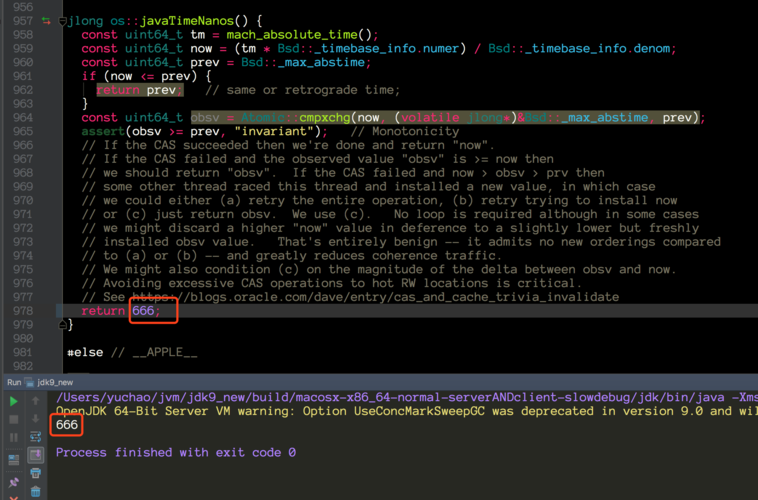
- 打开 CLion。
- 在欢迎界面,点击 "New Project"(或从菜单栏选择
File > New Project...)。 - 在左侧的模板列表中,选择
C Executable。 - Project name: 给你的项目起个名字,
hello_c。 - Location: 选择项目要存放的位置。
- Build system: 保持默认的
CMake即可。 - 点击 "Create"。
CLion 会为你创建一个标准的项目结构,包含一个 CMakeLists.txt 文件和一个 main.c 文件。
编写和运行你的第一个 C 程序
项目结构解析
创建项目后,你会看到左侧的 Project 窗口:
cmake-build-debug/: 这是 CMake 生成的构建文件夹,包含了编译过程中的中间文件和最终的可执行文件。CMakeLists.txt: 这是 CMake 的配置文件,告诉 CLion 如何构建你的项目。main.c: 这是你的主源代码文件。
编写代码
双击打开 main.c,你会看到 CLion 自动生成的代码:
#include <stdio.h>
int main() {
    printf("Hello, World!\n");
    return 0;
}
#include <stdio.h>: 引入标准输入输出库,这样我们才能使用printf函数。int main(): 这是 C 程序的入口函数。printf("Hello, World!\n");: 在控制台打印 "Hello, World!"。return 0;: 表示程序正常结束。
运行程序
在 CLion 中运行程序非常简单,有三种常用方式:
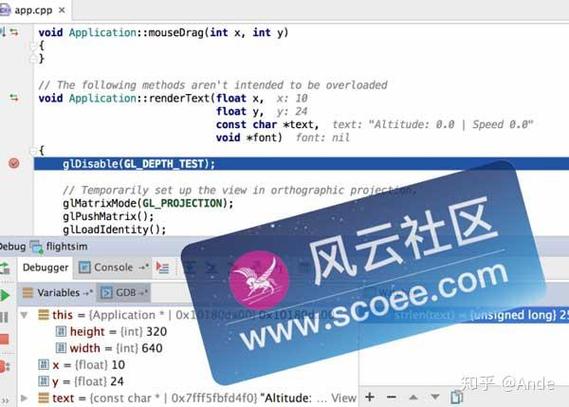
- 绿色三角按钮: 在代码编辑器窗口的右上角,你会看到一个绿色的 "Run" 三角按钮,点击它即可运行程序。
- 右键菜单: 在代码编辑器中右键,选择 "Run 'hello_c'" (你的项目名)。
- 快捷键: 按
Ctrl + R(在 macOS 上是Cmd + R)。
第一次运行时,CLion 会提示你配置一个运行/调试配置,它通常会自动检测到你的 main.c 文件并创建一个默认配置,你只需要点击 "OK" 即可。
程序运行后,你会在 CLion 窗口下方的 Run 窗口中看到输出:
Hello, World!
Process finished with exit code 0
exit code 0 表示程序成功退出。
核心功能:使用 CLion 的调试器
调试是开发中最重要的技能之一,CLion 提供了强大的图形化调试器。
让我们修改一下 main.c,让它变得稍微复杂一点,方便我们演示调试功能:
#include <stdio.h>
int add(int a, int b) {
    return a + b;
}
int main() {
    int x = 5;
    int y = 10;
    int sum = add(x, y);
    printf("The sum is: %d\n", sum);
    int z = 20;
    sum = add(sum, z);
    printf("The new sum is: %d\n", sum);
    return 0;
}
调试步骤:
-
设置断点: 在代码行号的左侧空白处单击,会出现一个红色的圆点,这就是断点,程序运行到断点时会暂停,我们可以在
int sum = add(x, y);这一行和printf("The new sum is...");这一行各设置一个断点。 -
启动调试: 点击编辑器窗口右上角的带虫子的按钮(Debug),或者按快捷键
Ctrl + D(macOS:Cmd + D)。 -
观察调试窗口: 程序会启动并暂停在第一个断点处,下方会出现一个 Debug 窗口,它有几个非常重要的标签页:
- Frames (调用堆栈): 显示了函数的调用关系,当前在
main函数中。 - Variables (变量): 这是核心!它会自动列出当前作用域内的所有变量及其值,你可以看到
x = 5,y = 10。 - Watches (监视): 你可以在这里手动输入变量名(如
sum),它会实时显示该变量的值,即使它当前不在作用域内。 - Console (控制台): 显示
printf的输出。
- Frames (调用堆栈): 显示了函数的调用关系,当前在
-
单步执行: 在 Debug 窗口的工具栏中,你会看到几个重要的按钮:
F8(Step Over): 单步跳过,执行当前行,如果当前行是函数调用,它会完整执行该函数,然后停在下一行。F7(Step Into): 单步进入,如果当前行是函数调用,会进入该函数内部,停在函数的第一行。Shift + F8(Step Out): 单步跳出,跳出当前函数,回到调用它的地方。Alt + F9(Run to Cursor): 运行到光标所在行。F9(Resume Program): 恢复程序,让程序继续运行,直到遇到下一个断点或程序结束。
尝试使用
F8逐行执行,观察Variables窗口中sum的值如何从0变为15。 -
修改变量值: 在调试过程中,你甚至可以直接在 Variables 窗口中修改变量的值,然后继续运行,来测试不同情况下的程序行为,双击变量的值即可编辑。
通过调试器,你可以清晰地看到程序的执行流程和每一步变量状态的变化,这对于定位 Bug 至关重要。
CLion 常用快捷键和技巧
| 功能 | Windows/Linux | macOS | 说明 |
|---|---|---|---|
| 运行 | Ctrl + R |
Cmd + R |
执行程序 |
| 调试 | Ctrl + D |
Cmd + D |
启动调试器 |
| 单步跳过 | F8 |
F8 |
执行当前行,不进入函数 |
| 单步进入 | F7 |
F7 |
进入函数内部 |
| 单步跳出 | Shift + F8 |
Shift + F8 |
跳出当前函数 |
| 重新格式化代码 | Ctrl + Alt + L |
Cmd + Option + L |
自动整理代码缩进和格式 |
| 快速修复/提示 | Alt + Enter |
Option + Enter |
当代码有错误时,提供修复建议 |
| 跳转到定义 | Ctrl + B / Ctrl + Click |
Cmd + B / Cmd + Click |
跳转到变量或函数的定义处 |
| 全局搜索 | Ctrl + Shift + F |
Cmd + Shift + F |
在整个项目中搜索文本 |
总结与常见问题
- 安装: 安装 CLion、Xcode Command Line Tools (含 Clang) 和 CMake。
- 创建项目: 使用
C Executable模板创建新项目。 - 编写代码: 在
main.c或新建的.c文件中编写代码。 - 运行: 点击绿色三角按钮或使用
Cmd + R。 - 调试: 设置断点,点击虫子按钮启动调试,使用
F8,F7等快捷键控制程序执行流。
常见问题
Q: 为什么我运行程序时,控制台一闪而过就消失了?
A: 这是因为程序运行结束后,终端窗口立即关闭了,在 return 0; 之前加上 getchar(); 或 system("pause"); 可以让程序等待用户输入再退出,但在 CLion 中,你不需要担心这个问题,因为输出会显示在 IDE 的 Run 窗口中。
Q: CLion 提示 "CMake Error: Could not find CMAKE_C_COMPILER" 怎么办? A: 这说明你的系统没有找到 C 编译器,请确保你已经正确安装了 Xcode Command Line Tools,并且重启了 CLion。
Q: 如何在 CLion 中添加新的 .c 源文件?
A: 在 Project 窗口中,右键点击你的项目文件夹(hello_c),选择 New > C/C++ Source File,然后输入文件名(my_functions.c),CLion 会自动将新文件添加到 CMakeLists.txt 中。
希望这份详细的指南能帮助你在 Mac 上顺利开始 CLion 的 C 语言开发之旅!祝你编码愉快!


