


- 录入: 最基础的操作,如何在文章/栏目中输入文字。
- 调用: 如何将后台输入的文字显示在网站的前台页面上。
- 常见问题与解决方法: 包括文字乱码、编辑器不显示、HTML 标签被过滤等。
- 进阶技巧: 如何更好地管理文字内容,如摘要、自定义字段等。
录入 (最核心的操作)
的起点,您需要在 Dedecms 的后台管理系统中进行操作。
(图片来源网络,侵删)
步骤:
- 登录后台:使用您的管理员账号登录 Dedecms 后台。
- 管理:
- 如果要发布文章,请点击 【核心】 -> 发布管理】 -> 【普通文章】 -> 【增加普通文章】。
- 如果要发布栏目(栏目本身也需要填写简介等文字),请点击 【频道】 -> 【栏目管理】,然后点击对应栏目后的 【更改】 按钮。
- 填写文章标题:在“文章标题”输入框中,输入您想要显示的标题文字。
- 选择栏目:确保文章发布到了正确的栏目下。
- 输入正文内容 (关键步骤):
- 您会看到一个富文本编辑器(如
ckeditor或kindeditor),它就像一个简化版的 Word。 - 直接输入:直接在编辑器窗口中像在记事本里一样输入您的文字。
- 从 Word 复制:这是最常见的需求。强烈建议使用编辑器自带的“从 Word 粘贴”按钮(通常是一个 Word 图标),这样做可以最大限度地保留格式,同时避免带入大量冗余的、可能导致网站样式错乱的代码。
- 格式化:您可以使用编辑器工具栏上的按钮来设置文字的 加粗、斜体、下划线、对齐方式、创建列表等。
- 您会看到一个富文本编辑器(如
- 填写文章摘要:在“或“内容简介”输入框中,输入一段简短的文章介绍,这段文字通常会用于首页或列表页的文章摘要显示。
- 其他设置:如 tags(标签)、缩略图、发布时间等。
- 保存:点击 【确定】 或 【发布】 按钮,文章即成功保存并发布。
调用 (让文字显示在网站上)
只是存放在数据库里,要让访客看到,就需要在前台模板文件中调用。
核心原则:
Dedecms 使用模板引擎,通过特定的标签来调用数据库内容,修改模板文件(通常是 .htm 文件)即可改变网站的显示样式。
常用调用标签:
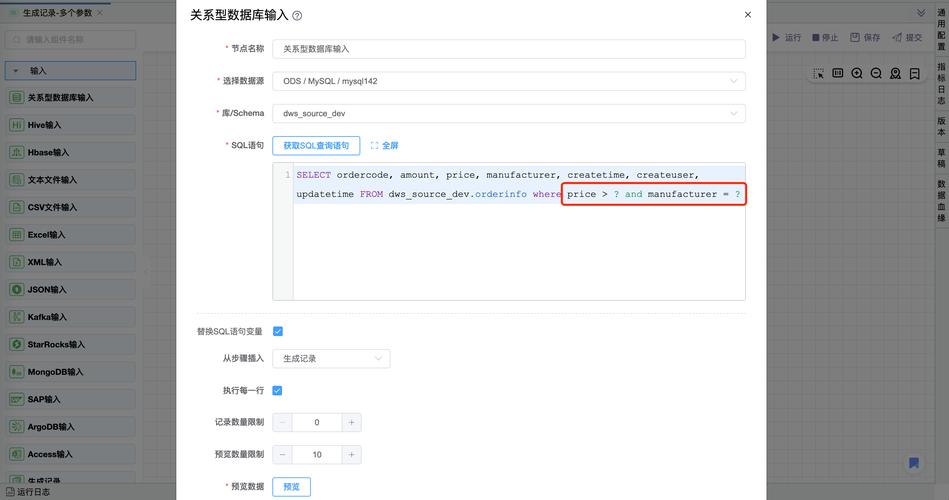
a. 在文章列表页 (如 list_article.htm) 调用
- 调用文章标题:
{dede:field.title/} - 调用文章摘要:
{dede:field.description function='html2text(@me)'/}function='html2text(@me)'是一个非常重要的函数,它会将摘要中的 HTML 标签(如<p>,<br>)去掉,只保留纯文本,避免样式错乱。
- 调用文章链接:
<a href="{dede:field.arcurl/}">查看详情</a>
b. 在文章内容页 (如 article_article.htm) 调用
(图片来源网络,侵删)
- 调用文章标题:
{dede:field.title/} - 调用文章正文内容:
{dede:field.body/}这个标签会输出完整的、包含所有 HTML 格式的文章正文。
c. 在首页 (如 index.htm) 调用指定栏目文章
- 调用“新闻”栏目下的 10 篇文章标题和摘要:
{dede:arclist typeid='1' titlelen='30' row='10'} <li> <a href="[field:arcurl/]">[field:title/]</a> <p>[field:description function='html2text(@me)'/]...</p> </li> {/dede:arclist}typeid='1':指定栏目 ID,您需要在后台“栏目管理”中查看目标栏目的 ID。titlelen='30'长度,限制显示 30 个字符。row='10':调用文章的数量,共 10 篇。[field:arcurl/]、[field:title/]、[field:description/]是在arclist标签内使用的字段调用方式。
常见问题与解决方法
输入中文后显示乱码(如 或 )
这是最常见的问题,通常是由于字符集不统一导致的。
原因:数据库、网站程序、网页文件的字符集不一致,Dedecms 默认使用 UTF-8,但有些老版本或安装包可能是 GB2312/GBK。
(图片来源网络,侵删)
解决方法:
- 检查并统一字符集:
- 进入 【系统】 -> 【系统基本参数】 -> 【核心设置】。
- 查看并确认 “网站编码” 是
UTF-8还是GB2312,记下这个设置。 - 用代码编辑器(如 VS Code, Sublime Text, Notepad++)打开您的模板文件(
.htm),确保文件另存为时选择的编码与后台设置一致(通常是UTF-8 无 BOM 格式)。
- 检查数据库字符集:
- 如果网站是新安装的,通常不会有问题。
- 如果是旧站迁移或出现问题,需要登录数据库管理工具(如 phpMyAdmin),检查数据库和对应数据表的字符集是否也是
utf8mb4或utf8,如果不是,需要导出数据,修改数据库/表结构,再重新导入数据。操作有风险,请提前备份!
富文本编辑器不显示或无法输入文字
原因:
- 编辑器文件丢失或权限错误。
- 浏览器缓存问题。
- 网站目录权限问题(
/include/目录没有写入权限)。
解决方法:
- 清除浏览器缓存:按
Ctrl + F5强制刷新页面。 - 检查文件权限:确保服务器上
/include/、/dede/等关键目录有正确的读写执行权限(通常是 755)。 - 检查编辑器文件:确认
/include/ckeditor/或/include/kindeditor/目录存在且文件完整,如果怀疑文件损坏,可以从官方 Dedecms 安装包中重新复制这些文件夹。
从 Word 粘贴后,格式一团糟或有很多空白
原因:Word 中包含了大量复杂的、非标准的 CSS 和 HTML 代码,与您网站的样式冲突。
解决方法:
- 最佳实践:始终使用编辑器自带的“从 Word 粘贴”按钮,这个按钮会先清理 Word 代码,再进行粘贴。
- 手动清理:如果没有专用按钮,可以先粘贴到记事本或纯文本编辑器中,清除所有格式,然后再复制到 Dedecms 编辑器中重新排版。
- 禁用自动格式:在编辑器设置中,可以尝试关闭“自动格式化”或“格式化输出”的功能。
进阶技巧
使用自定义字段
当您需要录入一些“文章标题”和“正文”之外的特殊文字信息时(如作者简介、产品规格、联系电话等),可以使用自定义字段。
- 增加字段:在发布文章的页面,切换到 选项】 或 【自定义字段】 标签页,点击 【添加新字段】。
- 填写字段信息:
- 字段名:
author_intro(只能用英文、数字、下划线) - 字段类型:
文本区域(适合长文本) 或单行文本(适合短文本) - 字段说明:
作者简介(这个会显示在后台)
- 字段名:
- :保存后,在发布文章页面就会出现“作者简介”的输入框,您可以在这里输入文字。
- 前台调用:
{dede:field name='author_intro'/}
文字截断
在列表页显示摘要时,如果希望控制字数而不是依赖摘要字段,可以使用 cn_substr 函数。
{dede:field.title function='cn_substr(@me, 30)'/}
cn_substr(@me, 30)表示截取field.title的值,只显示前 30 个中文字符。
在 Dedecms 中处理文字,主要流程就是:
后台录入 (使用富文本编辑器) -> 修改前台模板 (使用 {dede:field} 或 {dede:arclist} 等标签调用) -> 解决常见问题 (主要是字符集和格式问题)。
掌握了这几点,您就可以自如地在 Dedecms 网站中管理和展示文字内容了,如果您有更具体的问题(比如某个特定标签的用法),可以随时提出。


