


调用所有友情链接(最常用)
这是最基础、最直接的调用方式,它会显示你在后台设置的所有友情链接,并按照后台的排序方式显示。
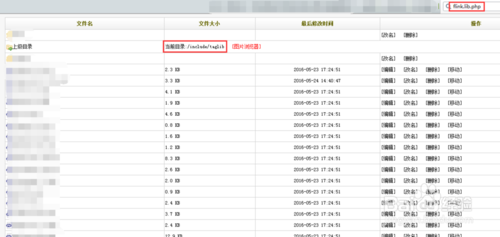
(图片来源网络,侵删)
适用场景:
- 网站页脚的“友情链接”区域。
- 简单的链接展示页面。
核心标签:
{dede:flink/}
完整代码示例:
通常我们会用 <div> 或 <ul> 来包裹链接,以便进行样式美化。
<div class="friend-links">
    <h3>友情链接</h3>
    <ul>
        {dede:flink/}
    </ul>
</div>
标签属性说明:
{dede:flink/} 标签本身支持多种属性,可以控制输出的内容、数量和排序。
typeid: 指定调用某个分类下的友情链接。- 示例:
{dede:flink typeid='1'/}(调用ID为1的分类下的链接)
- 示例:
row: 设置显示的链接数量。- 示例:
{dede:flink row='10'/}(只显示10个链接)
- 示例:
linktype: 设置链接类型。value='1': 文本链接 (默认)value='2': 图片链接- 示例:
{dede:flink linktype='2' row='5'/}(显示5个图片链接)
titlelen: 设置网站标题的显示长度。- 示例:
{dede:flink titlelen='10'/}(标题最多显示10个字符)
- 示例:
typeid和row结合使用:- 示例:
{dede:flink typeid='2' row='8'/}(调用ID为2的分类下的8个链接)
- 示例:
调用指定分类的友情链接(推荐)
当你的友情链接很多时,通常会进行分类管理,合作伙伴”、“技术博客”、“新闻媒体”等,这时就需要调用指定分类的链接。

(图片来源网络,侵删)
适用场景:
- 页脚不同区域的分类链接展示。
- 交换友情链接时,只展示某一类型的网站。
核心标签:
{dede:flink typeid='分类ID'/}
操作步骤:
-
获取分类ID:
- 登录织梦后台。
- 进入【核心】 -> 【友情链接管理】 -> 【链接分类管理】。
- 在这里你可以看到所有分类的列表,记下你想要调用的那个分类的 ID。
-
在模板中使用标签:
- 假设“技术博客”这个分类的ID是
1,你想要调用它。
<div class="tech-blogs">
    <h3>技术博客</h3>
    <ul>
        {dede:flink typeid='1' row='10' titlelen='20'/}
    </ul>
</div>
这段代码会调用ID为1的分类下的最多10个链接,并且每个链接的标题最多显示20个字符。
- 假设“技术博客”这个分类的ID是
自定义友情链接的显示样式(高级)
默认情况下,{dede:flink/} 会生成类似 <a href="链接地址" target="_blank">网站标题</a> 的代码,但很多时候,我们需要自定义它的HTML结构,比如包裹在 <li> 标签里,或者添加特定的CSS类。
适用场景:
- 任何需要对友情链接进行复杂样式设计的场景。
- 需要在链接前后添加特殊图标或文字。
核心标签:
{dede:flink} ... {/dede:flink} (循环标签)
循环内部变量:
在 {dede:flink} 和 {/dede:flink} 之间,你可以使用以下变量来获取链接的各个信息:
[field:linkurl/]: 链接地址[field:webname/]: 网站名称[field:logo/]: 网站Logo地址 (仅对图片链接有效)[field:id/]: 链接ID[field:typeid/]: 分类ID
代码示例:
假设我们想要在页脚显示一个精美的友情链接列表,每个链接都是在新标签页打开,并且包裹在 <li> 标签中。
<div class="footer-links">
    <h3>友情链接</h3>
    <ul class="link-list">
        {dede:flink row='20'}
        <li>
            <a href="[field:linkurl/]" target="_blank" title="[field:webname/]">
                [field:webname/]
            </a>
        </li>
        {/dede:flink}
    </ul>
</div>
代码解析:
{dede:flink row='20'}: 开始一个循环,最多调用20个链接。<li>: 每个链接都被包裹在一个<li>标签里,方便用CSS控制样式。[field:linkurl/]: 动态替换为每个链接的URL。[field:webname/]: 动态替换为每个网站的名称。target="_blank": 确保点击链接时在新窗口打开。"[field:webname/]"`: 鼠标悬停时显示网站全名,提升用户体验。{/dede:flink}: 循环结束。
调用图片友情链接
如果你的友情链接是Logo形式,使用方法二和方法三的 linktype 属性即可。
核心标签:
{dede:flink linktype='2' row='10'/}
自定义样式示例:
为了更好地控制图片链接的显示,我们通常使用方法三的自定义循环。
<div class="logo-links">
    <h3>合作伙伴</h3>
    <ul class="logo-list">
        {dede:flink linktype='2' typeid='3' row='8'}
        <li>
            <a href="[field:linkurl/]" target="_blank" title="[field:webname/]">
                <img src="[field:logo/]" alt="[field:webname/]" />
            </a>
        </li>
        {/dede:flink}
    </ul>
</div>
代码解析:
linktype='2': 指定只调用图片类型的链接。[field:logo/]: 动态获取并显示Logo图片。alt="[field:webname/]": 为图片添加alt属性,这有利于SEO和无障碍访问。
总结与最佳实践
| 需求场景 | 推荐标签 | 说明 |
|---|---|---|
| 简单调用所有链接 | {dede:flink/} |
最直接,适合页脚等简单区域。 |
| 调用分类链接 | {dede:flink typeid='1'/} |
管理大量链接时的最佳实践,逻辑清晰。 |
| 自定义样式 | {dede:flink}...{/dede:flink} |
最灵活,可以完全控制HTML结构和样式。 |
| 调用Logo链接 | {dede:flink linktype='2' row='5'/} 或自定义循环 |
用于图片链接展示。 |
重要提示:
- 后台设置:确保你已经通过织梦后台【核心】->【友情链接管理】添加了链接并进行了分类。
- 模板更新:修改模板文件后,请登录织梦后台点击【生成】->【更新HTML】,或者在服务器上清空一下缓存,才能看到效果。
- SEO建议:为所有链接添加
target="_blank"和title属性,对用户体验和SEO都有好处。
希望这份详细的指南能帮助你完全掌握在织梦中调用友情链接的方法!


