


第一步:环境准备
在开始之前,请确保你的服务器已经安装了必要的软件,织梦 DedeCMS 对环境的基本要求是:
(图片来源网络,侵删)
- 操作系统: Windows Server 2008 / 2012 / 2025 / 2025 或更高版本。
- Web 服务器: IIS 7.0 或更高版本。
- PHP: 推荐 PHP 5.6, 7.0, 7.1, 7.2, 7.3 版本。(重要:不建议使用 PHP 8.0 或更高版本,因为织梦内核不完全兼容,容易出现问题)
- MySQL: MySQL 5.0 - 5.7 版本。(重要:强烈建议使用 5.6 或 5.7 版本,8.0 版本需要额外配置,否则连接会失败)
- PHP 扩展: 必须启用
php_mysql.dll(对于 PHP 5.x) 或php_mysqli.dll(对于 PHP 5.6+)。
如何安装 PHP 和 MySQL?
- PHP: 你可以从 PHP 官网 下载非线程安全 (Non-Thread Safe) 的 ZIP 版本,然后解压到一个目录(如
C:\php)。 - MySQL: 你可以从 MySQL 官网 下载安装程序进行安装。
- IIS: 如果你的 Windows Server 没有安装 IIS,可以通过“服务器管理器” -> “添加角色和功能” -> 勾选 “Web 服务器 (IIS)” 来安装,安装时请确保勾选了以下功能:
- 应用程序开发
- CGI
- ISAPI 扩展
- ISAPI 筛选器
- 健康诊断
HTTP 重定向
- 应用程序开发
第二步:配置 IIS 和 PHP
这一步是关键,让 IIS 能够识别并运行 PHP 文件。
1 安装 FastCGI
- 打开 “服务器管理器”,点击 “功能”,然后点击 “添加功能”。
- 在功能列表中,找到并勾选 “CGI”,安装程序会自动为你安装 FastCGI,点击 “下一步” 完成安装。
2 配置 PHP 处理程序映射
- 打开 IIS 管理器。
- 在左侧窗口中,点击你的服务器名称。
- 在中间窗口中,双击 “处理程序映射”。
- 在右侧的 “操作” 栏中,点击 “添加模块映射...”。
- 在弹出的窗口中填写以下信息:
- 请求路径:
*.php - 模块:
FastCgiModule - 可执行文件: 点击右侧的 “浏览...”,找到你 PHP 目录下的
php-cgi.exe文件(C:\php\php-cgi.exe)。 - 名称: 可以随意填写,如
PHP_via_FastCGI
- 请求路径:
- 点击 “确定”,如果提示关于 ISAPI 和 CGI 限制的警告,点击 “是”。
(这是一个示意图,帮助你理解界面位置)
(图片来源网络,侵删)
3 配置 PHP 配置文件 (php.ini)
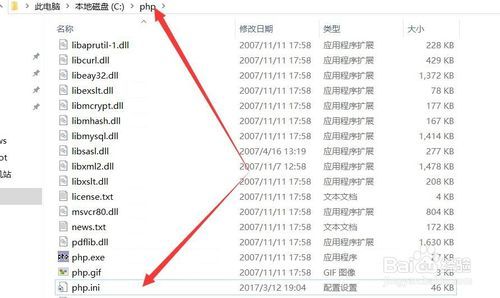
- 将你下载的 PHP ZIP 包中的
php.ini-development文件复制一份,重命名为php.ini。 - 将这个
php.ini文件放到你的 PHP 目录下(C:\php\)。 - 用记事本或其他编辑器打开
php.ini,修改以下关键配置:- 启用所需扩展:
; 取消下面的分号,启用 MySQL 扩展
extension_dir = "ext"
extension=php_mysqli.dll
; 如果你需要 GD 库(处理图片)
extension=php_gd2.dll
; 如果你需要 Zip 压缩
extension=php_zip.dll
- 配置时区:
date.timezone = Asia/Shanghai
- 配置上传文件大小:
upload_max_filesize = 8M
post_max_size = 8M
- 启用所需扩展:
- 重启 IIS,在命令提示符(管理员身份)中运行命令:
iisreset。
4 创建网站目录和绑定域名
- 在你的硬盘上创建一个文件夹作为网站的根目录,
D:\wwwroot\mydedecms。 - 将下载好的织梦 DedeCMS 安装包(
DedeCMS-V5.7-UTF8-SP2.zip)解压到这个根目录中。 - 在 IIS 管理器中,右键点击 “网站”,选择 “添加网站...”。
- 填写网站信息:
- 网站名称: 随意填写,如
MyDedeCMS。 - 物理路径: 选择你刚才创建的网站根目录(
D:\wwwroot\mydedecms)。 - 类型: 选择 http。
- IP 地址: 选择 “全部未分配”。
- 端口:
80(HTTP) 或443(HTTPS)。 - 主机名: 填写你的域名(
www.example.com)。
- 网站名称: 随意填写,如
- 点击 “确定”,网站创建成功后,请确保在 “默认文档” 列表中添加了
index.php和default.php。
第三步:创建数据库
- 打开你的 MySQL 管理工具,phpMyAdmin (如果你安装了集成环境如 WAMP/XAMP) 或使用 MySQL 官方客户端。
- 登录到 MySQL。
- 点击 “新建” 或 “Create database”。
- 数据库名: 填写一个数据库名,
dedecms_db。 - 排序规则: 强烈建议选择
utf8_general_ci或utf8mb4_general_ci,以避免中文乱码问题。 - 点击 “创建”。
- 记录下以下信息,后面安装时需要用到:
- 数据库名:
dedecms_db - 数据库用户名: 你的 MySQL 用户名(通常是
root) - 数据库密码: 你的 MySQL 密码
- 数据库名:
第四步:运行织梦安装程序
现在所有准备工作都做好了,可以开始安装织梦了。
- 浏览器访问: 在浏览器中输入你绑定的域名,
http://www.example.com/install/。 - 进入安装向导: 你会看到织梦的安装欢迎界面,点击 “我同意”。
- 环境检测: 安装程序会自动检测你的服务器环境,请确保所有项目都显示为“√”或“通过”,如果显示“×”或“失败”,请根据提示返回第二步检查配置(通常是 PHP 扩展未启用或
php.ini配置错误)。 - 参数配置:
- 网站设置:
- 网站名称: 填写你的网站名称。
- 网站首页默认的栏目: 选择 “不启用” 或选择一个顶级栏目。
- 管理员设置:
- 用户名: 你的后台登录用户名。
- 密码: 你的后台登录密码。
- 安全问题/答案: 用于找回密码,请务必填写并记住。
- 数据库配置:
- 数据库服务器:
localhost(99% 的情况都是这个)。 - 数据库用户名: 填写你第三步创建的数据库用户名(如
root)。 - 数据库密码: 填写你第三步设置的数据库密码。
- 数据库名: 填写你第三步创建的数据库名(如
dedecms_db)。 - 数据库前缀: 可以使用默认的
dede_,也可以自定义,建议保持默认。
- 数据库服务器:
- 网站设置:
- 开始安装: 点击 “开始安装” 按钮,程序会自动创建数据表并写入初始数据,这个过程很快。
- 安装完成: 安装成功后,会提示你删除
/install/目录。- 非常重要! 请务必通过 FTP 或 IIS 管理器删除
install文件夹。这是织梦的安全要求,不删除网站将存在重大安全隐患!
- 非常重要! 请务必通过 FTP 或 IIS 管理器删除
- 访问网站: 删除文件夹后,在浏览器中访问你的域名,即可看到网站首页,访问
http://www.example.com/dede/即可登录网站后台。
第五步:常见问题与解决
问题 1: 安装时提示 "PHP版本不支持" 或 "环境检测失败"
- 原因: PHP 版本过高(如 PHP 8.0+)或过低,或缺少必要的 PHP 扩展。
- 解决:
- 降级 PHP 到 6 或 7.2 版本。
- 检查
php.ini文件,确保extension_dir指向正确,php_mysqli.dll等必要扩展没有被注释(前面没有分号 )。 - 重启 IIS。
问题 2: 安装时提示 "数据库连接失败"
- 原因:
- MySQL 服务未启动。
- 数据库用户名、密码、数据库名写错。
- 数据库用户没有访问该数据库的权限。
- 数据库排序规则不是
utf8。
- 解决:
- 检查 MySQL 服务是否正在运行。
- 仔细核对数据库连接信息。
- 登录 phpMyAdmin,在 “权限” 选项卡中,为你的数据库用户授予对
dedecms_db数据库的所有权限。 - 重新创建一个
utf8_general_ci排序规则的数据库,并重试安装。
问题 3: 网站首页空白或乱码
- 原因:
- 乱码:
php.ini中的default_charset或date.timezone配置错误,或数据库编码不一致。 - 空白:
install文件夹未删除,导致程序逻辑错误。
- 乱码:
- 解决:
- 检查
php.ini,确保date.timezone = Asia/Shanghai。 - 确保数据库、数据表、网站文件都使用的是 UTF-8 编码。
- 务必删除
/install/文件夹。
- 检查
问题 4: 后台登录后跳转到安装页面
- 原因:
/data目录没有写入权限。 - 解决:
- 通过 FTP 或 IIS 管理器,找到网站根目录下的
/data文件夹。 - 右键点击
/data文件夹,选择 “属性” -> “安全” -> “编辑”。 - 添加
IIS_IUSRS用户(或Users组),并赋予其 “完全控制” 权限。 - 点击 “确定” 保存。
- 通过 FTP 或 IIS 管理器,找到网站根目录下的
至此,你的 IIS7 环境下的织梦 DedeCMS 网站就已经搭建完成了,接下来你就可以登录后台,开始设置网站、发布内容了。
(图片来源网络,侵删)


