


工具链
在Linux下,你不需要像在Windows上那样安装一个庞大的集成开发环境,你只需要几个核心的命令行工具,它们共同构成了一个“工具链”:
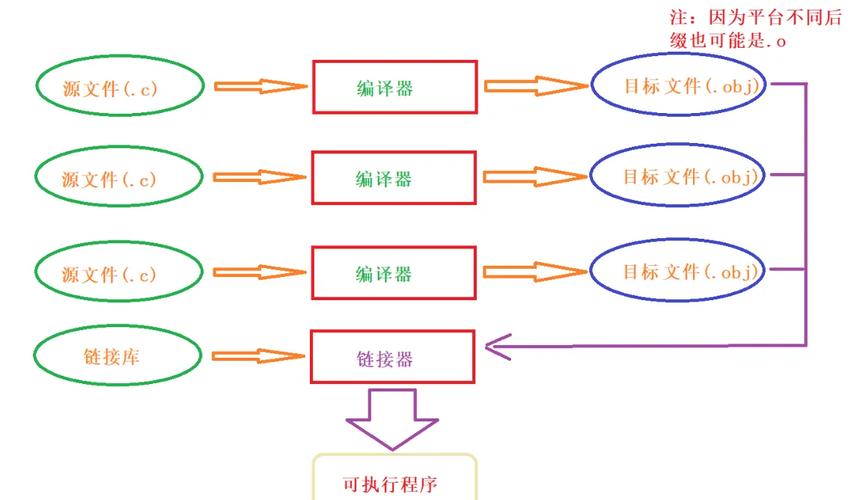
- 编辑器:用于编写源代码,可以是
vim,nano,emacs等命令行编辑器,也可以是VS Code,CLion等图形化IDE。 - 编译器:将C源代码(
.c文件)转换成机器可以执行的二进制文件,在Linux上,这通常是 GCC (GNU Compiler Collection)。 - 构建工具:用于管理多文件项目的编译和链接,最经典的是 Make 和 Makefile。
- 调试器:用于查找和修复程序中的错误,最常用的是 GDB (GNU Debugger)。
第一步:环境准备
大多数Linux发行版默认已经安装了GCC和GDB,你可以通过以下命令检查:
检查GCC是否已安装
打开终端,输入:
gcc --version
如果显示了GCC的版本信息,说明已经安装,如果没有,你需要安装它。
安装GCC和GDB
根据你的Linux发行版,使用对应的包管理器进行安装。
对于 Debian / Ubuntu / Mint 系统:
sudo apt update
sudo apt install build-essential  # 这是一个元数据包,会自动安装gcc, g++, make等核心编译工具
sudo apt install gdb              # 安装调试器
对于 Fedora / CentOS / RHEL 系统:
sudo dnf groupinstall "Development Tools" # 同样是元数据包,安装开发工具组
sudo dnf install gdb
对于 Arch Linux 系统:
sudo pacman -S base-devel  # 包含了gcc, make等
sudo pacman -S gdb
第二步:编写源代码
选择一个你喜欢的编辑器,创建一个C语言源文件,hello.c。
这里我们使用 nano 作为示例,因为它对新手非常友好。
nano hello.c
在打开的编辑器中,输入以下经典的 "Hello, World!" 程序:
#include <stdio.h>
int main() {
    printf("Hello, Linux World!\n");
    return 0;
}
输入完成后,按 Ctrl + X,然后按 Y,最后按 Enter 来保存并退出 nano。
你也可以使用更强大的 vim:
vim hello.c
在 vim 中,按 i 进入插入模式,输入代码,然后按 Esc,输入 wq 保存退出。
或者,你也可以使用图形化IDE,如 VS Code,只需安装C/C++扩展即可获得与Windows下类似的体验。
第三步:编译源代码
使用 gcc 编译器将 hello.c 编译成可执行文件。
基本编译
在终端中,确保你位于 hello.c 文件所在的目录,然后运行:
gcc hello.c
如果编译成功,gcc 默认会生成一个名为 a.out 的可执行文件,你可以通过以下命令查看文件类型:
ls -l a.out
你会看到类似 -rwxr-xr-x 的权限,x 代表可执行。
运行程序
在终端中,输入以下命令来运行你的程序:
./a.out
你应该会看到输出:
Hello, Linux World!指定输出文件名
默认的 a.out 不够直观,你可以使用 -o 选项来指定输出文件的名称:
gcc hello.c -o hello
这会生成一个名为 hello 的可执行文件,运行它:
./hello
效果完全相同。
第四步:处理多个源文件(项目实践)
真实的项目通常由多个 .c 文件和头文件(.h)组成,这时,手动编译每个文件会很麻烦,Make 和 Makefile 就派上用场了。
假设我们有一个简单的项目结构:
my_project/
├── main.c
├── utils.c
└── utils.h
utils.h (头文件,声明函数)
#ifndef UTILS_H
#define UTILS_H
int add(int a, int b);
#endif // UTILS_H
utils.c (源文件,实现函数)
#include "utils.h"
int add(int a, int b) {
    return a + b;
}
main.c (主程序)
#include <stdio.h>
#include "utils.h"
int main() {
    int result = add(5, 3);
    printf("The result is: %d\n", result);
    return 0;
}
手动编译(不推荐,但有助于理解)
如果你想手动编译,需要分两步:
- 将
utils.c编译成目标文件(.o文件)。 - 将
main.c和utils.o链接成一个可执行文件。
# 第一步:编译 utils.c 成 utils.o
gcc -c utils.c -o utils.o
# 第二步:编译 main.c 并链接 utils.o
gcc main.c utils.o -o my_app
# 运行
./my_app
输出:
The result is: 8使用 Make 和 Makefile(推荐)
为上述项目创建一个名为 Makefile 的文件(注意没有后缀名):
# 定义变量
CC = gcc          # 编译器
CFLAGS = -Wall    # 编译选项,-Wall 表示开启所有警告
TARGET = my_app   # 目标可执行文件名
# 所有.o文件
OBJS = main.o utils.o
# 默认目标:当只输入 make 时,make会尝试构建第一个目标
all: $(TARGET)
# 链接规则:如何从.o文件生成最终的可执行文件
$(TARGET): $(OBJS)
    $(CC) $(CFLAGS) -o $@ $^
# 隐式规则:如何从.c文件生成.o文件
# make 会自动寻找这种模式
# %.o: %.c
#   $(CC) $(CFLAGS) -c $< -o $@
# 清理规则:删除所有生成的文件
clean:
    rm -f $(TARGET) $(OBJS)
# .PHONY 表示这些目标不是文件,只是命令
.PHONY: all clean
Makefile 语法解释:
- 变量赋值
- 定义依赖关系。
目标: 依赖 - 代表目标文件名。
$^:代表所有依赖文件。$<:代表第一个依赖文件。-Wall:一个非常重要的编译选项,会开启所有警告,帮助你发现潜在的错误。
使用 Makefile:
- 保存到
Makefile文件中。 - 在终端中,确保在项目根目录,输入:
make
make会自动读取Makefile并执行编译命令,第一次执行后,你会看到生成了my_app,main.o,utils.o。 - 运行程序:
./my_app
- 如果你想重新编译所有文件(例如修改了源码后),可以:
make clean  # 删除所有生成的文件
make        # 重新从头开始编译
或者直接
make,make会智能地判断哪些文件需要重新编译,只更新修改过的部分。
第五步:调试程序
当程序出现逻辑错误时,就需要调试器了,GDB 是Linux下最强大的调试工具。
生成带调试信息的可执行文件
你需要用 -g 选项重新编译你的程序,这样GDB才能读懂你的代码。
gcc -g hello.c -o hello_debug
或者用 make:
make CFLAGS="-g -Wall"
启动GDB
gdb ./hello_debug
你会进入GDB的命令行界面。
常用GDB命令
在GDB (gdb) 提示符下,你可以使用以下命令:
list或l:显示源代码。break main或b main:在main函数入口处设置断点。run或r:开始运行程序,直到遇到断点。next或n:执行下一行代码(函数调用会整体跳过)。step或s:进入下一行代码,如果遇到函数调用,会进入函数内部。print i或p i:打印变量i的值。continue或c:继续运行,直到下一个断点或程序结束。quit或q:退出GDB。
调试示例:
假设你的 hello.c 有一个 bug:
#include <stdio.h>
int main() {
    int i = 0;
    int sum = 0;
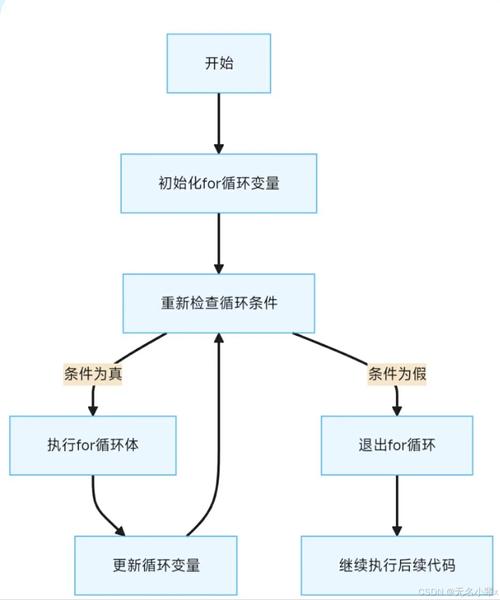
    for (i = 1; i <= 10; i++) {
        sum += i;
    }
    printf("The sum is: %d\n", sum); // 预期是55,但输出是0
    return 0;
}
-
编译带调试信息的版本:
gcc -g hello.c -o hello_debug
-
启动GDB:
gdb ./hello_debug
-
在循环开始前设置断点:
(gdb) b main Breakpoint 1 at 0x55555555512d: file hello.c, line 5. -
运行程序:
(gdb) r Starting program: /path/to/your/hello_debug Breakpoint 1, main () at hello.c:5 5 int i = 0; -
单步执行并观察变量:
(gdb) n
6       int sum = 0;
(gdb) n
7       for (i = 1; i <= 10; i++) {
(gdb) p i
$1 = 1
(gdb) p sum
$2 = 0
(gdb) n
8           sum += i;
(gdb) p sum
$3 = 1
(gdb) n
7       for (i = 1; i <= 10; i++) {
(gdb) p i
$4 = 2
...
通过这种方式,你可以一步步跟踪程序的执行流程和变量变化,从而定位到
sum变量在循环结束后被重置的问题。
Linux下的C语言编程流程可以总结为:
- 准备环境:确保安装了
gcc,make,gdb。 - 编写代码:使用
vim,nano或 VS Code 等工具编写.c和.h文件。 - 编译程序:
- 单文件:
gcc source.c -o program - 多文件:推荐使用
Makefile,通过make命令进行自动化构建。
- 单文件:
- 运行程序:
./program - 调试程序:使用
gcc -g生成调试版本,然后用gdb ./program进行交互式调试。
这套工具链虽然初看比图形化IDE复杂,但一旦掌握,你会发现它极其高效、灵活,是Linux/Unix环境下软件开发的标准实践。


