


第一部分:准备工作
在开始之前,请确保你已经准备好以下几样东西:
(图片来源网络,侵删)
-
一台 Windows Server 服务器:
- 操作系统:Windows Server 2008 R2 或更高版本(推荐 Windows Server 2012/2025/2025)。
- 已安装 IIS 7 或更高版本,如果没安装,请通过“服务器管理器” -> “添加角色和功能”来安装,确保勾选“Web 服务器 (IIS)”角色,并安装以下功能:
- 应用程序开发 -> ASP.NET (非常重要)
- 管理工具 -> IIS 管理控制台
- 常见 HTTP 功能 -> 、默认文档、HTTP 重定向
-
PHP 环境:
-
MySQL 数据库:
- 织梦 DedeCMS 需要一个数据库,你可以安装 MySQL Server 或更方便的 phpMyAdmin 来管理数据库。
- 推荐安装 XAMPP for Windows,它一键集成了 Apache、MySQL、PHP,即使你主要用 IIS,也可以用它来快速获得一个可用的 MySQL 环境。
-
DedeCMS 安装包:
 (图片来源网络,侵删)
- 从 织梦 DedeCMS 官网 下载最新版本的安装包,下载 GBK 或 UTF-8 版本均可,根据你的网站内容编码需求决定,新手建议使用 GBK 版本,兼容性稍好。
第二部分:详细安装步骤
步骤 1:安装和配置 PHP
-
安装 PHP:
- 将下载的 PHP 压缩包(如
php-7.4.33-nts-Win32-VC15-x64.zip)解压到一个固定目录,C:\php。 - 将
C:\php目录添加到系统的 环境变量 的Path变量中,这样系统才能在任何地方识别php.exe。
- 将下载的 PHP 压缩包(如
-
安装 PHP Manager for IIS:
- 下载
phpmanager.msi并双击运行,按照提示安装。 - 安装完成后,打开 IIS 管理器,你会看到左侧的“网站”或“应用程序池”上右键菜单中多了一个“Register PHP version with IIS...”选项。
- 下载
-
注册 PHP 到 IIS:
- 在 IIS 管理器中,点击左侧的顶级服务器节点。
- 双击打开中间的 “PHP Manager” 图标。
- 点击右侧的 “Register new PHP version...”。
- 在弹出的窗口中,浏览并选择你解压的 PHP 目录下的
php-cgi.exe文件(C:\php\php-cgi.exe)。 - 点击“确定”,PHP Manager 会自动检测并配置。
-
配置
php.ini: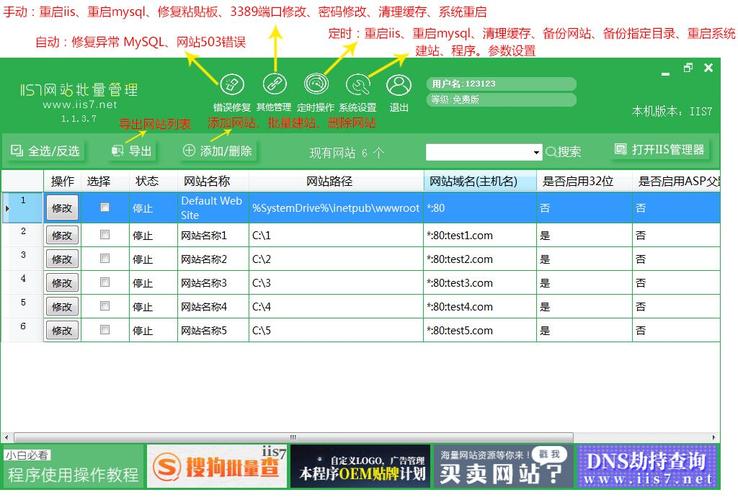 (图片来源网络,侵删)
- 在 PHP Manager 窗口中,点击 “Open php.ini File”。
- 这是 PHP 的核心配置文件,你需要修改以下几项关键设置:
extension_dir = "C:\php\ext":确保扩展目录路径正确。date.timezone = "Asia/Shanghai":设置时区。mbstring相关:取消注释extension=php_mbstring.dll,织梦大量使用多字节字符串处理。mysqli相关:取消注释extension=php_mysqli.dll,用于连接 MySQL 数据库。file_uploads = On:允许上传文件。upload_max_filesize = 8M:上传文件大小限制。post_max_size = 8M:POST 数据大小限制。
- 保存并关闭
php.ini文件,PHP Manager 会提示你重启 IIS 应用程序池或服务以使配置生效。
步骤 2:安装和配置 MySQL
-
安装 MySQL:
- 如果使用 XAMPP,只需运行
xampp-control.exe,启动 MySQL 服务即可。 - 如果是独立安装 MySQL Server,按照安装向导完成安装,并记住你设置的 root 用户密码。
- 如果使用 XAMPP,只需运行
-
创建数据库:
- 打开 phpMyAdmin(如果你用 XAMPP,在浏览器访问
http://localhost/phpmyadmin)。 - 在首页,点击“新建”,创建一个新的数据库。
- 数据库名:填写一个你喜欢的名字,如
dedecms_db。 - 排序规则:
- 如果你的 DedeCMS 是 GBK 版本,选择
gbk_chinese_ci。 - 如果你的 DedeCMS 是 UTF-8 版本,选择
utf8_general_ci或utf8mb4_general_ci(推荐后者,支持更广的字符)。
- 如果你的 DedeCMS 是 GBK 版本,选择
- 创建完成后,记录下数据库名、用户名(通常是
root)和密码。
- 打开 phpMyAdmin(如果你用 XAMPP,在浏览器访问
步骤 3:部署 DedeCMS 程序
-
上传程序文件:
- 将下载的 DedeCMS 安装包(
DedeCMS-V5.7-UTF8-SP2.zip)解压。 - 你会发现解压后的目录里有一个
install文件夹,这是安装向导。 - 将
install文件夹内的 所有文件和文件夹 复制到你网站的根目录,这个根目录是在 IIS 中设置的“网站”的物理路径。 - 你的 IIS 网站物理路径是
C:\inetpub\wwwroot,那么就把这些文件复制到C:\inetpub\wwwroot下。
- 将下载的 DedeCMS 安装包(
-
设置目录权限:
- 这是非常关键的一步!IIS 的默认用户(
IIS_IUSRS或NETWORK SERVICE)需要对这些目录有写入权限。 - 进入你网站的根目录(如
C:\inetpub\wwwroot),找到以下目录和文件,右键 -> 属性 -> 安全 选项卡:/data目录/uploads目录/templets目录/a目录/install目录(安装完成后可以删除)/plus目录下的count.php文件/include目录下的config_update.php文件
- 点击“编辑...”,添加...”,输入
IIS_IUSRS,点击“检查名称”确认,然后点击“确定”。 - 在权限列表中,为
IIS_IUSRS用户赋予 “完全控制” 权限,点击“应用”并“确定”。
- 这是非常关键的一步!IIS 的默认用户(
步骤 4:配置 IIS URL 重写
织梦为了实现伪静态(URL 美化),需要 IIS 的 URL 重写模块,这是 IIS 7+ 实现与 Apache .htaccess 功能相同效果的关键。
-
安装 URL Rewrite 模块:
- 如果你在安装 IIS 时没有勾选,需要单独安装,下载地址:Microsoft URL Rewrite Module。
- 下载
x64版本的msi安装包并运行安装。
-
导入织梦的
web.config规则:- DedeCMS 安装包里已经包含了
web.config文件,它位于/install目录下。 - 你只需要将这个
web.config文件复制到你的网站根目录即可。 - IIS 的 URL Rewrite 模块会自动识别并加载这个文件中的重写规则。
- 如果根目录没有,你也可以手动创建一个
web.config文件,内容如下:
<?xml version="1.0" encoding="UTF-8"?> <configuration> <system.webServer> <rewrite> <rules> <rule name="DedeCMS Rewrite" stopProcessing="true"> <match url="^(.*)$" /> <conditions logicalGrouping="MatchAll"> <add input="{REQUEST_FILENAME}" matchType="IsFile" negate="true" /> <add input="{REQUEST_FILENAME}" matchType="IsDirectory" negate="true" /> </conditions> <action type="Rewrite" url="index.php/{R:1}" /> </rule> </rules> </rewrite> </system.webServer> </configuration> - DedeCMS 安装包里已经包含了
步骤 5:运行 Web 安装向导
所有准备工作都已完成,可以开始安装了。
- 在浏览器中访问你的网站地址,
http://localhost或http://yourdomain.com。 - 你应该能看到织梦的欢迎页面,如果提示“没有安装权限”,请返回 步骤 3 检查目录权限。
- 点击“我同意”,进入环境检测页面,确保所有项目都显示为“是”或“正常”,如果有“否”,根据提示修改(通常是 PHP 的
php.ini配置问题)。 - 进入“安装数据库”页面:
- 数据库服务器:
localhost或0.0.1 - 数据库用户名:
root - 数据库密码:你设置的 MySQL root 密码
- 数据库名:你创建的数据库名(如
dedecms_db) - 数据库前缀:默认
dede_即可,如果同一数据库安装多个程序,请修改。 - 网站默认管理员账号:填写一个你想要的用户名。
- 网站默认管理员密码:设置一个安全的密码。
- 网站信息:填写你的网站名称、网站版权信息等。
- 数据库服务器:
- 点击“开始安装”,等待片刻,安装程序会自动创建数据表并写入配置。
- 安装成功后,会提示你删除
/install目录,请务必删除它,以防止安全隐患。
第三部分:安装后配置与常见问题
-
后台登录:
- 安装完成后,在网站后面加上
/dede即可进入后台管理。http://localhost/dede。 - 使用你刚才设置的管理员账号和密码登录。
- 安装完成后,在网站后面加上
-
伪静态不生效:
- 问题:点击文章或栏目后,URL 变成了
plus/view.php?aid=123而不是a/123.html。 - 原因:IIS 的 URL Rewrite 模块未正确加载
web.config文件。 - 解决:
- 确认网站根目录下有
web.config文件。 - 在 IIS 管理器中,选中你的网站,双击“URL 重写”,在右侧的“操作”面板中,点击“导入规则...”,然后导入你根目录下的
web.config文件。 - 检查
web.config文件中的规则是否正确。 - 尝试在 IIS 管理器的右侧“操作”面板中点击“应用”或“重置”。
- 确认网站根目录下有
- 问题:点击文章或栏目后,URL 变成了
-
上传文件失败/无权限:
- 问题:在后台上传图片、附件时提示“没有权限”。
- 原因:通常是 IIS 用户对
uploads等目录的权限不够。 - 解决:返回 步骤 3,仔细检查并重新设置
/uploads等目录的权限,确保IIS_IUSRS或NETWORK SERVICE用户有“修改”或“完全控制”权限。
-
网站首页空白/500错误:
- 问题:访问首页时显示空白页面或 HTTP 500 错误。
- 原因:PHP 错误被屏蔽,或者
php.ini配置有误。 - 解决:
- 修改
php.ini文件,找到display_errors,将其值改为On。 - 重启 IIS 应用程序池或服务器,再次访问首页,查看具体的错误信息,根据错误信息排查问题。
- 检查
data目录下的common.inc.php文件是否被正确创建。
- 修改
在 IIS 7 上搭建织梦 DedeCMS 的核心步骤可以概括为:
安装 IIS 和 PHP -> 配置 PHP -> 安装 MySQL -> 上传程序并设置目录权限 -> 配置 IIS URL 重写 -> 运行 Web 安装向导 -> 后台管理。
最容易出问题的环节是 目录权限 和 URL 重写,请务必仔细检查这两部分,按照以上步骤操作,你应该能成功搭建起你的织梦网站,祝你顺利!


