


核心思想:拆解与重建
仿站的核心不是复制代码,而是“拆解”原网站的“设计”和“功能”,然后用织梦的“模块”和去“重建”它。
(图片来源网络,侵删)
第一步:准备工作(工欲善其事,必先利其器)
-
本地环境搭建:
- 你需要一个本地的服务器环境来测试网站,不能直接在在线服务器上操作。
- 推荐软件:
phpStudy或宝塔面板(新手推荐 phpStudy,集成度高,一键安装)。 - :安装 PHP (建议 7.2-7.4 版本,织梦对高版本兼容性可能有问题)、MySQL 数据库、Nginx/Apache 服务器。
-
获取织梦程序:
- 访问织梦官方下载最新稳定版的 DedeCMS 程序。
- 官网地址:
https://www.dedecms.com/
-
获取目标网站素材:
- 网站源码:在浏览器中打开你想要仿制的网站,右键选择“查看网页源代码”,保存为 HTML 文件。
- 网站图片:打开网站,将所有用到的图片下载到本地,可以使用浏览器的开发者工具(F12)在
Network面板中筛选出图片资源,或者使用一些图片抓取工具。 - 网站字体/特殊文件:如果网站有特殊字体或特殊文件,一并下载。
第二步:分析目标网站(读透图纸)
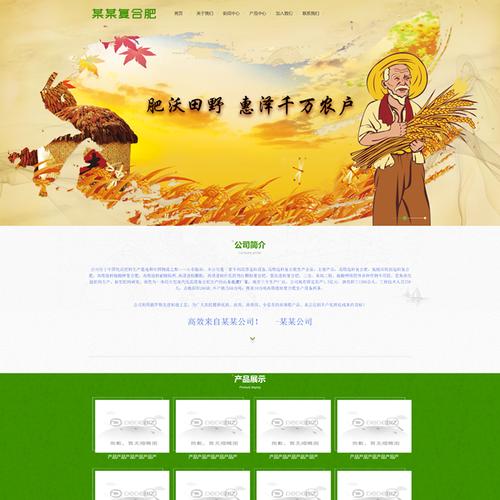
这是最关键的一步,决定了你仿站的效率和效果,你需要像侦探一样分析目标网站。
(图片来源网络,侵删)
-
分析网站结构(栏目规划):
- 看网站有哪些主要栏目,首页”、“关于我们”、“产品中心”、“新闻动态”、“联系我们”等。
- 思考这些栏目在织梦里对应什么内容模型:
- 首页:
index.html(织梦默认首页) - 关于我们/公司简介:通常用“单页文档”模型。
- 产品展示/服务项目:用“产品”模型,支持多图、参数等。
- 新闻资讯/博客文章:用“文章”模型,支持分类、作者、来源等。
- 留言板/在线报名:用“留言簿”模型或自定义表单。
- 招聘信息:用“招聘”模型。
- 首页:
-
分析页面布局(HTML/CSS):
- 打开你第一步保存的 HTML 源码文件。
- 识别区块:将页面从上到下拆分成不同的区块,
- 顶部 Logo 和导航栏
- Banner 轮播图区域
- 公司简介/特色服务展示区
- 产品/文章列表区
- 底部版权信息区
- 提取 CSS:找到
<style>标签里的 CSS 样式代码,或者引用的外部.css文件,保存为style.css。 - 提取 JS:找到
<script>标签里的 JavaScript 代码,或者引用的外部.js文件,保存为main.js等。
-
分析功能需求:
- 搜索功能:织梦自带搜索功能,通常可以直接用。
- 留言/表单提交:织梦的自定义表单功能非常强大,可以满足大多数需求。
- 图片轮播:织梦的
{dede:arclist}标签配合 JS 就可以实现。 - 会员中心:织梦自带会员系统,可以开启。
- 其他特殊功能:如在线客服、地图、倒计时等,需要寻找织梦对应的插件或二次开发。
第三步:搭建织梦框架(打地基)
-
安装织梦程序:
 (图片来源网络,侵删)
- 将下载的织梦程序解压,把所有文件通过 FTP 工具(如 FileZilla)上传到你本地 phpStudy 的网站根目录(通常是
WWW或public_html)。 - 在浏览器中访问
http://你的本地域名/install/,根据提示一步步安装,填写数据库信息(数据库名、用户名、密码等)。 - 安装成功后,删除
/install/目录。
- 将下载的织梦程序解压,把所有文件通过 FTP 工具(如 FileZilla)上传到你本地 phpStudy 的网站根目录(通常是
-
创建必要的栏目和内容模型:
- 登录织梦后台(
http://你的本地域名/dede/)。 - 创建栏目:进入【核心】 -> 【栏目管理】 -> 【增加顶级栏目】。
- 根据你第二步的分析,逐个创建栏目。“关于我们”选择“单页文档模型”,“产品中心”选择“产品模型”。
- 注意:列表选项(如选择列表模板)可以先空着,等模板做好后再设置。
- 模型(如果需要):进入【核心】 -> 【内容模型管理】 -> 【增加内容模型】,默认的“文章”、“图集”、“软件”等通常够用,特殊需求(如招聘)才需要新建。
- 登录织梦后台(
第四步:制作仿站模板(精装修)
这是仿站的核心工作,将第二步分析的“图纸”变成织梦的“模板文件”。
-
理解织梦模板结构:
- 织梦模板文件都是
.htm后缀,存放在/templets/default/目录下(你可以新建一个自己的文件夹,如/templets/yourname/)。 - 核心文件:
index.htm:首页模板。article_list.htm:文章列表页模板。article_article.htm页模板。head.htm:头部公共模板(通常包含 logo、导航、CSS/JS 引入)。footer.htm:底部公共模板(通常包含版权、友情链接)。
- 织梦模板文件都是
-
制作模板文件:
- 方法一(推荐新手): 修改默认模板。
- 复制
/templets/default/下的所有文件到你自己的文件夹/templets/yourname/。 - 用 Dreamweaver、VS Code 或 Sublime Text 等代码编辑器打开这些
.htm文件。 - 将第二步保存的 HTML 源码内容,按照区块划分,替换到对应的织梦模板文件中。
- 关键操作:将原网站的静态内容(如
<div>公司简介</div>)替换成织梦的动态标签。- 显示网站标题:
{dede:global.cfg_webname/} - 显示栏目导航:
{dede:channel type='top' row='8'} <a href='[field:typeurl/]'>[field:typename/]</a> {/dede:channel} - 调用文章列表:
{dede:arclist typeid='1' titlelen='30' row='10'} <li><a href="[field:arcurl/]">[field:title/]</a></li> {/dede:arclist} - 调用指定ID的单页内容:
{dede:field name='body'/}(这个标签通常放在单页模板里)
- 显示网站标题:
- 复制
- 方法二(高手): 从零制作。
- 在你的代码编辑器里新建一个 HTML 文件。
- 将第二步分析的 HTML 结构和 CSS 写进去。
- 在需要动态内容的地方,手动插入织梦标签。
- 保存为
.htm文件并上传到你的模板目录。
- 方法一(推荐新手): 修改默认模板。
-
处理公共部分:
- 将首页、列表页、内容页都共用的部分(如头部导航
head.htm和底部版权footer.htm)单独拆分成模板文件。 - 在其他模板文件中,使用
{dede:include filename='head.htm'/}和{dede:include filename='footer.htm'/}标签来引入,避免重复修改。
- 将首页、列表页、内容页都共用的部分(如头部导航
-
制作列表页和内容页模板:
- 列表页模板通常用于展示某个栏目下的所有文章标题和摘要。
- 内容页模板用于展示单篇文章的完整内容,包括标题、作者、发布时间、正文、相关文章等。
第五步:数据填充与调试(搬家入住)
-
设置默认模板:
- 进入【系统】 -> 【系统基本参数】 -> 【核心设置】。
- 将“网站默认模板目录”设置为你自己的模板文件夹名,如
yourname。 - 进入【栏目管理】,为每个栏目设置好对应的“列表模板”、“文章模板”等。
-
:
- 进入【核心】 -> 发布管理】。
- 为各个栏目添加一些测试文章、产品等内容,确保调用出来的数据格式正确。
-
调试与修改:
- 在浏览器中不断刷新你的本地网站,对比原网站。
- 常见问题:
- 样式错乱:检查 CSS 路径是否正确,图片路径是否正确(织梦默认使用
{dede:field name='imgurl'/}或[field:litpic/]标签)。 - 图片不显示:检查图片是否已上传到织梦的媒体库,并且标签调用正确。
- 链接无效:检查织梦标签生成的链接是否正确,栏目ID是否对应。
- JS 功能失效:确保 JS 文件路径正确,并且没有和织梦的标签产生冲突。
- 样式错乱:检查 CSS 路径是否正确,图片路径是否正确(织梦默认使用
第六步:网站上线(交付使用)
当本地网站调试完美后,就可以搬到正式服务器上了。
- 备份数据:在本地织梦后台,进入【系统】 -> 【数据备份/还原】,备份数据库(得到一个
.sql文件)。 - 打包文件:将你本地网站根目录下(除了
data目录,这个目录包含配置文件,非常重要!)的所有文件打包成.zip压缩包。 - 上传到服务器:
- 购买域名和虚拟主机/服务器。
- 通过 FTP 将打包好的网站文件解压上传到服务器的网站根目录。
- 将本地备份数据库的
.sql文件,通过虚拟主机控制面板的“数据库管理”功能或 phpMyAdmin 工具,导入到服务器的新数据库中。
- 修改配置文件:
- 用代码编辑器打开服务器上的
/data/common.inc.php文件。 - 修改里面的数据库连接信息:
$cfg_dbhost = 'localhost';(通常是 localhost)$cfg_dbname = '你的数据库名';$cfg_dbuser = '你的数据库用户名';$cfg_dbpwd = '你的数据库密码';
- 用代码编辑器打开服务器上的
- 清空缓存:登录服务器上的织梦后台,进入【系统】 -> 【一键更新缓存】,点击“更新所有缓存”。
- 访问测试:在浏览器中输入你的域名,网站就成功上线了!
总结与建议
- 耐心和细心:仿站是一个细致活,尤其是模板制作和调试阶段,需要极大的耐心。
- 多查官方文档:织梦官网有详细的标签说明和二次开发文档,遇到不熟悉的标签就查。
- 从简单开始:如果觉得复杂,可以先仿一个只有首页和几个列表页的简单网站,熟练后再挑战复杂的。
- 保留原模板:修改织梦默认模板时,最好先复制一份进行修改,以防出错无法恢复。
遵循以上步骤,你就能系统地用织梦仿制出绝大多数类型的网站了,祝你成功!


