


- 前台会员中心的上传功能设置:确保网站后台已经开启了会员上传图片的权限。
- 在前台发布内容时上传图片:以会员发布文章为例,讲解具体的操作步骤。
第一部分:后台设置(必须先完成)
如果后台没有设置,前台会员是无法上传图片的,请以管理员身份登录网站后台,检查并设置以下选项。

(图片来源网络,侵删)
开启会员投稿/发布权限
- 登录 DedeCMS 后台。
- 进入 【系统】 -> 【会员设置】。
- 在 会员投稿设置 标签页下,找到 “是否开启会员投稿功能”,选择 “是”。
- 重要:找到 “会员投稿是否审核”,根据你的需求选择,如果选择“是”,会员上传的图片和发布的文章需要管理员审核后才能显示;如果选择“否”,则直接发布。
- 保存设置。
设置会员组上传权限
不同会员组(如普通会员、高级会员)的上传权限可能不同。
- 进入 【核心】 -> 【会员管理】 -> 【会员类型管理】**。
- 找到你想要设置权限的会员组(普通会员”),点击后面的 【管理】 按钮。
- 在新页面中,找到 “上传附件” 相关的选项。
- 是否允许上传附件:选择 “是”。
- 附件类型:设置允许上传的图片格式,
jpg|gif|png|bmp|jpeg。 - 附件大小:设置单个文件的最大大小,单位是 KB,2048 KB = 2MB。
- 每日附件限制:设置每个会员每天最多可以上传多少个附件。
- 保存设置。
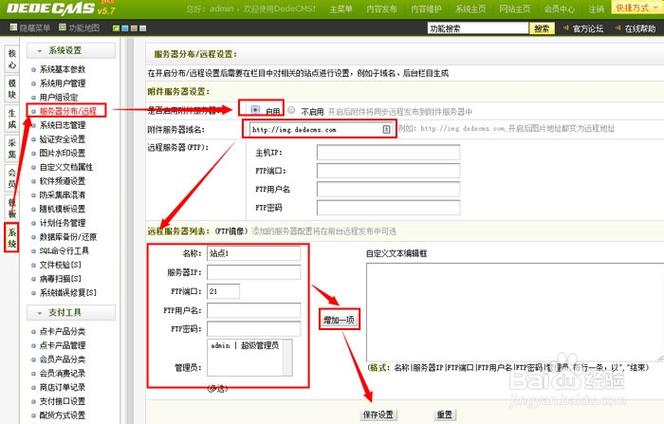
设置附件保存目录
- 进入 【系统】 -> 【上传设置】**。
- 在 附件保存目录设置 部分,你可以设置图片上传后存放的路径。
- 会员上传目录:默认通常是
/uploads/或/uploads/all/,你可以自定义,但建议使用系统默认,以便管理。 - 按月创建目录:强烈建议勾选此项,这样每个月的图片会存放在一个独立的文件夹中(如
/uploads/2025-05/),可以有效避免单个文件夹下的文件过多。
- 会员上传目录:默认通常是
- 保存设置。
第二部分:前台上传图片操作
完成以上后台设置后,前台会员就可以上传图片了,最常见的场景是 会员发布文章时插入图片。
操作步骤:
-
登录会员中心: 以会员账号登录你的网站,然后点击页面上的“会员中心”或“我的后台”等链接进入。
-
发布页面: 在会员中心后台,找到 【会员发布】 或类似的菜单,然后选择 【发布文章】 或 【发布文档】。
 (图片来源网络,侵删)
 -
使用编辑器上传图片:
- 编辑框中,你会看到 DedeCMS 自带的编辑器(通常是 KindEditor)。
- 将光标定位在文章中你想要插入图片的位置。
- 点击编辑器工具栏上的 “图片” 图标(通常是一个小山或风景画的图标)。
-
打开图片上传窗口: 点击“图片”图标后,会弹出一个图片上传/插入的窗口,这个窗口通常有多个标签页,如 “上传远程图片”、“上传本地图片”、“在线图片管理” 等。
-
选择并上传图片:
- 选择“上传本地图片”标签页。
- 点击 “浏览...” 或 “选择文件” 按钮。
- 在弹出的本地文件选择器中,找到并选中你想要上传的图片文件。
- 你可以一次性选择多张图片。
- 点击 “开始上传” 按钮。
-
上传成功并插入:
 (图片来源网络,侵删)
- 等待上传进度条完成。
- 上传成功后,图片会出现在下方的图片列表中。
- 你可以对图片进行一些简单的设置,
- 图片描述:为图片添加一个标题或说明,有助于SEO。
- 对齐方式:设置图片在文章中的对齐方式(左对齐、右对齐、居中等)。
- 选择你想要插入的图片,然后点击 “插入编辑器” 按钮。
-
完成文章发布:
- 图片就会被插入到文章编辑器的光标位置。
- 填写文章标题、选择栏目、设置其他属性。
- 点击 “发布文章” 按钮。
至此,前台会员上传图片的操作就完成了,如果后台设置了“需要审核”,那么文章和图片会进入待审核状态,需要管理员在后台审核通过后才能在前台显示。
常见问题与解决方法
问题1:前台会员上传按钮是灰色的,或者点击后没有反应。
- 原因:通常是后台权限设置问题。
- 解决方法:
- 检查 【系统】->【会员设置】 中的“会员投稿功能”是否开启。
- 检查该会员所属的会员组在 【核心】->【会员管理】->【会员类型管理】 中是否被允许“上传附件”。
- 检查服务器目录
/uploads/及其子目录的权限是否设置为 755 或 777(777有安全风险,请谨慎使用),可以通过 FTP 工具或主机控制面板来修改。
问题2:上传图片时提示“上传失败”或“文件类型不正确”。
- 原因:
- 图片格式(如
.webp)不在后台允许的附件类型列表中。 - 图片文件大小超出了后台设置的限制。
- 服务器上传配置(如
php.ini中的upload_max_filesize和post_max_size)限制了文件大小。
- 图片格式(如
- 解决方法:
- 确保图片是
jpg,png,gif等常见格式。 - 在后台 【系统】->【上传设置】 中调大“附件大小”限制。
- 如果还不行,需要联系你的服务器管理员,修改服务器
php.ini文件中的相关配置。
- 确保图片是
问题3:图片上传后,前台显示不出来,或者显示的是一个小红叉。
- 原因:
- 文章尚未审核。
- 图片路径错误,可能是因为目录权限问题导致文件没有真正上传成功。
- 编辑器缓存问题。
- 解决方法:
- 以管理员身份登录后台,检查 】->【审核】 中是否有待审核的文章。
- 通过 FTP 检查图片是否真的上传到了你设置的目录(如
/uploads/2025-05/)。 - 清空浏览器缓存,或者尝试更换浏览器。
希望这份详细的指南能帮助你顺利解决 DedeCMS 前台会员上传图片的问题!


