


目录
- 核心概念:Windows 上的 C 语言
- 开发工具链
- 编译器
- 集成开发环境
- 构建工具
- 环境搭建:从零开始
- 使用 Visual Studio (推荐初学者和 Windows 生态开发者)
- 使用 MinGW-w64 (推荐习惯 GCC/Linux 风格的开发者)
- 使用 WSL (推荐需要同时开发 Linux 和 Windows 项目的开发者)
- Windows C 语言编程核心
- 控制台程序
- Windows API (GUI 编程)
- 第三方库
- 学习资源和最佳实践
核心概念:Windows 上的 C 语言
在 Windows 上,C 语言代码最终也需要被编译成 .exe 或 .dll 文件才能运行,与 Linux/Unix 不同,Windows 提供了自己的一套系统服务接口,称为 Windows API (WinAPI)。
(图片来源网络,侵删)
- 标准 C 库: 这是 C 语言的基础,提供了文件操作、字符串处理、内存管理等通用功能,在 Windows 上,这通常由 MSVCRT (Microsoft Visual C++ Runtime Library) 提供。
- Windows API: 这是 Windows 操作系统提供给应用程序的接口函数库,用于创建窗口、处理消息、访问文件系统、管理网络等,这些函数是 Windows 特有的,无法在 Linux 上直接编译运行。
在 Windows 上写 C 程序,你可以:
- 只使用标准 C 库:编写跨平台的控制台程序。
- 混合使用标准 C 库和 Windows API:编写具有图形界面的 Windows 应用程序。
开发工具链
工欲善其事,必先利其器,开发 C 程序需要以下几类工具:
a. 编译器
编译器将你的 C 源代码(.c 文件)转换成机器能执行的二进制文件(.exe)。
-
MSVC (Microsoft Visual C++ Compiler):
 (图片来源网络,侵删)
- 特点: Windows 官方原生编译器,对 Windows API 的支持最完美、最深入,编译出的程序在 Windows 上性能和兼容性最好。
- 获取方式: 随 Visual Studio 或 Visual Studio Build Tools 一起安装。
- 命令行:
cl.exe
-
GCC (GNU Compiler Collection):
- 特点: 开源世界的“标准”编译器,在 Linux 上是绝对主流,在 Windows 上通过 MinGW-w64 项目提供支持,它的编译选项和命令行风格与 Linux 一致,适合跨平台开发。
- 获取方式: 通过 MinGW-w64 安装包或 MSYS2 等工具链安装。
- 命令行:
gcc.exe
b. 集成开发环境
IDE 将代码编辑、编译、调试、运行等功能集成在一起,极大地提高了开发效率。
-
Visual Studio (VS):
- 简介: 微软官方旗舰级 IDE,功能极其强大,是 Windows 开发的首选。
- 版本:
- Community (社区版): 免费,功能非常强大,完全个人和学术开发使用。强烈推荐初学者使用。
- Professional (专业版): 付费,面向商业团队。
- Enterprise (企业版): 付费,功能最全。
- 优点: 调试器无与伦比,智能提示(IntelliSense)强大,与 Windows SDK 和 MSVC 编译器无缝集成,对初学者非常友好。
-
Visual Studio Code (VS Code):
 (图片来源网络,侵删)
- 简介: 轻量级但功能极其强大的源代码编辑器,本身不包含编译器,需要通过插件配置。
- 优点: 免费、开源、跨平台、启动快、插件生态丰富(如 C/C++ 扩展包)。
- 配置: 需要手动安装编译器(如 MinGW-w64 或 MSVC),并配置 VS Code 的
tasks.json和launch.json文件来告诉它如何编译和调试,灵活性高,但配置稍复杂。
-
其他编辑器/IDE:
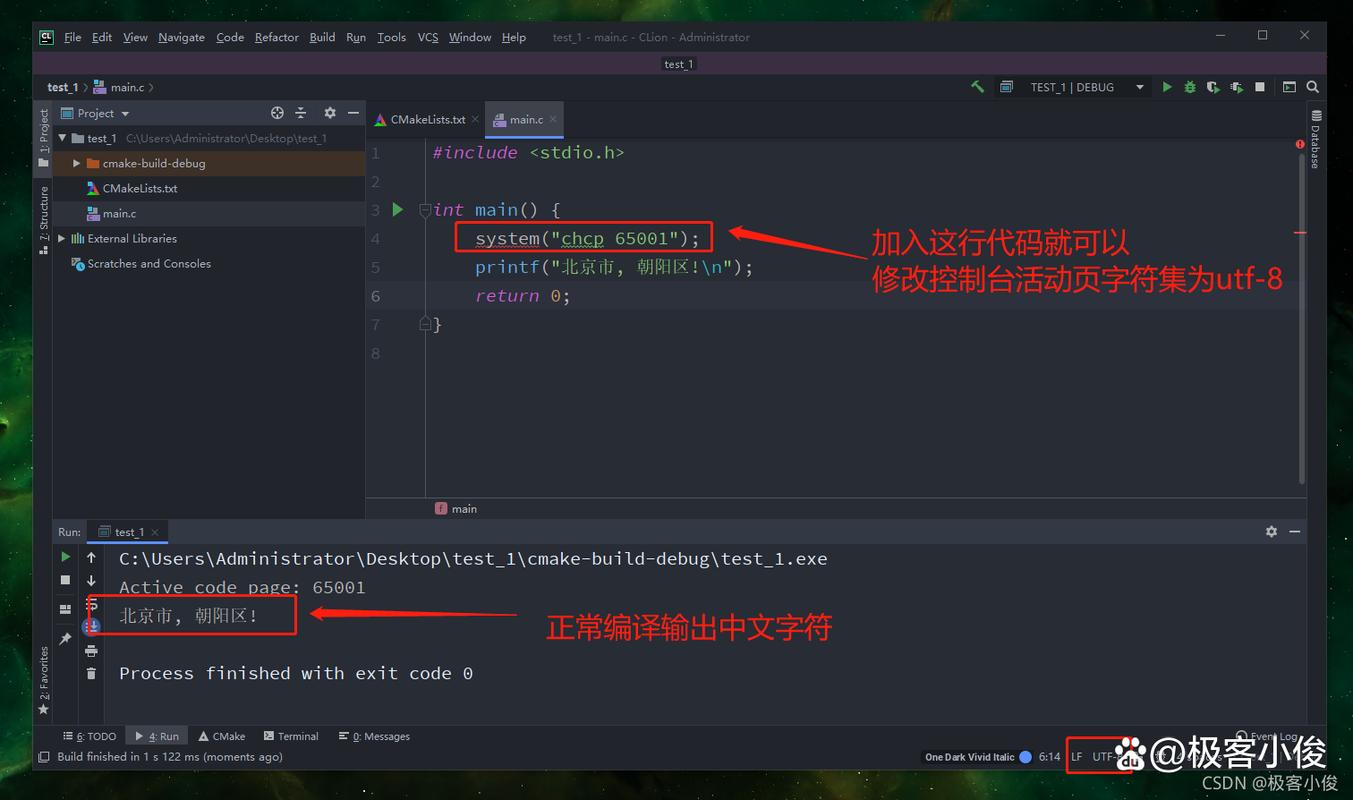
- CLion: JetBrains 出品,非常专业的 C/C++ IDE,需要付费(有免费试用),跨平台,基于强大的 CMake 构建系统。
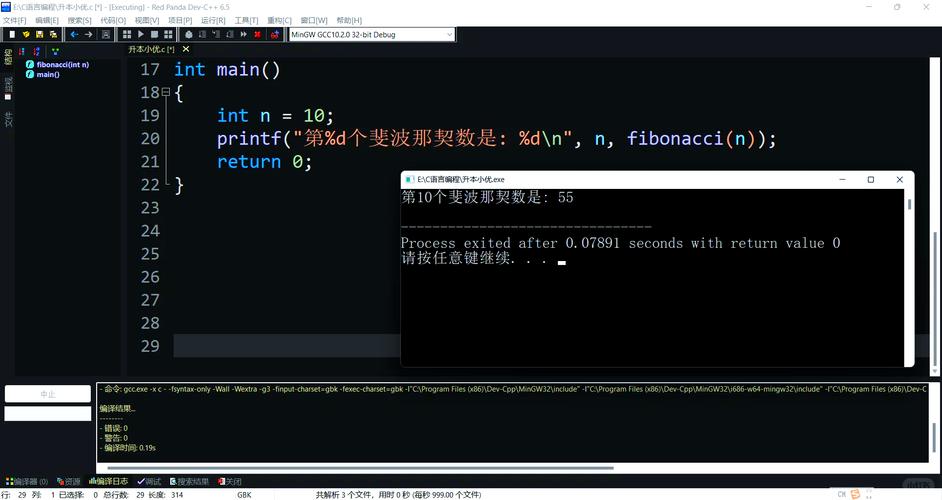
- Dev-C++: 一个老牌的轻量级 C/C++ IDE,但已多年未更新,不推荐用于新项目。
c. 构建工具
当项目变大,有多个源文件和库时,手动编译会变得非常繁琐,构建工具可以自动化这个过程。
- MSBuild: Visual Studio 默认的构建引擎,通过
.sln和.vcxproj项目文件工作,通常你在 VS 中点击“生成”或“重新生成”时,它就在后台运行。 - CMake: 跨平台的构建系统,它不直接编译代码,而是根据平台生成相应的项目文件(如 VS 的
.sln文件或 Makefile),对于需要跨平台支持的项目,CMake 是事实上的标准。 - Make / nmake:
Make是 Linux/Unix 下的经典工具。nmake是微软的 Windows 版本,用于解析Makefile。
环境搭建:从零开始
使用 Visual Studio (最推荐)
这是最简单、最完整的 Windows 开发环境。
- 下载: 访问 Visual Studio 官网,下载 Visual Studio Community 版本。
- 安装:
- 运行安装程序,选择“工作负载”。
- 勾选 “使用 C++ 的桌面开发”,这个工作负载会自动为你安装所有必需的工具:
- MSVC 编译器 (x86 和 x64)
- Windows 10/11 SDK (包含 Windows API 的头文件和库)
- Visual Studio IDE
- CMake Tools for Visual Studio
- 点击“安装”,等待完成。
- 创建并运行第一个程序:
- 打开 Visual Studio。
- 选择“创建新项目”。
- 搜索并选择 “控制台应用” (确保模板是 C++ 的,但用它来写 C 代码完全没问题)。
- 给项目起个名字,点击“创建”。
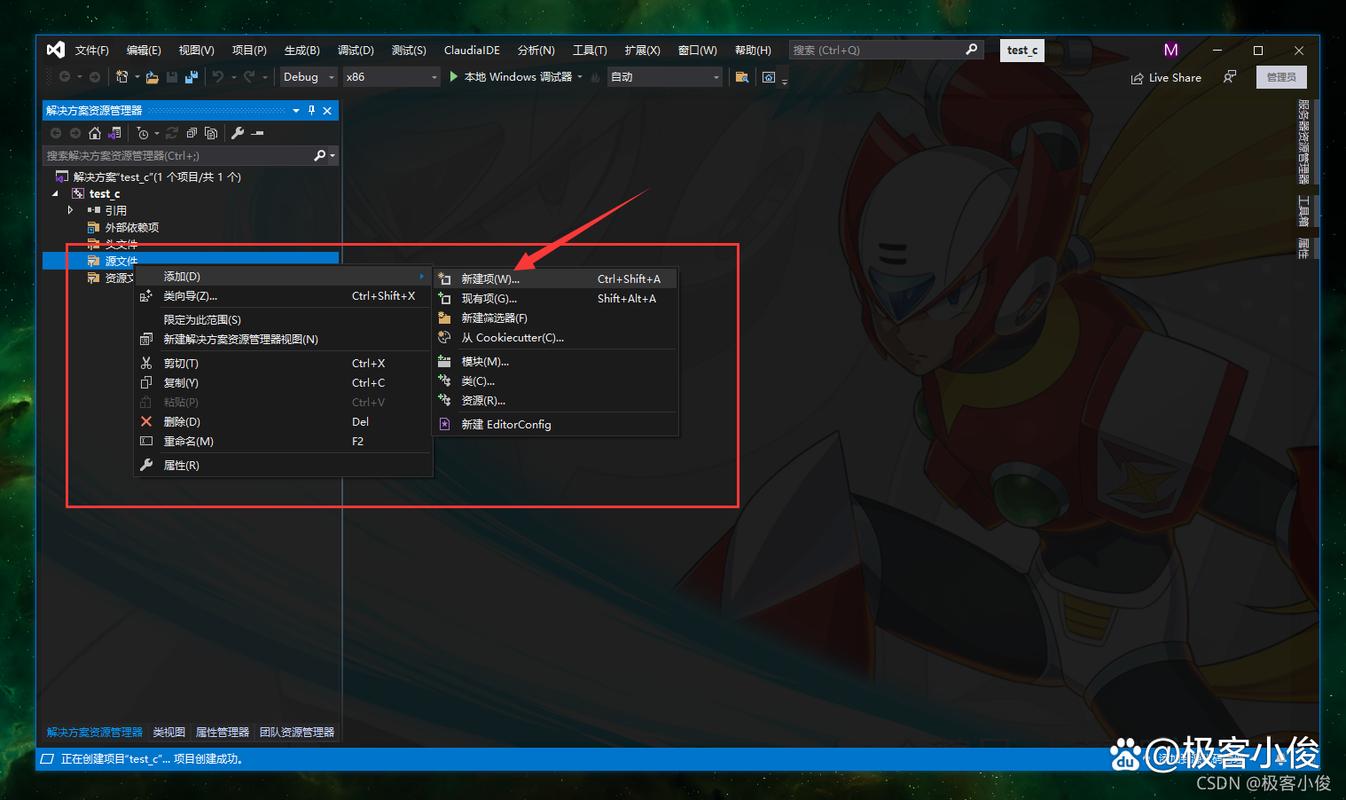
- IDE 会自动生成一个
main.c文件。 - 按下
F5键,或者点击绿色的“播放”按钮,程序就会编译、运行,你可以在弹出的控制台窗口看到输出。
使用 MinGW-w64
如果你喜欢命令行,或者希望项目能轻松地移植到 Linux,这个方案很适合。
- 下载: 推荐使用一个叫 MSYS2 的工具,它是一个强大的软件包管理和环境模拟器。
- 访问 MSYS2 官网,下载并安装。
- 安装编译器:
- 打开 MSYS2 MINGW64 终端(这个环境会提供类似 Linux 的工具链和 64 位的 MinGW-w64 编译器)。
- 更新软件包数据库:
pacman -Syu(第一次更新后可能需要关闭终端再重新打开) - 安装 MinGW-w64 工具链:
pacman -S --needed base-devel mingw-w64-x86_64-toolchain- 这会安装
gcc,g++,make,gdb等一系列开发工具。
- 这会安装
- 配置环境变量:
- 将 MinGW-w64 的
bin目录添加到系统的PATH环境变量中,这样你就可以在任何地方使用gcc命令。 - 路径通常是:
C:\msys64\mingw64\bin
- 将 MinGW-w64 的
- 验证安装:
- 打开一个新的 Windows 命令提示符或 PowerShell,输入
gcc --version,如果能看到版本信息,说明配置成功。
- 打开一个新的 Windows 命令提示符或 PowerShell,输入
- 编译运行:
- 创建一个
hello.c文件。 - 在命令行中输入:
gcc hello.c -o hello.exe - 运行:
hello.exe
- 创建一个
使用 WSL (Windows Subsystem for Linux)
这是现代 Windows 10/11 上的一个强大功能,允许你直接在 Windows 内部运行一个完整的 Linux 环境。
- 启用 WSL:
- 以管理员身份打开 PowerShell 或 CMD,运行:
wsl --install,这会自动下载并安装最新的 Linux 发行版(通常是 Ubuntu)。
- 以管理员身份打开 PowerShell 或 CMD,运行:
- 使用 Linux 环境:
- 安装完成后,可以从开始菜单启动 "Ubuntu"。
- 在 Ubuntu 终端里,你可以使用熟悉的
apt安装软件包:sudo apt update && sudo apt install build-essential - 这会安装 GCC, G++, Make, GDB 等,完全等同于一个标准的 Linux 开发环境。
- 访问 Windows 文件:
- 你的 Windows C 盘会被挂载到
/mnt/c/目录下,你可以在 WSL 中直接访问和编辑 Windows 上的代码文件。 cd /mnt/c/Users/YourUser/Desktop/my_project
- 你的 Windows C 盘会被挂载到
Windows C 语言编程核心
a. 控制台程序
这是最简单的形式,几乎所有 C 语言教程都从这里开始,它不涉及 Windows API,只使用标准 C 库 stdio.h。
// hello_console.c
#include <stdio.h>
int main() {
    printf("Hello, Windows Console!\n");
    return 0;
}
编译:
- MSVC (在 VS 中): 新建“控制台应用”项目即可。
- MinGW-w64 (命令行):
gcc hello_console.c -o hello_console.exe
b. Windows API (GUI 编程)
如果你想创建带窗口、按钮、菜单的图形界面程序,就需要使用 Windows API。
// hello_winapi.c
#include <windows.h>
int WINAPI WinMain(HINSTANCE hInstance, HINSTANCE hPrevInstance, LPSTR lpCmdLine, int nCmdShow) {
    // 显示一个消息框
    MessageBox(
        NULL,
        L"Hello, Windows API!", // L 前缀表示宽字符 (Unicode)
        L"我的第一个窗口",
        MB_OK | MB_ICONINFORMATION
    );
    return 0;
}
编译:
- 使用 MinGW-w64: 需要链接
user32库。gcc hello_winapi.c -o hello_winapi.exe -luser32
- 使用 MSVC (在 VS 中):
- 创建一个新的 “Windows 桌面应用程序” 项目模板。
- 将上面的代码粘贴到
.c文件中。 - VS 会自动处理链接,直接按
F5运行。
c. 第三方库
Windows 上的 C 语言开发离不开强大的第三方库。
- 图形界面库:
- GTK: 跨平台的 GUI 库,GNOME 桌面环境使用的库。
- Qt: 跨平台的 C++ GUI 框架(也支持 C),功能非常强大,用于开发 KDE 桌面、Visual Studio Code 等。
- SDL (Simple DirectMedia Layer): 跨平台的多媒体库,非常适合开发游戏、2D 图形应用。
- 网络库:
- libcurl: 非常流行的客户端 URL 传输库,用于发送 HTTP 请求。
- WinINet / WinHTTP: Windows 自带的网络 API。
- JSON 解析库:
- cJSON: 轻量级、单文件的 C JSON 解析器和生成器。
- 构建系统:
- CMake: 几乎是现代 C/C++ 项目的标配,用于管理复杂的依赖关系和跨平台构建。
学习资源和最佳实践
- 入门书籍:
- 《C Primer Plus》: 经典的 C 语言入门书籍,讲解细致。
- 《C程序设计语言(K&R)》: C 语言“圣经”,由 C 语言之父撰写,言简意赅,适合有一定基础后阅读。
- 在线教程:
- Learn C: 交互式在线教程。
- Microsoft Docs - C++: 虽然是 C++ 文档,但关于 MSVC 编译器和 Windows API 的部分非常有价值。
- 最佳实践:
- 版本控制: 使用 Git 和 GitHub 或 Gitee 管理你的代码,这是现代开发的基石。
- 使用构建工具: 当项目文件超过 3-4 个时,强烈建议学习使用 CMake 来管理项目,而不是手动写
makefile或在 VS 中手动添加文件。 - 注意编码: 在 Windows 上处理文件名、路径时,要留意 ANSI 和 Unicode (UTF-16) 的区别,现代 Windows API 推荐使用 Unicode 版本的函数(通常以
W如CreateWindowW),VS 默认也支持 Unicode,在字符串前加L前缀(如L"你好")可以创建宽字符字符串。 - 善用调试器: 学会使用断点、单步执行、查看变量值等调试技巧,这比用
printf排错高效得多,VS 的调试器非常强大。
希望这份详细的指南能帮助你顺利在 Windows 上开始 C 语言编程之旅!


