


核心概念:编译器 vs. IDE
要明白两个关键概念:
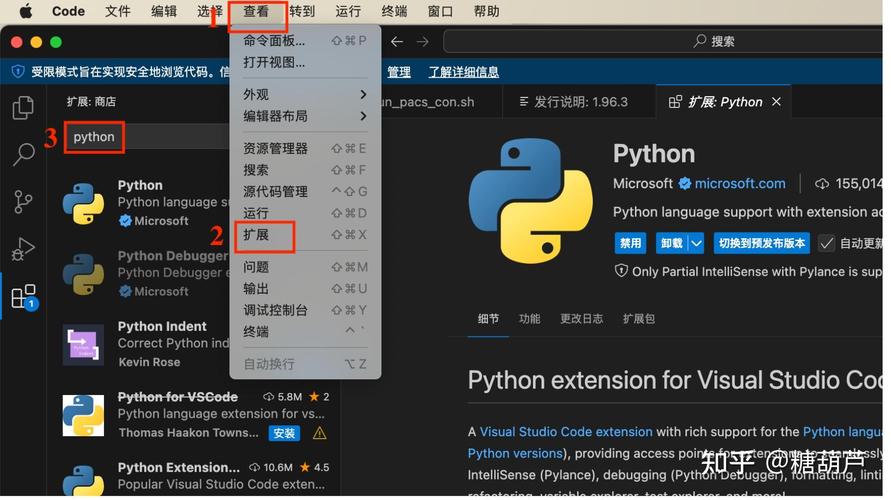
(图片来源网络,侵删)
- 编译器:这是将你写的 C 语言源代码(
.c文件)转换成计算机能直接执行的机器码(程序)的工具,Mac 自带了一个非常强大的编译器叫 Clang。 - 集成开发环境:这是一个“一站式”的软件,它不仅集成了编译器,还提供了代码编辑器、调试器、项目管理器等许多辅助功能,让你写代码更方便。
对于初学者来说,使用一个合适的 IDE 可以极大地提高效率。
使用 Xcode (Apple 官方推荐)
这是苹果官方提供的免费 IDE,是 macOS 开发的“全家桶”工具。
- 简介:Xcode 不仅用于开发 macOS 和 iOS App,它也包含了完整的 C/C++ 开发环境,它基于强大的 Clang 编译器,并提供了图形化的调试器、界面设计器等。
- 优点:
- 完全免费:直接从 Mac App Store 下载。
- 功能强大:集成了编译、调试、性能分析、版本控制等所有你需要的功能。
- 调试体验极佳:图形化调试器可以让你直观地查看变量值、设置断点,非常方便。
- 官方支持:与 macOS 系统结合得最好,文档和社区支持也非常丰富。
- 缺点:
- 占用空间大:安装包和运行时都比较臃肿。
- 启动慢:相比轻量级工具,启动和运行速度稍慢。
- 界面复杂:对于只想写几行 C 代码的初学者来说,可能会觉得有点“杀鸡用牛刀”。
- 适合人群:
- 初学者(推荐):它提供了最友好的入门体验,让你能专注于学习 C 语言本身,而不是配置环境。
- 计划未来开发 macOS 或 iOS 应用的开发者。
- 需要强大调试功能的严肃开发者。
使用 Visual Studio Code (VS Code) (最灵活的选择)
VS Code 是微软推出的免费、开源、轻量级的代码编辑器,通过安装插件,它可以变成一个极其强大的 C/C++ IDE。
- 简介:它本身只是一个编辑器,你需要通过安装扩展来获得编译、调试等功能。
- 优点:
- 轻量、快速:启动和运行速度非常快,对系统资源占用小。
- 高度可定制:拥有海量的主题、插件和扩展,你可以把它打造成任何你想要的样子。
- 跨平台:在 Windows, Linux, macOS 上体验一致。
- 强大的 Git 集成:版本控制非常方便。
- 缺点:
- 需要手动配置:需要自己安装编译器,并配置 VS Code 来使用它,对新手来说有一定门槛。
- 功能依赖插件:虽然插件很强大,但需要你花时间去挑选和安装。
- 如何配置:
- 安装 VS Code:从 官网 下载并安装。
- 安装编译器:Mac 自带的 Clang 已经足够,你可以通过在终端输入
clang --version来确认。 - 安装必备插件:
- C/C++:由微软官方提供,提供代码高亮、智能提示、代码导航等功能。
- Code Runner:一个“一键运行”插件,支持多种语言,非常方便,按
Ctrl+Cmd+B即可编译运行当前文件。 - GitLens:增强版的 Git 功能。
- 适合人群:
- 喜欢轻量级工具、追求高效和自定义的开发者。
- 已经有一定编程基础,不畏惧配置环境的用户。
- 同时需要开发多种语言项目的开发者。
使用 CLion (专业级选择)
CLion 是由 JetBrains 公司(开发了 IntelliJ IDEA, PyCharm 等著名 IDE)推出的专业 C/C++ IDE。
(图片来源网络,侵删)
- 简介:它是一个专为 C 和 C++ 设计的商业软件,提供了一流的功能和智能的代码辅助。
- 优点:
- 智能代码辅助:代码补全、重构、检查等功能非常强大和智能。
- 出色的项目管理:对 CMake 等现代项目管理工具支持极佳。
- 集成调试器:调试体验非常好。
- 跨平台:支持 Windows, Linux, macOS。
- 缺点:
- 收费:个人用户可以免费试用 30 天,之后需要付费订阅,对于学生和教师有免费许可。
- 资源占用较大:和 Xcode 类似,比较消耗系统资源。
- 适合人群:
- 专业 C/C++ 开发者。
- 学生(可申请免费许可)。
- 对代码辅助和项目管理有高要求的用户。
使用命令行工具 (最“极客”的方式)
这是最基础、最直接的方式,让你完全掌控编译和运行过程。
- 简介:使用 macOS 自带的 终端 和 Clang 编译器。
- 优点:
- 零配置:系统自带,无需安装任何额外软件。
- 资源占用最少:只打开一个终端窗口。
- 能让你深刻理解编译过程:每一步都由你自己完成,有助于理解底层原理。
- 缺点:
- 功能最简陋:没有代码高亮、自动补全、图形化调试等。
- 效率低下:对于大型项目,手动管理文件和编译非常麻烦。
- 操作步骤:
- 打开“终端”应用。
- 使用
cd命令进入你的项目文件夹。 - 用任何文本编辑器(如自带的
TextEdit,或nano)编写代码,hello.c。 - 在终端中编译代码:
clang hello.c -o helloclang: 编译器命令。hello.c: 你的源文件。-o hello: 指定输出的可执行文件名为hello。
- 运行程序:
./hello
- 适合人群:
- 想要学习计算机底层原理的学生。
- 喜欢在终端中工作的“极客”。
- 进行一些非常简单的、单文件的快速脚本编写。
总结与推荐
| 软件 | 类型 | 价格 | 优点 | 缺点 | 适合人群 |
|---|---|---|---|---|---|
| Xcode | IDE | 免费 | 功能全面,调试友好,官方支持 | 占用空间大,启动慢 | 初学者 (首选), macOS/iOS 开发者 |
| VS Code | 编辑器+插件 | 免费 | 轻量快速,高度可定制,跨平台 | 需要手动配置,功能依赖插件 | 追求灵活和效率的开发者, 多语言开发者 |
| CLion | IDE | 付费 (学生免费) | 智能代码辅助,项目管理强 | 收费,资源占用大 | 专业开发者, 学生 |
| 命令行 | 工具集 | 免费 | 零配置,资源少,理解原理 | 功能简陋,效率低 | 学习底层原理的极客, 快速脚本 |
给你的建议:
- 如果你是 C 语言初学者:直接选择 Xcode,它能让你最平滑地入门,把所有精力都放在学习 C 语言语法和逻辑上,而不是被环境配置问题困扰。
- 如果你有一定编程基础,且喜欢折腾和定制:选择 VS Code,它非常强大且灵活,能陪伴你很久,并且能无缝过渡到其他语言的开发。
- 如果你是专业开发者或相关专业的学生:可以考虑 CLion,它的专业性能会为你节省大量时间。
- 如果你想从最底层理解计算机是如何工作的:可以尝试一下命令行方式,哪怕只用它来跑通第一个 "Hello, World!"。
希望这个详细的对比能帮助你做出最佳选择!祝你编程愉快!


