


下载编辑器 -> 上传到织梦目录 -> 修改织梦配置文件 -> 创建编辑器配置文件 -> 在后台应用。
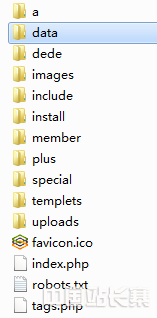
下面是详细的图文步骤说明。
第一步:下载UEditor编辑器
- 访问官网:打开百度UEditor的官方GitHub仓库:https://github.com/fex-team/ueditor
- 选择版本:
- 开发版:包含源码,适合二次开发,文件较大。
- 发布版/最小版:已经编译和压缩,文件较小,推荐直接使用。
- 对于织梦整合,我们通常使用 发布版 即可,下载
ueditor-1.4.3.3-release-utf8-php.zip(这是一个较新的稳定版本,请根据需要选择最新稳定版)。
- 下载并解压:将下载的压缩包解压,你会得到一个名为
ueditor的文件夹。
第二步:上传编辑器文件到织梦服务器
-
定位目录:登录你的网站FTP或使用主机文件管理器,找到织梦的根目录,通常是 。
-
创建目录:在根目录下创建一个名为
ueditor的文件夹。 -
上传文件:将第一步解压得到的
ueditor文件夹内的所有文件和文件夹,全部上传到你刚刚在织梦根目录下创建的/ueditor/文件夹中。目录结构应该是这样的:
/你的网站根目录/
├── /dede/               // 织梦后台目录
├── /include/            // 织梦核心文件
├── /templets/           // 织梦模板目录
├── /ueditor/            // <-- UEditor编辑器文件
│   ├── config.json      // <-- UEditor的配置文件(重要)
│   ├── dialogs/         // 弹出窗口目录
│   ├── lang/            // 语言包目录
│   ├── php/             // 服务端处理程序目录
│   ├── themes/          // 编辑器主题目录
│   ├── ueditor.config.js // 编辑器初始化配置
│   ├── ueditor.all.js   // 编辑器核心代码
│   └── ... (其他文件)
├── index.php
└── ...
第三步:修改织梦核心配置文件
这是最关键的一步,目的是让织梦在调用编辑器时,能找到并加载我们上传的UEditor。
-
找到文件:在织梦根目录的
/include/文件夹中,找到名为inc_archives_functions.php的文件。 -
编辑文件:用代码编辑器(如 VS Code, Sublime Text, Notepad++)打开这个文件。
-
定位代码:在文件中搜索
GetEditor函数,这个函数就是织梦用来生成编辑器的。 -
修改代码:找到类似下面的代码段(不同版本织梦代码可能略有差异,但核心逻辑一致):
// 在 inc_archives_functions.php 文件中 function GetEditor($fname,$nheight="350",$etype="Basic",$gtype=""){ global $cuserLogin,$cfg_uploader; if($gtype==""){ $gtype = $GLOBALS['cfg_html_editor']; } if($gtype=='ueditor') { $str = "<script type=\"text/javascript\" charset=\"utf-8\" src=\"/ueditor/ueditor.config.js\"></script>\r\n"; $str .= "<script type=\"text/javascript\" charset=\"utf-8\" src=\"/ueditor/ueditor.all.js\"></script>\r\n"; // 注意:这里引入了织梦自己的PHP配置文件 $str .= "<script type=\"text/javascript\" src=\"/ueditor/php/config.php\"></script>\r\n"; $str .= "<textarea name=\"{$fname}\" id=\"{$fname}\" style=\"width:100%;height:{$nheight}px;\"></textarea>\r\n"; $str .= "<script type=\"text/javascript\">\r\n"; $str .= " var ue = UE.getEditor('{$fname}');\r\n"; $str .= "</script>\r\n"; } else // 默认使用ckeditor { // ... 原来的ckeditor代码 ... } return $str; } -
代码解释与修改:
- 这段代码默认已经包含了UEditor的整合逻辑,但可能路径不正确,你需要确保
/ueditor/的路径是正确的,与你的上传目录一致。 - 最重要的一行是:
$str .= "<script type=\"text/javascript\" src=\"/ueditor/php/config.php\"></script>\r\n";,这行代码会加载一个由织梦生成的PHP配置文件,用来传递一些织梦相关的变量(如网站路径、上传目录等)给UEditor。
- 这段代码默认已经包含了UEditor的整合逻辑,但可能路径不正确,你需要确保
第四步:创建织梦的UEditor配置文件
这个PHP文件的作用是动态生成JavaScript代码,告诉UEditor在织梦环境中如何工作(比如上传文件保存到哪里)。
-
找到文件:在
/ueditor/php/目录下,找到config.php文件。 -
编辑文件:用代码编辑器打开它。
-
修改配置:找到
config.json的路径定义,并确保它指向正确的位置。// 在 /ueditor/php/config.php 文件中 <?php /** * 配置文件 * 所有系统级别的配置项放在这里 */ $config = json_decode(preg_replace("/\/\*[\s\S]+?\*\//", "", file_get_contents("config.json")), true); // 服务器端保存路径 $config['imageUrlPrefix'] = "http://你的域名.com"; // !!! 修改这里,改成你的网站域名 $config['imagePathFormat'] = "/uploads/{yyyy}{mm}{dd}/{time}{rand:6}"; // !!! 修改这里,改成你想要的上传路径 // ... 其他配置 ... // 输出配置 header('Content-Type: application/javascript'); echo 'window.UEDITOR_CONFIG = ' . json_encode($config) . ';'; ?> -
关键配置项修改:
$config['imageUrlPrefix']: 必须修改,将http://你的域名.com替换成你自己的网站域名,这是图片、附件等在网页中显示时的URL前缀。$config['imagePathFormat']: 建议修改,这是图片在服务器上保存的路径格式。{yyyy}{mm}{dd}会按日期创建文件夹,{time}{rand:6}是文件名,保证唯一性。/uploads/是织梦默认的上传目录,如果你没改过,就用这个。- 你还可以在这里修改其他UEditor的功能,比如是否允许上传视频、文件大小限制等,具体可以参考
config.json文件里的注释。
第五步:在织梦后台应用编辑器
所有基础工作都做好了,我们需要让织梦在内容编辑页面使用UEditor。
-
登录织梦后台:进入
dede目录,登录你的管理后台。 -
进入系统设置:在左侧菜单中找到 「系统」 -> 「系统基本参数」。
-
修改默认编辑器:
- 点击 「系统基本参数」 进入设置页面。
- 在页面中找到 「核心设置」 这个选项卡。
- 找到 「Html编辑器」 这一项。
- 在下拉菜单中,选择
ueditor。 - 点击页面底部的 「保存」 按钮。
-
验证效果:
- 进入任何需要添加内容的页面,「核心」 -> 「新增文档」。
- 编辑区域,你应该能看到已经切换成了UEditor的界面,而不是原来的CKEditor。
- 尝试上传一张图片,检查图片是否能成功上传,并且在前台能正常显示。
常见问题与解决方案
-
问题:图片/附件上传失败,提示
请求上传接口出错。- 原因:通常是
/ueditor/php/目录下的文件没有执行权限,或者config.php中的路径配置错误。 - 解决:
- 通过FTP将
/ueditor/php/目录下的所有文件(特别是config.php,Uploader.class.php等)的权限设置为755或644。 - 仔细检查第四步中
config.php的$config['imageUrlPrefix']是否为正确的域名,$config['imagePathFormat']的路径是否存在且有写入权限。
- 通过FTP将
- 原因:通常是
-
问题:编辑器样式错乱,或者部分功能(如表格、代码高亮)不显示。
- 原因:CSS或JS文件路径加载错误。
- 解决:检查第三步中
inc_archives_functions.php文件里的JS引入路径是否正确,确保/ueditor/路径与服务器上的实际路径一致。
-
问题:想自定义UEditor的工具栏。
- 解决:编辑
/ueditor/ueditor.config.js文件,找到toolbars配置项,按照官方文档的格式修改你需要的工具按钮。// /ueditor/ueditor.config.js window.UEDITOR_CONFIG = { // ... 其他配置 ... toolbars: [ ['fullscreen', 'source', 'undo', 'redo', 'bold', 'italic', 'underline', 'fontborder', 'backcolor', 'fontsize', 'forecolor', 'removeformat', 'formatmatch', 'autotypeset', 'pasteplain', '|', 'justifyleft', 'justifycenter', 'justifyright', 'justifyjustify', '|', 'link', 'unlink', 'anchor', '|', 'simpleupload', 'insertimage', 'emotion', 'scrawl', 'insertvideo', 'attachment', 'map', 'gmap', 'insertframe', 'insertcode', 'webapp', 'pagebreak', 'template', 'background', '|', 'horizontal', 'date', 'time', 'spechars', 'snapscreen', 'wordimage', '|', 'inserttable', 'deletetable', 'insertparagraphbeforetable', 'insertrow', 'deleterow', 'insertcol', 'deletecol', 'mergecells', 'mergeright', 'mergedown', 'splittocells', 'splittorows', 'splittocols', 'charts', '|', 'print', 'preview', 'searchreplace', 'help', 'drafts'] ] // ... 其他配置 ... };
- 解决:编辑
通过以上步骤,你应该就能成功地将UEditor整合到织梦CMS中了,整个过程的核心在于路径的正确配置和文件权限的设置。


