


快速解决和根本解决。
(图片来源网络,侵删)
快速解决:使用超级管理员账户登录
最简单、最直接的方法就是:
- 退出当前登录:点击后台右上角的“退出”按钮。
- 使用超级管理员账户重新登录:使用你在安装 DedeCMS 时创建的
admin账户(或者你手动创建的最高权限账户)登录。 - 检查权限:登录后,再次尝试访问那个出错的栏目,超级管理员拥有所有权限,所以问题应该会立刻解决。
如果这个方法有效,说明问题出在你之前登录的那个账户上,如果无效,或者你本身就是超级管理员,那么就需要进行下一步的排查和修复。
根本解决:检查和修复账户权限
如果超级管理员也无法访问,或者你想修复普通账户的权限,需要检查以下几个方面:
检查栏目的“浏览权限”设置
这是最常见的原因,每个栏目都可以独立设置哪些管理员可以访问。
(图片来源网络,侵删)
- 操作步骤:
- 以超级管理员身份登录后台。
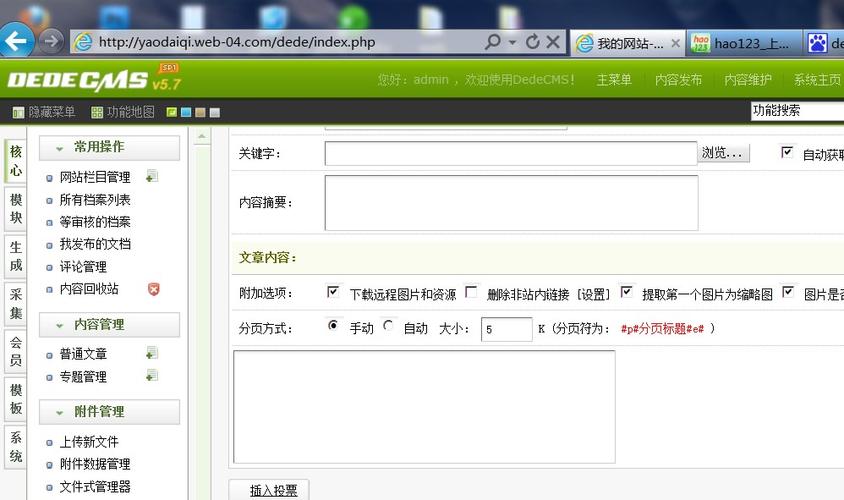
- 进入【栏目管理】 -> 【栏目管理】。
- 找到并点击那个你无法访问的栏目名称(不是“+”号,而是文字链接),进入栏目编辑页面。
- 在栏目编辑页面的下方,找到 “浏览权限” 这个选项。
- 默认情况下,它可能是 “仅限管理员” 或者 “指定管理员”。
- 解决方案:
- 方法 A(推荐):将其修改为 “所有管理员”,这样所有后台管理员都可以看到这个栏目。
- 方法 B(精细控制):如果只想让特定管理员访问,就选择 “指定管理员”,然后在后面的列表中勾选需要授权的管理员账户。
检查账户的“栏目管理权限”
有时候问题出在管理员账户本身的权限设置上。
- 操作步骤:
- 以超级管理员身份登录后台。
- 进入【系统】 -> 【系统基本参数】。
- 在左侧菜单中,找到 “管理员设置”。
- 点击进入后,找到 “栏目管理权限” 的设置。
- 解决方案:
- 方法 A(推荐):将其设置为 “所有栏目”,这样所有管理员都能管理所有栏目。
- 方法 B(精细控制):如果需要精细控制,可以设置为 “指定栏目”,然后在下方列表中勾选该账户可以管理的栏目。
检查数据库中的 dede_arctype 和 dede_admin 表
如果上述设置都正常,但问题依旧存在,可能是数据库中的数据出现了错误或不同步,这通常发生在手动修改权限或升级程序后。
-
dede_arctype表(栏目表):- 登录你的数据库管理工具(如 phpMyAdmin)。
- 找到
dede_arctype表。 - 找到出错的那个栏目记录,检查
corank(用户权限)字段,这个字段存储了有权限的用户ID,格式通常是0,1,2(0代表所有管理员,1,2代表特定用户ID),确保这个字段包含了你的管理员ID,或者设置为0。
-
dede_admin表(管理员表): (图片来源网络,侵删)
- 找到
dede_admin表。 - 找到你的管理员账户记录,检查
usertype字段,正常情况下,超级管理员是superadmin,普通管理员是admin,检查typeid(栏目权限)字段,这个字段应该包含你被授权管理的栏目ID,或者为空(表示无限制)。
- 找到
检查缓存问题
DedeCMS 有缓存机制,有时修改了设置后,旧权限信息可能还存在于缓存中。
- 操作步骤:
- 以超级管理员身份登录后台。
- 进入【系统】 -> 【一键更新网站】。
- 在更新页面中,勾选 “更新栏目缓存” 和 “更新系统缓存”,然后点击“开始更新”。
- 更新完成后,重新用你的账户登录并测试。
总结与排查流程
遇到“dede你没有权限浏览栏目”时,请按照以下顺序排查:
- 【首选】 换用
admin账户登录,看问题是否解决,如果解决,说明是普通账户权限问题。 - 【检查栏目】 用
admin账户登录,进入【栏目管理】,检查该栏目的“浏览权限”是否设置正确。 - 【检查账户】 用
admin账户登录,进入【系统基本参数】->【管理员设置】,检查该账户的“栏目管理权限”是否设置正确。 - 【更新缓存】 完成权限修改后,执行【一键更新网站】,更新缓存。
- 【终极手段】 如果以上都无效,检查数据库
dede_arctype和dede_admin表中的相关字段数据是否正确。
绝大多数情况下,问题都出在第2步或第3步的权限设置上,希望这些步骤能帮助你解决问题!


