


最直接的方法 - 手动删除(治标不治本)
这是最简单粗暴的方法,每次发布或编辑文章时,手动检查并删除多余的 操作步骤: 优点: 立竿见影,无需任何技术操作。 缺点: 这是最常用且最有效的解决方法,通过修改编辑器的初始化配置文件,告诉编辑器不要自动添加这些 DedeCMS默认使用的是KindEditor编辑器,配置文件通常位于: 操作步骤: 关键配置项解释: 优点: 缺点: 如果方法二无效,或者您的配置文件结构不同,可以尝试直接修改编辑器在前端初始化的JS文件,这个文件负责加载和配置编辑器。 文件路径通常为: 操作步骤: 保存文件,然后清空浏览器缓存,重新进入后台测试。 优点: 同样是治本的方法。 缺点: 如果您对DedeCMS自带的KindEditor非常不满意,或者问题依然存在,可以考虑更换一个更现代、更稳定的编辑器,比如百度UEditor。 DedeCMS本身就支持切换编辑器。 操作步骤: 优点: 缺点: 建议您首先尝试【方法二】,这是解决此问题的标准流程,也是对系统改动最小、最稳妥的治本方法,如果方法二无效,再考虑【方法三】或【方法四】。<div>
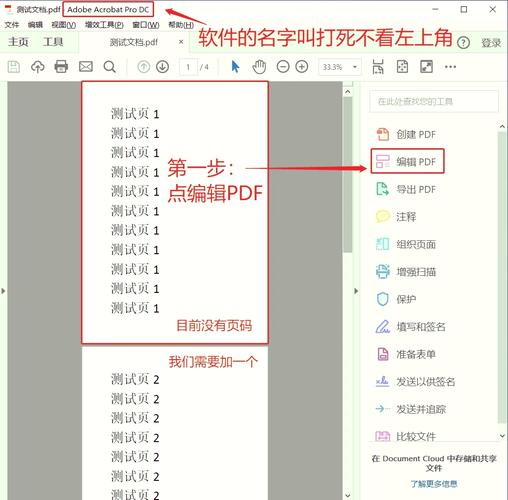
</>图标)。<div>标签,手动将其删除。
修改编辑器配置文件(治本推荐)
<div>
/include/kindeditor/php/config.php
/include/kindeditor/php/config.php。$GLOBALS['cfg_html_editor'] 相关的配置部分,您需要关注的是编辑器的初始化参数数组。// 找到类似下面这样的数组
$GLOBALS['kindeditor_editor'] = array(
// ... 其他配置 ...
'allowFileManager' => true,
'resizeType' => 1,
'pasteType' => 2,
'urlType' => 'absolute', // 如果你的网站是https,可以设置为'fullpath'
// ====== 在这里添加下面的配置 ======
'allowDivMode' => false, // 关键:禁止在编辑器中使用div标签,这是最根本的解决方法
'filterMode' => true, // 开启过滤模式,会自动过滤无用的标签
'htmlTags' => array( // 明确允许使用的HTML标签
'a', 'img', 'br', 'p', 'span', 'h1', 'h2', 'h3', 'h4', 'h5', 'h6', 'strong', 'em', 'u', 'ol', 'ul', 'li', 'table', 'thead', 'tbody', 'tr', 'th', 'td', 'blockquote', 'pre'
),
// ====== 结束 ======
);
'allowDivMode' => false;:这是最核心的设置,它禁止了编辑器在“所见即所得”模式下使用<div>标签,从而从根本上杜绝了自动添加<div>的问题。'filterMode' => true;:开启过滤模式,编辑器会自动清理粘贴过来的内容中不符合规范的标签和样式。'htmlTags' => array(...);:明确告诉编辑器哪些HTML标签是允许使用的,这是一个白名单机制,不在列表中的标签(比如无用的<div>)会被过滤掉。
config.php文件。
修改编辑器初始化JS文件(治本推荐)
/include/kindeditor/kindeditor.js 或 /include/kindeditor/kindeditor-min.js
allowDivMode 或 filterMode 等关键词,找到编辑器初始化的配置对象。config.php中相同的设置,// 在 KindEditor 的初始化代码中找到类似 K.create 的部分
K.create('textarea[name="body"]', {
allowFileManager : true,
resizeType : 1,
// ====== 在这里添加下面的配置 ======
allowDivMode : false, // 禁止使用div
filterMode : true, // 开启过滤
htmlTags : { // 定义允许的标签
a : ['href', 'title', 'target', 'rel'],
img : ['src', 'width', 'height', 'alt', 'title', 'data-src'],
br : [],
p : [],
span : ['class', 'style'],
// ... 其他你需要的标签 ...
},
// ====== 结束 ======
});
kindeditor-min.js)会比较难读。
终极方法 - 替换编辑器
kindeditor”更改为“ueditor”。/include/ueditor/目录下。
<div>标签的控制非常精确。
总结与建议
方法
优点
缺点
推荐度
手动删除
简单直接
繁琐,治标不治本
⭐☆☆☆☆ (不推荐)
修改config.php
治本,一劳永逸
需要修改核心文件,需备份
⭐⭐⭐⭐⭐ (强烈推荐)
修改JS文件
治本
修改JS,可能不易读
⭐⭐⭐☆☆ (备选方案)
替换编辑器
彻底解决问题,功能更强
需要适应新编辑器
⭐⭐⭐⭐☆ (终极方案)


