


“织梦”是系统名称,“发布文章”是核心功能,“编织器”则非常生动地比喻了后台的内容编辑器,因为它就像一个工具,帮助我们将文字、图片、视频等内容“编织”成一篇完整的文章。
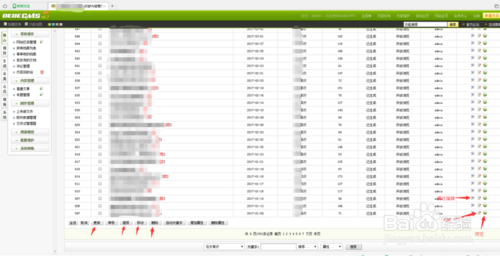
(图片来源网络,侵删)
下面我将为您详细拆解和解释这个过程,从“编织器”(编辑器)的使用,到“发布文章”的完整流程,再到一些高级技巧。
第一部分:认识您的“编织器” — DedeCMS 后台编辑器
在织梦CMS后台,发布文章时使用的编辑器通常是 CKEditor 或类似的富文本编辑器,它就像一个功能强大的“编织工作台”,集成了各种工具,让您能轻松地“编织”出图文并茂的文章。
编辑器主要功能区域:
- 工具栏:
- 文本格式: 加粗、斜体、下划线、字体、字号、颜色、背景色等。
- 段落格式: 标题(H1, H2, H3...)、对齐方式(左、中、右)、缩进等。
- 插入功能: 这是核心功能。
- 插入图片/Flash/视频: 点击相应图标,会弹出窗口,让您上传或选择本地/网络媒体文件。
- 超链接: 给文字或图片添加外部链接或内部链接。
- 插入表格: 创建结构化的内容。
- 插入特殊字符: 如版权符号®、注册符号®等。
- 代码视图: 切换到HTML源代码模式,适合有经验的用户进行精细编辑。
- 全屏模式: 提供一个更大的编辑空间。
第二部分:发布文章的完整流程(“编织”过程)
发布一篇文章,不仅仅是写文字,更是一个完整的内容组织和发布流程。

(图片来源网络,侵删)
第一步:登录后台并进入发布界面
- 打开您的织梦网站后台登录地址(通常是
您的域名/dede/)。 - 输入用户名和密码登录。
- 在左侧菜单栏中,找到 “核心” -> 发布” -> “添加文档”。
第二步:填写文章的核心信息
这是“编织”文章的蓝图,必须准确填写。
-
所属栏目:
- 这是最重要的一步! 点击下拉菜单,选择这篇文章要发布到哪个栏目。
- 注意: 织梦有严格的栏目层级关系,您只能选择与当前栏目有从属关系的栏目(在“新闻”下发布,就不能选择“产品”栏目)。
-
文章的“脸面”,要简洁、吸引人,并尽量包含核心关键词,有利于SEO(搜索引擎优化)。
-
tags 标签:
- 用于文章的分类和聚合,方便用户检索和系统推荐,用英文逗号 隔开多个标签,
织梦CMS, 教程, 网站建设。
- 用于文章的分类和聚合,方便用户检索和系统推荐,用英文逗号 隔开多个标签,
-
文章来源:
如果是原创,选“原创”;如果是转载,请填写正确的来源网站名称,这是尊重版权的基本要求。
-
作者:
填写文章的作者。
第三步:使用“编织器”编写正文内容
这是最核心的“编织”环节。
- 点击正文编辑框,您会看到前面介绍的CKEditor编辑器。
- 输入文字: 直接在编辑器中输入您的文章内容。
- 格式化: 使用工具栏上的按钮,设置标题、加粗、列表等。
- 插入图片(关键操作):
- 将光标定位到要插入图片的位置。
- 点击编辑器工具栏上的 “插入图片” 图标(通常是一个山峦或图片的图标)。
- 在弹出的窗口中,您可以:
- 上传新图片: 点击“上传”按钮,选择本地图片,织梦会自动上传到网站服务器。
- 从图库选择: 如果您之前上传过图片,可以点击“图库”,从已有的图片中选择复用。
- 设置图片的标题、替代文字(对SEO很重要)、大小和对齐方式后,点击“确定”。
- 插入其他媒体: 视频和Flash的操作与图片类似。
第四步:高级设置与发布
-
在摘要框中填写文章的简要介绍,这个摘要通常会出现在列表页,是吸引用户点击的关键。
-
缩略图:
很多栏目模板需要显示文章的缩略图,点击“上传新图片”或“选择图片”,为文章设置一张代表性的小图。
-
发布选项:
- 是否生成HTML: 勾选此项,织梦会立即将您的内容生成一个静态HTML页面,访问速度更快,对SEO友好。强烈建议勾选!
- 浏览/评论权限: 设置谁可以浏览和评论这篇文章。
- 发布状态: 默认为“仅审核”,表示文章需要经过管理员审核才能在前台显示,如果您是管理员,可以直接选择“已审核”并立即发布。
-
点击“确定”发布:
- 完成所有设置后,点击页面底部的 “确定” 按钮。
- 如果一切顺利,系统会提示“发布成功”,并显示文章的预览链接。
第三部分:高级技巧与常见问题
-
如何批量上传图片?
在编辑器中插入图片时,弹出的窗口通常有“批量上传”选项,可以选择多个图片一次性上传,非常方便。
-
文章发布后如何修改?
- 在后台“内容发布” -> “内容管理”中,找到您已发布的文章,点击后面的 “编辑” 按钮,即可重新打开“编织器”进行修改和更新。
-
SEO优化小贴士:
- 包含核心关键词。
- 描述: 摘要要精炼,并包含关键词。
- 标题(H1, H2)合理使用,关键词自然地融入内容中。
- 图片: 为所有图片添加有意义的“替代文字”。
-
遇到问题怎么办?
- 无法上传图片: 检查
uploads目录的权限是否为755或777(需谨慎),以及后台“系统” -> “系统基本参数”中的上传路径和附件目录是否正确。 - 前台不显示: 检查文章是否已审核,栏目是否正确,以及对应的栏目模板文件是否存在。
- 无法上传图片: 检查
“织梦 发布文章 编织器”这个说法非常贴切,您可以把织梦CMS后台看作一个内容创作工坊:
- 、标签、摘要是设计图纸。
- CKEditor编辑器是您的工作台和工具箱。
- 文字、图片、视频是您要使用的原材料。
- 点击“确定”发布,就是将您精心“编织”好的作品展示给世人。
希望这个详细的指南能帮助您更好地使用织梦CMS发布精彩的内容!


