


对于初学者来说,最简单的方式是使用集成开发环境;对于追求效率和灵活性的开发者,则更倾向于使用命令行工具和轻量级编辑器。
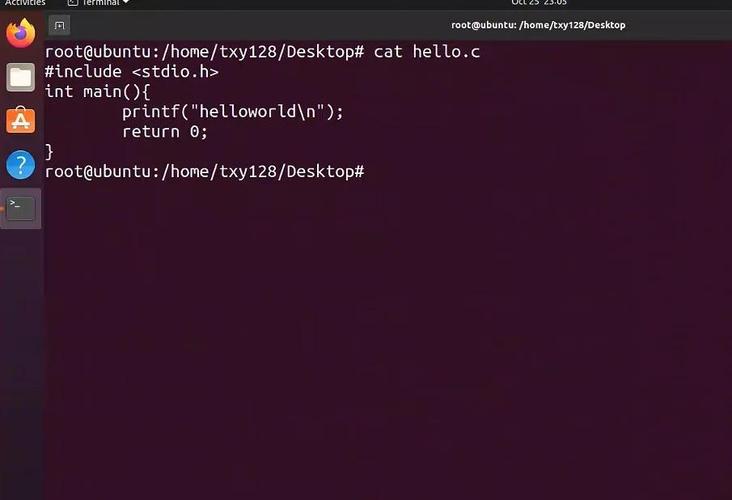
(图片来源网络,侵删)
下面我将从几个层面为你详细介绍:
核心编译工具链
这是 Linux C 编程的基石,无论你用什么 IDE,最终都会调用这些工具,这套工具通常被称为 "GCC toolchain"。
a. GCC (GNU Compiler Collection)
-
作用:C 语言的编译器,它将你写的
.c源代码文件转换成计算机可以执行的机器码(通常是 ELF 格式的可执行文件)。 -
安装:
 (图片来源网络,侵删)
- 在基于 Debian/Ubuntu 的系统上:
sudo apt update && sudo apt install build-essentialbuild-essential是一个元数据包,会自动安装gcc,g++,make等核心编译工具。
- 在基于 Fedora/CentOS/RHEL 的系统上:
sudo dnf groupinstall "Development Tools"
- 在基于 Debian/Ubuntu 的系统上:
-
基本用法:
# 编译单个源文件
gcc hello.c -o hello
# 运行
./hello
b. GDB (GNU Debugger)
-
作用:强大的命令行调试器,你可以用它来设置断点、单步执行代码、查看变量值、分析程序崩溃原因等。
-
安装:通常随
gcc一起安装,如果没有,可以单独安装。- Ubuntu:
sudo apt install gdb - Fedora:
sudo dnf install gdb
- Ubuntu:
-
基本用法:
 (图片来源网络,侵删)
# 首先使用 -g 选项编译,包含调试信息 gcc -g hello.c -o hello # 启动 GDB gdb ./hello # 在 GDB 中常用命令 (gdb) break main # 在 main 函数处设置断点 (gdb) run # 运行程序 (gdb) next # 下一行(不进入函数) (gdb) step # 下一行(进入函数) (gdb) print i # 打印变量 i 的值 (gdb) continue # 继续运行直到下一个断点 (gdb) quit # 退出 GDB
c. Make & Makefile
-
作用:自动化构建工具,当一个项目由多个源文件(
a.c,b.c...)和头文件(a.h,b.h...)组成时,手动编译命令会变得非常复杂。Make通过读取一个名为Makefile的文件来自动化整个编译和链接过程。 -
安装:通常已预装,如果没有:
- Ubuntu:
sudo apt install make - Fedora:
sudo dnf install make
- Ubuntu:
-
基本用法:
-
创建一个
Makefile文件(内容如下):# 目标文件: 依赖文件 hello: hello.c gcc -o hello hello.c # 清理生成的文件 clean: rm -f hello -
在终端执行:
make       # 执行第一个目标,编译 hello
make clean # 执行 clean 目标,清理文件
-
编辑器与集成开发环境
选择一个趁手的工具能极大提升开发效率。
a. 命令行编辑器 (轻量、高效)
-
Vim / Neovim
- 特点:高度可定制化的编辑器,通过插件可以实现 IDE 级别的功能(代码补全、语法高亮、GDB 集成等),学习曲线较陡峭,但一旦掌握,效率极高。
- 核心思想:模式切换(普通模式、插入模式、命令模式)。
- C 语言开发插件:
YouCompleteMe(强大的代码补全),coc.nvim(现代插件)。
-
Emacs
- 特点:“一个伪装成编辑器的操作系统”,功能极其强大,不仅可以编辑,还能阅读邮件、管理文件等,同样有很高的学习曲线,拥有非常成熟的 C 语言开发环境(
emacs-lisp)。 - 核心思想:
Ctrl和Meta(通常是Alt或Esc) 键组合操作。
- 特点:“一个伪装成编辑器的操作系统”,功能极其强大,不仅可以编辑,还能阅读邮件、管理文件等,同样有很高的学习曲线,拥有非常成熟的 C 语言开发环境(
-
VS Code (Visual Studio Code)
- 特点:微软出品的免费、开源、跨平台的编辑器,虽然它本身是编辑器,但通过强大的扩展系统,可以轻松变成一个功能完备的 IDE。强烈推荐初学者使用。
- 如何配置 C/C++ 环境:
- 安装 C/C++ 扩展(由 Microsoft 官方提供)。
- 安装 GCC 和 GDB(如上文所述)。
- VS Code 会自动检测到你的编译器,你可以在命令面板(
Ctrl+Shift+P)中输入C/C++: Edit Configurations (JSON)来创建c_cpp_properties.json文件,配置包含路径等。 - 它集成了调试器,可以像在 IDE 中一样设置断点、调试代码。
b. 图形化集成开发环境
-
Code::Blocks
- 特点:免费、开源、跨平台的轻量级 IDE,配置简单,对初学者非常友好,内置了 GCC/GDB 的集成,开箱即用。
-
Geany
- 特点:另一个非常轻量级的 IDE,启动速度快,界面简洁,集成了基本的构建和调试功能,适合快速编写小型 C 程序。
-
CLion (商业软件)
- 特点:由 JetBrains 公司开发(和 IntelliJ IDEA 是一家),是目前最强大的 C/C++ IDE 之一,它拥有智能的代码补全、重构、静态分析和出色的 CMake 支持,对学生和开源项目免费,商业软件需付费。
-
Qt Creator
- 特点:主要用于开发 Qt 应用程序,但它本身也是一个非常优秀的通用 C++ IDE,对 CMake 和 QMake 支持极佳,调试功能强大。
项目构建系统 (大型项目必备)
当项目变得非常庞大时,Make 和 Makefile 也会显得力不从心,这时就需要更专业的构建系统。
a. CMake
- 作用:它本身不是一个编译工具,而是一个“构建系统生成器”,你只需要编写一个平台无关的
CMakeLists.txt文件,CMake 就会为你生成对应平台的构建文件(Linux 下的Makefile或 Windows 下的.sln文件)。 - 工作流程:
- 编写
CMakeLists.txt描述项目结构。 - 创建一个构建目录:
mkdir build && cd build - 运行 CMake 生成 Makefile:
cmake .. - 使用
make进行编译:make
- 编写
- 现代 C/C++ 开发的标准,几乎所有大型开源项目(如 ROS, VTK)都在使用它。
推荐的入门和进阶工作流
初学者 / 快速原型开发
- 安装:
sudo apt install build-essential - 编辑器:VS Code,安装 C/C++ 扩展。
- 流程:
- 用 VS Code 打开一个文件夹,创建
hello.c。 - 按
F5启动调试,VS Code 会自动帮你编译并启动 GDB。 - 在代码行号左侧点击设置断点,非常直观。
- 终端就在 VS Code 内部,可以直接用
gcc或make。
- 用 VS Code 打开一个文件夹,创建
有经验的开发者 / 追求效率
- 安装:
sudo apt install build-essential gdb make cmake - 编辑器:Vim/Neovim + 插件 (如
coc.nvim配上clangdLSP 服务器)。 - 流程:
- 在 Vim 中编写代码,享受无与伦比的编辑速度。
- 通过
make命令调用Makefile或CMake进行编译。 - 通过插件直接在 Vim 内部调用 GDB 进行调试(如
vimspector)。
大型商业项目 / 企业级开发
- 安装:完整的
gcc,gdb,cmake,ninja等工具链。 - IDE:CLion 或 Visual Studio (通过 WSL)。
- 流程:
- 使用 CLion 打开
CMakeLists.txt文件。 - IDE 会自动解析整个项目结构,提供智能的代码导航、重构和分析。
- 内置的 CMake 工具窗口可以轻松管理构建配置(Debug/Release)。
- 图形化的调试器功能强大,易于使用。
- 使用 CLion 打开
| 工具/环境 | 描述 | 优点 | 缺点 | 适合人群 |
|---|---|---|---|---|
| GCC/GDB/Make | 核心工具链 | 基础、稳定、无处不在 | 手动操作多,配置复杂 | 所有人,是理解编译和构建的基础 |
| VS Code | 轻量级 IDE | 免费、跨平台、插件生态强大、对初学者友好 | 配置较复杂,性能可能不如原生 IDE | 初学者、全栈开发者、大多数开发者 |
| Vim/Neovim | 命令行编辑器 | 极其高效、高度可定制、轻量 | 学习曲线陡峭 | 追求键盘操作和开发效率的资深开发者 |
| Code::Blocks | 轻量级图形 IDE | 开源、免费、简单易用、开箱即用 | 功能相对较少,扩展性一般 | C 语言初学者、教学使用 |
| CLion | 专业级商业 IDE | 功能强大、智能、现代化 | 商业软件收费(有免费额度) | 专业 C/C++ 开发者、企业级项目 |
| CMake | 项目构建系统 | 跨平台、管理大型项目能力强 | 需要学习新的语法 | 中大型项目、库开发 |
给新手的建议:
- 先搞定工具链:确保你的 Linux 系统上可以通过
sudo apt install build-essential安装gcc,gdb,make。 - 选择 VS Code 作为起点:它在易用性和功能之间取得了最好的平衡,安装好 C/C++ 扩展后,你就能拥有一个非常不错的 C 语言开发环境。
- 从简单的
gcc命令开始:尝试手动编译几个小程序,理解编译和链接的过程。 - 学习使用 GDB:学会调试是成为合格程序员的关键一步,从
gcc -g和gdb ./program开始。 - 逐步接触 Make 和 CMake:当你开始写有多个文件的项目时,自然就会需要它们。
Linux 下的 C 语言编程环境非常灵活和强大,希望这份指南能帮助你找到最适合自己的那套工具!


