


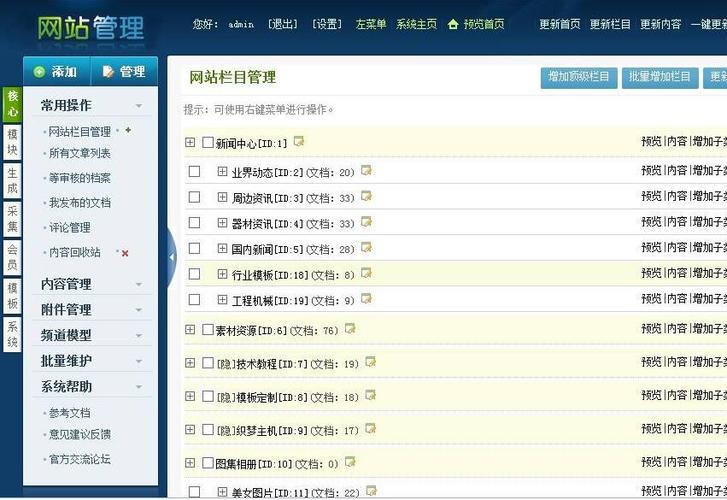
织梦的模板系统非常灵活,它将网站的与样式/结构分离开,你不需要懂PHP编程,只需要掌握HTML、CSS和一些简单的织梦模板标签,就能自由地改变网站的外观和布局。
(图片来源网络,侵删)
这篇指南将从基础到进阶,涵盖最常用的修改场景。
核心概念:理解织梦模板的构成
在动手之前,你必须先明白织梦网站是如何由模板文件生成的。
-
网站前台模板 (用户看到的部分)
- 存放位置:
/templets/目录下。 - 默认风格:通常在
/templets/default/目录里,你可以直接修改这个默认模板,或者复制一份,在后台设置一个新的风格。 - 模板文件类型:
.htm:这是织梦模板的核心,它们看起来像普通的HTML文件,但里面嵌入了织梦的模板标签。.css:样式表文件,控制网站的视觉样式(颜色、字体、布局等)。.js:JavaScript文件,实现网站的交互效果。- 图片:
images/目录,存放网站Logo、背景图、图标等。
- 存放位置:
-
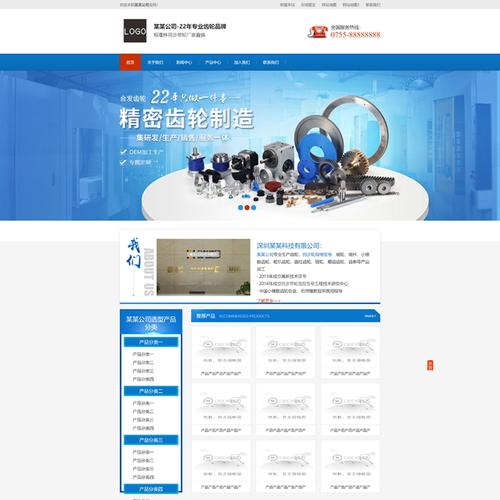
后台模板 (管理员看到的部分)
 (图片来源网络,侵删)
- 存放位置:
/dede/templets/目录,如果你需要修改后台的界面,就修改这里的文件。
- 存放位置:
-
模板引擎与标签
- 织梦使用自己的模板引擎来解析
.htm文件,当你访问网站的一个页面时,织梦会找到对应的模板文件,读取其中的,然后执行PHP代码,将最终生成的HTML内容发送给用户的浏览器。 - 是织梦模板的“魔法”。
{dede:arclist}是用来调用文章列表的标签,{dede:field.title}是用来显示文章标题的标签。
- 织梦使用自己的模板引擎来解析
模板修改的通用流程
-
准备工作:
- 备份!备份!备份! 在修改任何文件之前,务必备份你的整个网站,特别是
/templets/和/data/目录,这是最重要的习惯,可以防止修改错误导致网站崩溃。 - 使用FTP/SFTP工具:如 FileZilla、Xftp 等,连接到你的服务器,下载需要修改的模板文件到本地电脑。
- 使用专业的代码编辑器:如 VS Code、Sublime Text、Notepad++ 等,不要使用Windows自带的记事本,它可能会破坏文件的编码格式。
- 备份!备份!备份! 在修改任何文件之前,务必备份你的整个网站,特别是
-
修改步骤:
- 本地修改:在电脑上用代码编辑器打开模板文件进行修改。
- 上传覆盖:修改完成后,通过FTP工具将修改后的文件上传到服务器,覆盖原文件。
- 清除缓存:这是最关键的一步!织梦为了加快速度,会把生成的页面缓存起来,如果你修改了模板但看不到效果,很可能是因为缓存问题。
- 方法一(推荐):登录织梦后台,点击顶部菜单的 “系统” -> “一键更新缓存”,然后点击“更新主页HTML”和“更新栏目”。
- 方法二:直接通过FTP删除
/data/tplcache/目录下的所有缓存文件。
常见修改场景与实例
场景1:修改网站Logo
- 准备新Logo:制作一个新Logo图片,
new_logo.png,建议尺寸和原Logo保持一致,或者修改模板以适应新尺寸。 - 上传图片:通过FTP工具,将
new_logo.png上传到/templets/default/images/目录。 - 修改模板:
- 打开
/templets/default/目录下的head.htm文件(这个文件通常被其他模板文件包含,用于定义头部)。 - 找到Logo的
<img>标签,它大概长这样:<a href="{dede:global.cfg_cmsurl/}/"><img src="{dede:global.cfg_cmsurl/}/templets/default/images/logo.png" alt="{dede:global.cfg_webname/}" width="260" height="60" /></a> - 将
src属性中的logo.png修改为你的新图片名new_logo.png。<a href="{dede:global.cfg_cmsurl/}/"><img src="{dede:global.cfg_cmsurl/}/templets/default/images/new_logo.png" alt="{dede:global.cfg_webname/}" width="260" height="60" /></a>
- 打开
- 保存并清除缓存:保存
head.htm文件,然后登录后台清除缓存。
场景2:修改首页布局(将侧边栏移到右侧)
- 定位文件:首页的主模板文件通常是
/templets/default/index.htm。 - 分析结构:用代码编辑器打开
index.htm,你会看到类似这样的HTML结构:<div class="main"> <div class="left"> <!-- 左侧主要内容区 --> {dede:arclist ...} <!-- 这里是文章列表 --> {/dede:arclist} </div> <div class="right"> <!-- 右侧边栏 --> {dede:include filename="right.htm"/} <!-- 包含右侧边栏模板 --> </div> </div> - 修改HTML结构:只需交换
<div class="left">和<div class="right">的位置即可。<div class="main"> <div class="right"> <!-- 右侧边栏 --> {dede:include filename="right.htm"/} <!-- 包含右侧边栏模板 --> </div> <div class="left"> <!-- 左侧主要内容区 --> {dede:arclist ...} <!-- 这里是文章列表 --> {/dede:arclist} </div> </div> - 调整CSS:布局改变后,可能需要调整CSS来美化,打开
/templets/default/style/dedecms.css文件,找到.main,.left,.right这些选择器,修改它们的width(宽度)、float(浮动)、margin(外边距)等属性,直到布局看起来满意为止。 - 保存并清除缓存。
场景3:修改文章页的标题和发布时间样式
-
定位文件:文章页的模板文件是
/templets/default/article_article.htm。 (图片来源网络,侵删)
 -
找到目标标签:在文件中找到显示标题和发布时间的代码:
<h1>{dede:field.title/}</h1> <div class="info"> <span>发布时间:{dede:field.pubdate function='MyDate('Y-m-d H:i', @me)'/}</span> <span>来源:{dede:field.source/}</span> <!-- ... --> </div> -
添加CSS类:为了更好地控制样式,给这些元素添加
class属性。<h1 class="article-title">{dede:field.title/}</h1> <div class="article-info"> <span class="article-date">发布时间:{dede:field.pubdate function='MyDate('Y-m-d H:i', @me)'/}</span> <span>来源:{dede:field.source/}</span> <!-- ... --> </div> -
编写CSS:打开
dedecms.css文件,在末尾添加你的自定义样式:/* 文章标题样式 */ .article-title { font-size: 24px; font-weight: bold; color: #333; margin-bottom: 15px; text-align: center; } /* 文章信息样式 */ .article-info { color: #999; font-size: 12px; margin-bottom: 20px; text-align: center; } /* 发布时间样式 */ .article-date { margin-right: 20px; } -
保存并清除缓存。
常用织梦模板标签速查表
| 用途 | 示例 | |
|---|---|---|
{dede:global.cfg_webname/} |
网站名称 | <title>{dede:global.cfg_webname/}</title> |
{dede:global.cfg_cmsurl/} |
网站根目录URL | <a href="{dede:global.cfg_cmsurl/}/"> |
{dede:field.title/} |
当前页面的标题(文章页、栏目页) | <h1>{dede:field.title/}</h1> |
{dede:field.seotitle/} |
<title>{dede:field.seotitle/}_{dede:global.cfg_webname/}</title> |
|
{dede:field.description/} |
页面描述 | <meta name="description" content="{dede:field.description/}" /> |
{dede:arclist} |
调用文章列表 | {dede:arclist row='10' titlelen='30'}...{/dede:arclist} |
{dede:list} |
在列表页调用文章列表(带分页) | {dede:list pagesize='10'}...{/dede:list} |
{dede:pagelist/} |
调用分页条 | 通常放在 {dede:list} 循环后面 |
{dede:include filename='head.htm'/} |
包含另一个模板文件 | 用于头部、底部、侧边栏等公共部分 |
{dede:field.body/} |
调用文章正文内容 | 在文章页模板中使用 |
进阶技巧与注意事项
- 使用Dreamweaver等可视化编辑器:如果你对HTML比较熟悉,可以使用Dreamweaver等工具打开模板文件,它的设计视图能让你更直观地看到修改效果。
- 响应式模板:现代网站需要适配手机和电脑,修改模板时,要考虑使用 CSS媒体查询(Media Queries) 来为不同屏幕尺寸设置不同的样式。
{dede:php}:如果你需要执行一些复杂的PHP逻辑,可以在模板中使用{dede:php}...{/dede:php}标签。但请谨慎使用,这会破坏模板与内容分离的原则,且容易带来安全风险。- 自定义模型模板:如果你在后台添加了自定义的内容模型(产品”、“招聘”等),你需要为它们创建对应的模板文件,如
article_product.htm,并绑定到该模型上。 - 安全第一:
- 不要直接修改PHP文件(如
index.php,list.php)来改变前台布局,所有外观修改都应在.htm模板文件中完成。 - 定期更新织梦程序,修复已知的安全漏洞。
- 上传模板文件时,确保文件名和内容都没有被植入恶意代码。
- 不要直接修改PHP文件(如
希望这份详细的指南能帮助你顺利修改你的织梦网站模板!祝你成功!


