


使用集成开发环境 - 最推荐
对于初学者和大多数开发者来说,使用集成了编译器的 IDE 是最简单、最方便的选择,你只需要安装一个软件,就能获得编译器、代码编辑器、调试器等所有工具。
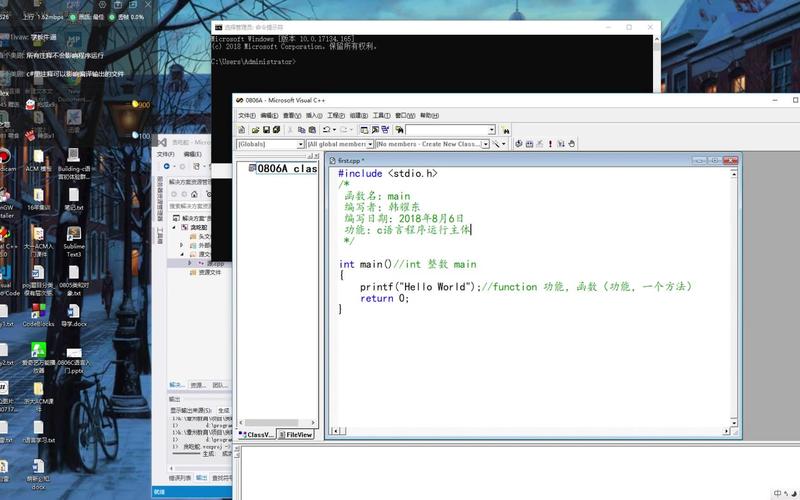
Visual Studio Community (社区版) - 首选
这是微软官方提供的免费、功能强大的 IDE,是目前在 Windows 平台上开发 C/C++ 的最佳选择之一。
- 优点:
- 完全免费: 功能和专业版几乎一样,没有时间限制。
- 安装简单: 安装程序会自动为你配置好 64位的 C/C++ 编译器。
- 调试功能强大: 自带的图形化调试器非常好用。
- 界面友好: 集成度高,代码提示、智能补全等功能完善。
- 缺点:
- 安装包比较大(约几 GB),会安装很多组件。
- 界面相对复杂,初学者需要花一点时间熟悉。
安装步骤 (关键点):
-
下载: 访问 Visual Studio 官方下载页面:https://visualstudio.microsoft.com/zh-hans/vs/older-downloads/
- 重要: 因为 Win7 已经停止支持,你需要下载 Visual Studio 2025 或更早的版本(如 VS 2025)。Visual Studio 2025 及更高版本已经不再支持 Win7。
- 选择 Visual Studio Community 2025。
-
安装:
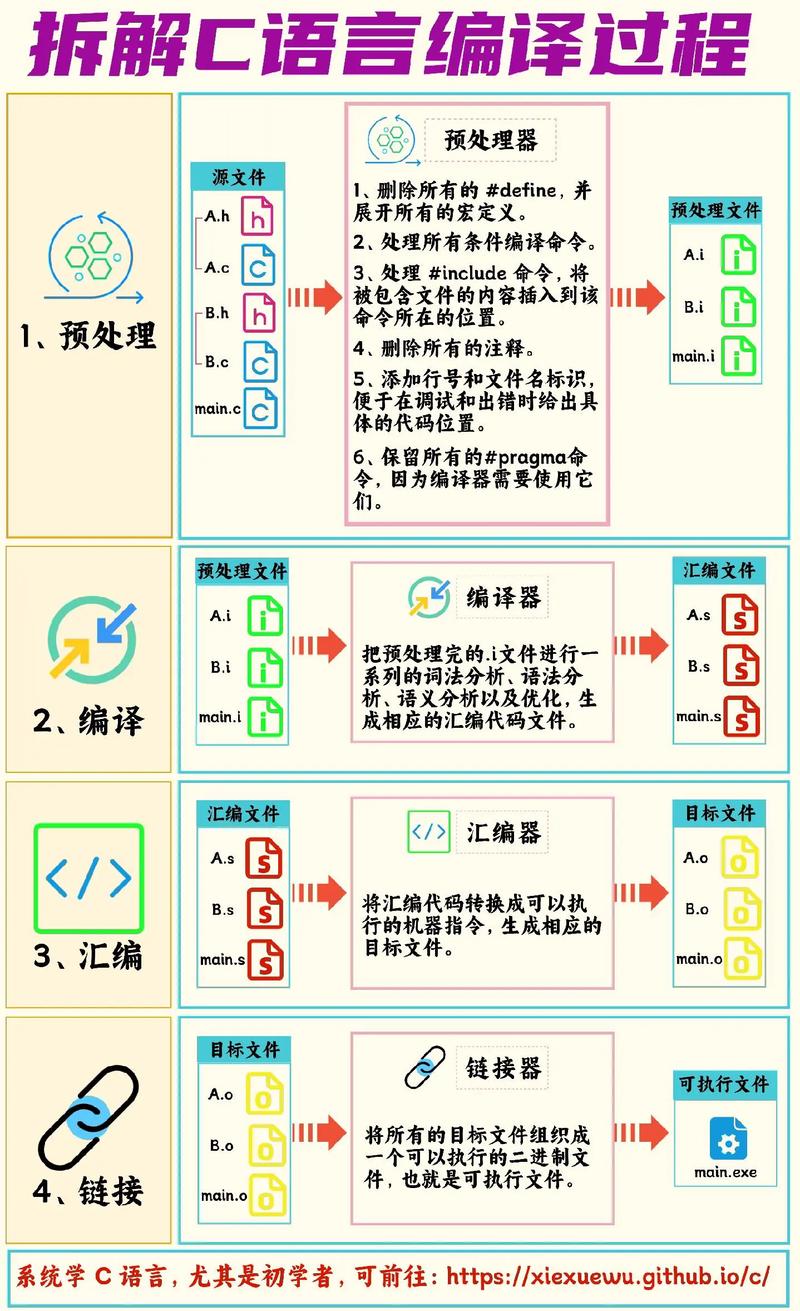 (图片来源网络,侵删)
- 运行安装程序,它会检测你的系统。
- 在选择“工作负载”的界面,务必勾选 "使用 C++ 的桌面开发"。
- 这个工作负载会自动包含你所需要的 MSVC 编译器(支持 32位 和 64位)、Windows SDK 和其他必要工具。
- 点击右下角的“安装”按钮,等待安装完成。
-
创建第一个 C 程序:
-
打开 Visual Studio。
-
选择 “创建新项目”。
-
搜索并选择 “控制台应用” (Console App),确保选择的是 C++ 版本(它同样能完美编译 C 代码)。
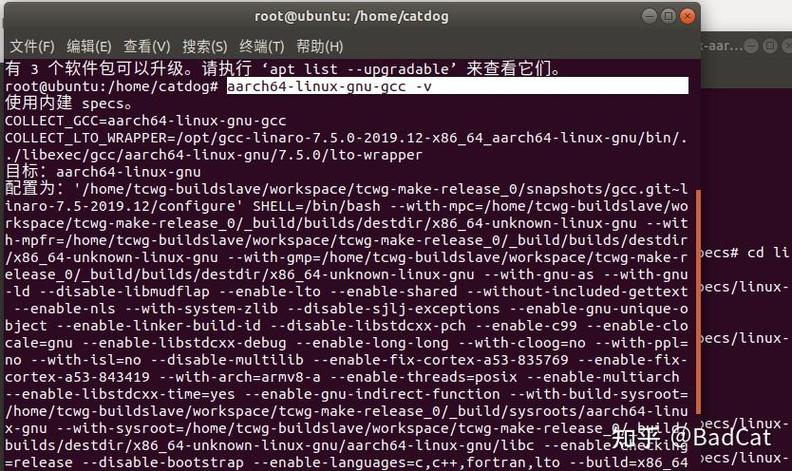 (图片来源网络,侵删)
 -
给项目命名,选择一个位置,然后点击 “创建”。
-
你会看到一个默认的
main.cpp文件,你可以把里面的 C++ 代码改成 C 代码,#include <stdio.h> int main() { printf("Hello, World from Win7 64-bit!\n"); return 0; } -
按下
F5键或点击绿色的“开始调试”按钮,程序就会成功编译并运行。
-
Dev-C++ (较轻量级的选择)
Dev-C++ 是一个非常轻量级的 C/C++ IDE,特别适合初学者或者喜欢简洁界面的用户。
- 优点:
- 小巧快速: 安装包小,启动和运行都非常快。
- 简单易用: 界面直观,对新手友好。
- 缺点:
- 开发停滞: 原版 Dev-C++ 的开发已经很久没有更新了。
- 编译器老旧: 自带的 GCC 编译器版本可能比较旧。
- 64位支持: 需要手动配置或使用特定版本才能很好地支持 64位 编译。
推荐版本: 由于原版 Dev-C++ 已过时,建议使用它的一个现代化分支,Embarcadero Dev-C++ 5.11 (Beta) 或 Orwell Dev-C++,这些版本更新了编译器,并修复了一些 bug。
安装与配置 (以 Orwell Dev-C++ 为例):
- 下载: 从可靠的源下载 Orwell Dev-C++,SourceForge。
- 安装: 解压即可使用,非常方便。
- 配置编译器 (关键步骤):
- 打开 Dev-C++,点击
工具->编译选项。 - 在
代码生成/优化选项卡中,将架构设置为x64(64位)。 - 在
编译器选项卡中,确保你选择的编译器是TDM-GCC 64-bit,如果没有,你可能需要手动下载 TDM-GCC (64位版) 并配置路径。 - 点击
确定保存。
- 打开 Dev-C++,点击
使用命令行编译器 - 适合进阶用户
如果你更喜欢使用命令行(如 cmd 或 PowerShell),或者你的项目需要更灵活的构建方式,可以直接安装编译器。
MinGW-w64
这是 Windows 上最流行、最标准的 GCC (GNU Compiler Collection) 移植版本,它包含了 gcc (C 编译器)、g++ (C++ 编译器) 和 gdb (调试器) 等工具链。
- 优点:
- 标准开源: 遵循开源标准,与 Linux/macOS 下的 GCC 体验一致。
- 轻量: 只包含编译器本身,不包含庞大的 IDE。
- 跨平台: 如果你习惯了在 Linux 下用
gcc,在 Win7 上用 MinGW-w64 会非常顺手。
- 缺点:
- 无图形界面: 需要手动编写代码,用命令行编译和调试,对新手不友好。
- 环境变量配置: 需要手动将 MinGW-w64 的
bin目录添加到系统的PATH环境变量中。
安装步骤 (推荐使用自动化安装器):
手动配置 MinGW-w64 比较麻烦,强烈推荐使用自动化安装器,MSYS2 或 MinGW-w64 Online Installer。
方法 A: 使用 MSYS2 (功能最全)
- 下载: 访问 MSYS2 官网 下载安装程序。
- 安装: 按照默认提示安装即可,安装过程中可能会打开一个终端窗口,按照提示运行一些命令。
- 更新和安装工具:
- 打开 "MSYS2 MINGW64" 终端。
- 首先运行
pacman -Syu更新整个系统。 - 然后安装编译器套件:
pacman -S --needed base-devel mingw-w64-x86_64-toolchain,这个命令会安装 GCC、GDB 和一堆开发工具。
- 配置环境变量 (可选但推荐):
- 为了在系统的
cmd或 PowerShell 中直接使用gcc,你需要将 MSYS2 的mingw64\bin目录添加到PATH。 - 这个路径通常是你的 MSYS2 安装目录,
C:\msys64\mingw64\bin。 - 将此路径添加到系统环境变量的
Path变量中。
- 为了在系统的
- 验证:
- 打开一个新的
cmd窗口,输入gcc --version,如果能看到版本信息,说明安装成功。
- 打开一个新的
方法 B: 使用 MinGW-w64 Online Installer (最简单)
- 下载: 访问 MinGW-w64 官方下载页,找到 "Online Installer" 链接。
- 安装:
- 运行安装程序。
- 关键配置:
- Architecture: 选择
x86_64(64位)。 - Threads: 选择
posix。 - Exception: 选择
seh。 - Build revision: 选择一个较新的版本。
- Architecture: 选择
- 按照提示完成安装,安装程序会自动将路径添加到环境变量。
总结与对比
| 方案 | 优点 | 缺点 | 适合人群 |
|---|---|---|---|
| Visual Studio Community | 功能强大,调试一流,安装简单,官方支持 | 安装包大,界面复杂 | 所有 Windows 开发者,尤其是初学者和大型项目开发者 |
| Dev-C++ | 轻量小巧,界面简单,启动快 | 开发停滞,编译器可能老旧,64位支持需手动配置 | 初学者,教学环境,喜欢简洁界面的用户 |
| MinGW-w64 (命令行) | 轻量,标准开源,与 Linux 体验一致 | 无图形界面,需手动配置环境变量 | 熟悉命令行的用户,需要跨平台兼容性的开发者,自动化脚本构建 |
给你的最终建议
- 如果你是初学者: 直接选择 Visual Studio Community 2025,这是最省心、功能最全的方案,能让你专注于学习 C 语言本身,而不是折腾工具。
- 如果你只是想快速写点小程序,或者电脑配置不高: 可以尝试 Orwell Dev-C++,记得配置好 64位 编译器。
- 如果你是 Linux 用户,或者习惯了命令行: 安装 MinGW-w64,使用 MSYS2 安装器是最稳妥的方式。
无论选择哪种方案,安装完成后,你都可以创建一个简单的 hello.c 文件来测试编译器是否能正常工作,祝你学习愉快!


