


下面是详细的步骤,分为两种情况:
(图片来源网络,侵删)
- 使用默认的“文章”模型(最简单,但字段有限)
- 创建自定义的“软件”模型(推荐,功能最强大)
使用默认的“文章”模型(快速入门)
如果你只是想发布一个简单的软件介绍,不关心详细的参数,可以直接使用默认的“文章”模型。
步骤:
- 登录后台:使用管理员账号登录你的织梦CMS后台。
- 进入“文章管理”:在左侧菜单中找到 管理” -> “普通文章”。
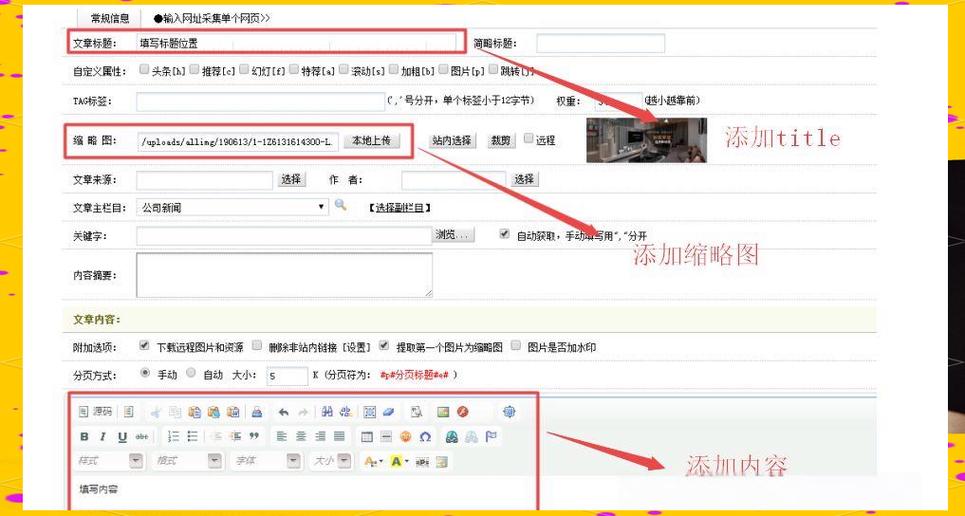
- 发布软件文章:
- 点击 “新增普通文章”。
- 填写软件的名称,Adobe Photoshop 2025”。
- 栏目选择:请确保你有一个软件相关的栏目(如果没有,请先在“栏目管理”中创建),选择这个软件栏目。
- 作者来源:填写作者或软件来源。
- Tags:填写软件相关的标签,如“PS, 图像处理, Adobe”。
- 摘要:简要介绍软件的功能和特点。
- 在这里详细描述软件的功能、使用方法、截图等。
- 缩略图:上传软件的官方Logo或截图。
- 附件:这是关键步骤! 在编辑器下方,找到 “附件” 按钮,点击上传你的软件安装包,上传后,在正文中可以使用
[field:attachment/]标签来调用下载链接(新版DedeCMS可能直接插入链接)。
- 发布:填写完所有信息后,点击“审核发布”或“保存草稿”。
缺点:这种方式无法记录软件的版本号、授权方式、文件大小、运行环境等结构化信息,管理起来比较混乱。
创建自定义的“软件”模型(专业推荐)
这是最标准、最灵活的方法,它能让你创建一个专门用于软件发布的内容模型,拥有自定义的字段。
(图片来源网络,侵删)
第一步:创建“软件”模型
- 登录后台:进入织梦CMS后台。
- 进入“模型管理”:在左侧菜单中找到 “核心” -> “内容模型管理”。
- 添加新模型:
- 点击页面右上角的 “增加新模型” 按钮。
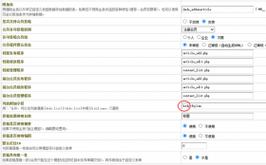
- 模型名称:填写
软件。 - 表前缀:系统会自动生成一个,如
dede_addonsoft,无需修改。 - 内容目录:设置存放软件内容的目录,默认即可。
- 图片目录:设置存放软件相关图片的目录,默认即可。
- 列表命名规则:可以自定义,
{typedir}/list_{tid}_{page}.html。 - 文章命名规则:可以自定义,
{typedir}/{aid}.html。 - 字段目录:存放模型字段的目录,默认即可。
- 点击 “保存”。
第二步:为“软件”模型添加字段
模型创建好后,我们需要为它添加软件特有的字段。
- 进入“字段管理”:在 “核心” -> “频道模型” 中,找到你刚刚创建的“软件”模型,点击后面的 “字段管理”。
- 添加字段:点击 “增加字段”,然后逐一添加以下常用字段:
| 字段名 | 字段标识 | 字段类型 | 字段长度 | 说明 |
|---|---|---|---|---|
| 软件版本 | softver |
单行文本 | 50 | 如:v1.0, 2025版 |
| 软件大小 | softsize |
单行文本 | 20 | 如:125MB, 1.2GB |
| 授权方式 | softauth |
单行文本 | 50 | 如:免费版, 收费版, 开源 |
| 运行环境 | softenv |
单行文本 | 100 | 如:Windows 10/11, macOS 10.15+ |
| 更新时间 | softupdate |
日期时间 | - | 记录软件最后更新时间 |
| 官方主页 | softurl |
单行文本 | 255 | 软件的官方网站链接 |
| 下载地址 | softdown |
多行文本 | - | (最重要) 用于存放多个下载链接 |
| 软件截图 | softpic |
图片 | - | 用于上传多张软件界面截图 |
如何添加“下载地址”这个多行文本字段(重点):
- 字段名:下载地址
- 字段标识:
softdown - 字段类型:多行文本
- 是否为空:是
- 默认值:留空
- 字段参数:这里可以设置多行文本框的行数,
5。 - 在列表页显示:选择“是”
- 保存
第三步:创建“软件”栏目
模型和字段都准备好了,现在需要一个栏目来存放这些软件。
- 进入“栏目管理”:在左侧菜单找到 “栏目” -> “所有栏目”。
- 增加顶级栏目:
- 点击 “增加一个顶级栏目”。
- 栏目名称:
软件下载。 - 栏目类型:选择 “频道模型”。
- 内容模型:务必选择你刚刚创建的 “软件” 模型。
- 列表模板:选择一个适合软件列表的模板(
default/soft_list.htm)。 - 文档模板:选择一个适合软件详情页的模板(
default/soft_article.htm)。 - 其他选项根据需要填写。
- 点击 “保存”。
第四步:发布软件内容
万事俱备,可以发布第一个软件了。
(图片来源网络,侵删)
- 管理”:在左侧菜单找到 管理” -> “软件”(这里的“软件”就是你创建的模型名称)。
- 发布软件:
- 点击 “新增软件”。
- 你会看到熟悉的发布界面,但多了你刚才添加的所有自定义字段(软件版本、大小、授权方式等)。
- 填写软件名称。
- 栏目:选择你刚创建的 “软件下载” 栏目。
- 填写软件介绍。
- 填写自定义字段:
- 软件版本:
v2.5.1 - 软件大小:
256MB - 授权方式:
免费 - 运行环境:
Windows 10/11 - 官方主页:
https://www.adobe.com - 下载地址:在这里输入下载链接,每行一个,
https://example.com/soft/ps_setup.exe https://example.com/soft/ps_portable.zip - 软件截图:点击上传,可以上传多张图片。
- 软件版本:
- 发布:点击“审核发布”。
第五步:调用和显示软件信息
发布成功后,你需要在网站的前台模板中调用这些新字段。
-
列表页调用: 打开你的软件列表模板(如
/templets/default/soft_list.htm),在循环标签{dede:list}内部使用:{dede:list pagesize='10'} <li> <a href="[field:arcurl/]">[field:title/]</a> <p>版本:[field:softver/]</p> <p>大小:[field:softsize/]</p> <p>授权:[field:softauth/]</p> </li> {/dede:list} -
详情页调用: 打开你的软件详情页模板(如
/templets/default/soft_article.htm),直接使用字段名调用:<h1>[field:title/]</h1> <div class="info"> <span>版本:[field:softver/]</span> <span>大小:[field:softsize/]</span> <span>授权:[field:softauth/]</span> <span>环境:[field:softenv/]</span> <span>更新:[field:softupdate function='MyDate("Y-m-d",@me)'/]</span> </div> <div class="intro"> <h2>软件介绍</h2> [field:body/] </div> <div class="download"> <h2>下载地址</h2> [field:softdown/] <!-- 如果下载地址是每行一个,可以这样处理 --> <ul> {dede:field.softdown runphp='yes'} $arr = explode("\n", @me); foreach($arr as $value){ if(trim($value) != '') @me .= "<li><a href='".trim($value)."'>下载地址</a></li>"; } @me = str_replace('[field:softdown/]', '', @me); {/dede:field.softdown} </ul> </div> <div class="pics"> <h2>软件截图</h2> [field:softpic/] </div>
- 简单需求:直接用“文章”模型,附件功能上传软件包。
- 专业需求:强烈建议使用 “自定义模型” 的方法,虽然步骤多一些,但一劳永逸,能让你更专业、更灵活地管理和展示软件资源,这对于网站的长期维护和用户体验都至关重要。
希望这个详细的教程能帮到你!如果在操作过程中遇到问题,可以再提问。


