


核心理念
响应式网页设计的核心思想是:使用一套模板,通过CSS媒体查询(Media Queries)和弹性布局(如Flexbox、Grid),根据用户访问设备的屏幕尺寸(宽度、高度等),自动调整网页的布局、字体大小、图片大小等元素,以达到在不同设备上都有良好显示效果的目的。
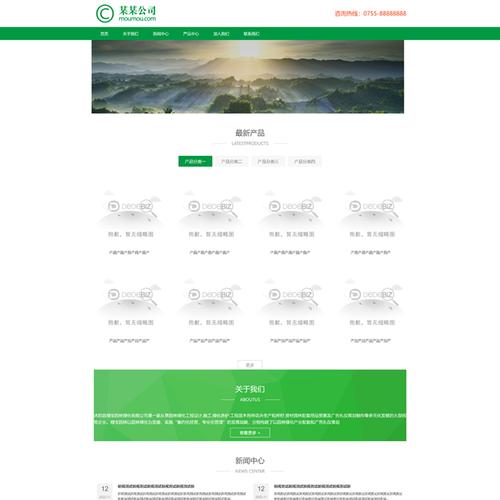
这与你可能听过的“PC和移动端完全两套独立模板,通过手机访问自动跳转”的方案完全不同,响应式模板的优势在于:
- 维护成本低:只需维护一套模板、一套内容。
- SEO友好:所有流量都指向同一个URL,权重集中,搜索引擎更容易收录。
- 用户体验好:用户访问同一个链接,设备切换时无需重新加载页面。
详细实现步骤
我们将以一个常见的织梦模板结构为例,一步步教你如何将一个PC模板改造为响应式模板。
第1步:准备工作
- 选择一个PC模板:你需要一个你喜欢的PC端织梦模板。
- 了解CSS媒体查询:这是响应式设计的核心技术,你需要知道如何使用
@media规则来针对不同的屏幕尺寸编写不同的CSS样式。- 常见的断点(Breakpoints):
@media (max-width: 768px):通常用于平板设备。@media (max-width: 480px):通常用于手机设备。- 你也可以自定义断点,
@media (max-width: 1024px)等。
- 常见的断点(Breakpoints):
- 备份:在修改任何文件之前,请务必备份你的网站数据、数据库和模板文件!
第2步:修改模板文件结构
-
找到模板文件:登录织梦后台,进入【模板】->【默认模板管理】,找到你需要修改的模板文件,通常是
index.htm(首页)、article_article.htm(文章页)、list_article.htm(列表页)等。 -
引入响应式CSS文件:
 (图片来源网络,侵删)
- 在模板的
<head>标签内,引入一个专门用于响应式样式的CSS文件,这是一个好习惯,可以保持主CSS文件的整洁。 - 在
index.htm的<head>部分添加如下代码:<link rel="stylesheet" href="{dede:global.cfg_templets_skin/}/responsive.css" />这里的
{dede:global.cfg_templets_skin/}会自动解析为你当前模板的目录路径,请确保你的模板目录下有一个名为responsive.css的文件。
- 在模板的
-
设置视口:
- 这是最关键的一步!在
<head>标签内,添加viewportmeta标签,告诉浏览器如何控制页面的尺寸和缩放。<meta name="viewport" content="width=device-width, initial-scale=1.0">
这个标签必须添加,否则在手机上浏览时,页面可能会被缩小显示,导致字体和图片都很小。
- 这是最关键的一步!在
第3步:修改HTML结构和CSS样式
这是改造的核心工作,需要结合你的具体模板进行。
-
布局容器化:
- 将你的页面主要布局部分(如头部、主体、底部)用
<div>包裹起来,并给它们设置一个class,container、header、main-content、footer。 - 在CSS中,为这些容器设置一个最大宽度(
max-width)和居中(margin: 0 auto),这样在大屏幕上不会显得过宽,在小屏幕上则会自动拉伸。
HTML示例 (
index.htm):<div class="header">...</div> <div class="main-content"> <div class="left-column">...</div> <div class="right-column">...</div> </div> <div class="footer">...</div>
CSS示例 (
style.css):.main-content { width: 100%; max-width: 1200px; /* PC端最大宽度 */ margin: 0 auto; display: flex; /* 使用弹性布局 */ } .left-column { flex: 3; /* 占用3份空间 */ } .right-column { flex: 1; /* 占用1份空间 */ } - 将你的页面主要布局部分(如头部、主体、底部)用
-
使用媒体查询覆盖样式:
- 打开你新创建的
responsive.css文件,在里面编写针对不同屏幕尺寸的CSS规则。规则是:先写PC端的默认样式,再在媒体查询中写移动端的覆盖样式。
CSS示例 (
responsive.css):/* 默认样式是PC端,在 style.css 中已经定义 */ /* 当屏幕宽度小于等于768px时(平板和手机) */ @media (max-width: 768px) { .main-content { flex-direction: column; /* 将左右布局改为上下布局 */ } .left-column, .right-column { width: 100%; /* 左右两栏都占满宽度 */ } } /* 当屏幕宽度小于等于480px时(小屏手机) */ @media (max-width: 480px) { .header h1 { font-size: 20px; /* 缩小标题字体 */ } /* 可以隐藏一些PC端才有的元素,比如广告位 */ .ad-banner { display: none; } } - 打开你新创建的
-
图片响应式处理:
- 让图片自动适应容器宽度,不会撑破页面。
- 在
responsive.css中添加全局样式:img { max-width: 100%; /* 图片最大宽度为100%,不会超过其父容器 */ height: auto; /* 高度自动调整,保持图片比例 */ }
-
字体和导航栏响应式:
- 字体:可以使用
rem单位,或者通过媒体查询改变px值。 - 导航栏:PC端是横向多栏,移动端通常变成一个“汉堡”菜单,点击后展开,这需要用CSS来控制默认隐藏和点击后的显示,有时也需要一点点JavaScript。
导航栏示例 (
responsive.css):/* PC端导航栏样式 */ .nav { display: flex; list-style: none; } .nav li { margin-left: 20px; } /* 移动端导航栏样式 */ @media (max-width: 768px) { .nav { /* 默认隐藏,或者改为汉堡图标 */ display: none; /* 或者 display: block; */ } .menu-toggle { /* 显示一个汉堡图标按钮 */ display: block; } } - 字体:可以使用
第4步:织梦标签的注意事项
-
图片自适应:
- 织梦的图片标签
[field:pic/]默认输出的是固定大小的缩略图,为了实现响应式,你可能需要修改系统标签,使其调用原图或更大尺寸的图片,然后通过CSS的max-width: 100%来控制其显示大小。 - 可以通过修改织梦的
include/arc.listview.class.php等文件来改变标签行为,但更推荐的是直接在模板中使用[field:litpic/]并通过CSS控制。
- 织梦的图片标签
-
分页:
- 织梦默认的分页标签
{dede:pagelist/}在移动端可能会很长,你可以通过CSS将其隐藏,并引入一个更简洁的移动端分页组件,或者使用“加载更多”功能。
- 织梦默认的分页标签
第5步:测试
-
使用浏览器开发者工具:这是最方便的测试方法。
- 在Chrome或Firefox中打开你的网页,按
F12打开开发者工具。 - 点击设备模拟按钮(通常是一个手机或平板图标)。
- 你可以自由切换不同的设备尺寸,实时查看你的页面效果,并可以方便地修改CSS进行调试。
- 在Chrome或Firefox中打开你的网页,按
-
真机测试:
最终一定要在真实的手机和平板上进行测试,因为模拟器和真机在某些方面(如触摸事件、渲染引擎)可能存在差异。
响应式模板 vs. 独立移动模板
| 特性 | 响应式模板 (共用一套) | 独立移动模板 (两套模板) |
|---|---|---|
| 实现方式 | CSS媒体查询 + 弹性布局 | 通过JS或PHP判断设备,跳转到 m/ 目录 |
| 维护成本 | 低,只需维护一套模板和内容 | 高,需要维护两套模板和内容,同步更新麻烦 |
| SEO | 好,URL统一,权重集中 | 较差,权重分散在两个URL上 |
| 开发速度 | 初期改造稍慢,但后续维护快 | 初期可以快速做一个简化版,但长期维护复杂 |
| 用户体验 | 流畅,切换设备无需刷新页面 | 切换设备需要重新加载页面,体验稍差 |
| 适用场景 | 绝大多数现代网站,特别是内容型、展示型网站 | 对移动端有完全不同、极度定制化需求的复杂应用 |
对于99%的织梦网站项目,强烈推荐使用响应式模板方案。 它是未来的趋势,也是目前公认的最佳实践,虽然初期需要一些CSS和HTML的知识投入,但从长远来看,它为你节省的时间和精力是巨大的。


