


data 目录是织梦的核心目录,它不仅存放着配置文件,还存放着缓存、日志、错误信息等,移动它之后,系统找不到原来的位置,自然也就无法生成和读取验证码相关的文件了。
请按照以下步骤逐一排查和解决,99% 的情况都能解决。
核心原因分析
验证码不显示,主要有两个层面的原因:
- 权限问题:Web 服务器(如 Apache/Nginx)对新的
data目录没有读写权限,验证码图片需要被 Web 服务器生成并写入到某个临时文件中,如果权限不够,就会失败。 - 路径问题:织梦程序中硬编码的路径还是指向旧的
data目录位置,这通常是由于没有正确执行移动后的“一键更新”或手动修改了配置文件。
解决方案(按优先级顺序)
第一步:检查并设置目录权限(最常见的原因)
这是最首要、最可能解决问题的一步,Web 服务器(通常是 www-data 或 nginx 用户)必须对新 data 目录及其子目录拥有读写和执行权限。
确定你的 Web 服务器运行用户
- Apache:通常是
www-data - Nginx:通常是
nginx或www-data - 如果不确定,可以创建一个
phpinfo.php文件,内容为<?php phpinfo(); ?>,在浏览器中访问,查找 "User/Group" 字段。
使用命令行设置权限(推荐)
假设你的新 data 目录路径是 /home/wwwroot/your_site/data,Web 服务器用户是 www-data。
在 SSH 中连接到你的服务器,执行以下命令:
# 进入你的网站根目录
cd /home/wwwroot/your_site
# 将 data 目录的所有者改为 Web 服务器用户
sudo chown -R www-data:www-data data
# 给予 data 目录及其内部文件/文件夹正确的权限
# 755:目录,所有者可读写执行,组和其他用户可读执行
# 644:文件,所有者可读写,组和其他用户只读
sudo find data -type d -exec chmod 755 {} \;
sudo find data -type f -exec chmod 644 {} \;
注意:如果你的网站根目录本身权限不正确,可能需要一并处理,通常网站根目录权限为 755,文件为 644。
如果没有 SSH,通过 FTP 客户端设置
- 使用 FileZilla 等 FTP 工具连接到你的服务器。
- 右键点击新的
data目录,选择 “文件权限” (File permissions)。 - 将数值设置为
755。 - 勾选 “递归应用” (Recurse into directories) 和 “应用权限和属性” (Apply permissions and attributes to files and folders)。
- 点击“确定”。
第二步:执行织梦后台的“一键更新”
这是解决路径问题的标准方法,织梦在安装或移动核心目录后,会需要更新一些关键配置。
- 登录你的织梦后台管理系统。
- 在左侧菜单中找到并点击 “系统” -> “一键更新网站”。
- 在打开的页面中,确保所有选项都勾选上,特别是 “核心设置” 和 “其他选项”。
- 点击页面底部的 “开始执行” 按钮。
这个过程会重新生成 data 目录下的 common.inc.php 配置文件,并更新其他相关路径,使其指向你新的 data 目录位置。
第三步:手动检查和修改配置文件(如果第二步无效)
一键更新”后问题依旧,说明可能是配置文件本身没有被正确更新,或者你有自定义修改过。
-
找到配置文件 打开你新的
data目录,找到common.inc.php文件,这个文件是织梦的核心配置文件。 -
检查关键配置项 用文本编辑器(如 VS Code, Sublime Text, Notepad++)打开
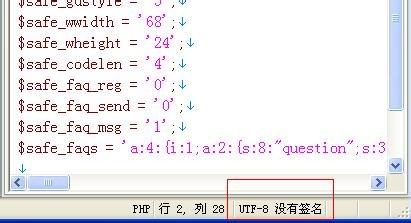
common.inc.php,检查以下两行://网站根目录 define('DEDEROOT', dirname(__FILE__).'/'); //系统目录 define('DEDEDATA', dirname(__FILE__).'/');DEDEROOT:定义了网站的根目录。dirname(__FILE__)会自动获取当前文件所在的目录,所以这行应该是正确的。DEDEDATA:定义了data目录的路径,这行也应该是正确的,因为它指向自己所在的目录。
如果这两行被手动修改成了错误的旧路径,请将其改回
dirname(__FILE__).'/'。 -
检查
safe_mode和open_basedir在common.inc.php文件中,找到这两行(通常在文件开头附近)://开启安全模式,将本目录设置为可写入 //define('DEDEDATA', dirname(__FILE__).'/'); //define('DEDEROOT', dirname(__FILE__).'/'); //关闭安全模式,请手动设置 data 目录的路径 define('DEDEDATA', '/你网站的新完整路径/data/'); define('DEDEROOT', '/你网站的完整根目录路径/');- 情况一(推荐):如果你上面已经通过命令行或 FTP 正确设置了权限,那么应该启用安全模式,将最上面的两行代码取消注释(去掉 ),并将下面两行注释掉(加上 )。
- 情况二(不推荐):如果你无法修改目录权限(例如虚拟主机),那么必须使用关闭安全模式的方式,这时,你需要手动、精确地填写
DEDEDATA和DEDEROOT的绝对路径。define('DEDEDATA', '/home/wwwroot/your_site/data/');define('DEDEROOT', '/home/wwwroot/your_site/');
第四步:检查 include 目录(次要原因)
织梦的验证码功能也依赖 include 目录下的 vdimgck.php 文件,虽然移动 data 目录通常不会影响它,但为了彻底排查,可以检查一下:
include/vdimgck.php文件是否存在?include目录的权限是否正确? 同样需要给予 Web 服务器用户755权限。
总结与排查清单
遇到移动 data 目录后验证码不显示的问题,请按以下清单操作:
- [ ] 检查新
data目录权限:确保 Web 服务器用户(www-data/nginx)拥有755的目录权限和644的文件权限。 - [ ] 执行后台“一键更新”:进入系统 -> 一键更新网站,执行所有更新。
- [ ] 检查
common.inc.php:确认DEDEDATA和DEDEROOT配置正确,并根据你的权限情况选择“安全模式”或“手动设置路径”。 - [ ] 检查
include目录:确保vdimgck.php文件存在且可读。
按照这个流程,你的验证码问题一定能得到解决。


