


直接修改模板文件 (最直接)
这种方法适用于你只想在特定页面(如首页)修改登录按钮,或者不熟悉CSS的用户。

第1步:准备你的图片
你需要准备好一张作为登录按钮的图片,建议使用PNG格式(可以支持透明背景)或JPG格式。
- 将图片上传到你的网站模板目录下,
/templets/default/images/。 - 为了方便管理,建议将图片命名为
login_btn.png或login_btn.jpg。
第2步:找到并编辑登录模板文件
织梦的登录代码通常位于两个地方:
- 公共头部或底部文件:这样所有页面都会生效。
- 特定页面的模板文件:例如首页
index.htm。
我们以修改公共头部文件为例,这是最推荐的做法。
-
通过FTP或你的主机控制面板,进入网站根目录的
/templets/文件夹。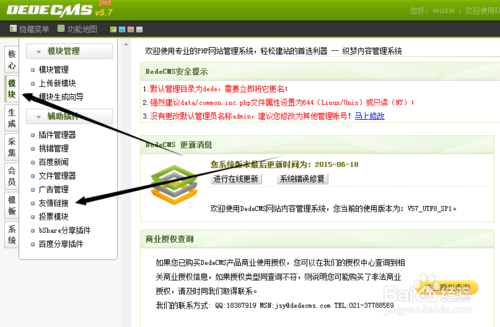 (图片来源网络,侵删)
 -
找到你当前正在使用的模板文件夹(
default)。 -
在该文件夹中找到
head.htm文件(有时也可能是header.htm),用代码编辑器(如Dreamweaver、VS Code或Notepad++)打开它。 -
在
head.htm文件中,找到登录按钮的代码,它通常是这样的结构:<form name="userlogin" action="{dede:global.cfg_memberurl/}/index_do.php" method="POST"> <input type="hidden" name="dopost" value="login" /> <input type="text" name="userid" class="ipt-txt" placeholder="用户名" /> <input type="password" name="pwd" class="ipt-txt" placeholder="密码" /> <button type="submit" class="btn-login">登录</button> <!-- 或者是 <a href="{dede:global.cfg_memberurl/}/index_do.php?fmdo=user&dopost=login" class="btn-login">登录</a> --> </form>注意:织梦不同版本,按钮的标签可能是
<button>也可能是<a>链接,你需要根据你实际的代码进行修改。 (图片来源网络,侵删)
第3步:替换按钮代码
我们将原来的文本按钮替换为图片。
情况 A:如果你的按钮是 <button>
将
<button type="submit" class="btn-login">登录</button>
替换为
<button type="submit" class="btn-login">
    <img src="/templets/default/images/login_btn.png" alt="登录" />
</button>
或者,更简洁的方式是直接替换整个按钮:
<img src="/templets/default/images/login_btn.png" alt="登录" style="cursor:pointer;" onclick="document.userlogin.submit();" />
这种方式可以保留原有的 type="submit" 属性。
情况 B:如果你的按钮是 <a>
将
<a href="{dede:global.cfg_memberurl/}/index_do.php?fmdo=user&dopost=login" class="btn-login">登录</a>
替换为
<a href="{dede:global.cfg_memberurl/}/index_do.php?fmdo=user&dopost=login" class="btn-login">
    <img src="/templets/default/images/login_btn.png" alt="登录" />
</a>
第4步:清除缓存并刷新
- 登录你的织梦后台。
- 点击顶部菜单的 “系统” -> “一键更新网站”。
- 勾选 “更新HTML” 和 “更新缓存”,然后点击 “开始更新”。
- 更新完成后,用浏览器(建议使用无痕模式或强制刷新
Ctrl+F5)访问你的网站,查看效果。
使用CSS的 background-image 属性 (最推荐)
这种方法更灵活,代码更干净,并且可以轻松实现“悬停效果”(鼠标放上去时图片变化)。
第1步:准备你的图片
与方法一相同,准备并上传你的图片,为了更好的用户体验,建议你准备两张图片:
login_btn_normal.png(默认状态)login_btn_hover.png(鼠标悬停状态)
第2步:找到并编辑CSS文件
- 进入
/templets/你的模板文件夹/目录。 - 找到CSS文件,通常是
style.css或main.css。 - 用代码编辑器打开它。
第3步:修改或添加CSS样式
在CSS文件中,找到登录按钮的样式类 .btn-login(如果你不确定类名,可以在浏览器中“审查元素”查看)。
替换背景图片
找到类似这样的代码:
.btn-login {
    display: inline-block;
    height: 40px;
    line-height: 40px;
    padding: 0 20px;
    background-color: #007bff; /* 原来的背景色 */
    color: #ffffff;           /* 原来的文字颜色 */
    border: none;
    border-radius: 4px;
    cursor: pointer;
    font-size: 14px;
}
将其修改为,去掉背景色和文字颜色,添加背景图片:
.btn-login {
    display: inline-block;
    height: 40px; /* 设置图片的高度 */
    width: 100px; /* 设置图片的宽度 */
    border: none;
    cursor: pointer;
    background-image: url('/templets/default/images/login_btn_normal.png');
    background-repeat: no-repeat; /* 背景图片不重复 */
    background-position: center;   /* 背景图片居中 */
    /* 去掉文字,如果需要可以保留,但通常用图片后文字就多余了 */
    text-indent: -9999px;
    font-size: 0; /* 进一步确保文字不显示 */
}
注意:height 和 width 需要设置成和你图片的尺寸一致。
添加悬停效果 (可选但强烈推荐)
在CSS文件中,在 .btn-login 的样式后面,添加一个 hover 伪类。
/* 默认状态的样式 */
.btn-login {
    /* ... 上面的所有样式 ... */
    background-image: url('/templets/default/images/login_btn_normal.png');
}
/* 鼠标悬停时的样式 */
.btn-login:hover {
    background-image: url('/templets/default/images/login_btn_hover.png');
}
第4步:清除缓存并刷新
与方法一的最后一步相同,进入织梦后台更新缓存和HTML文件,然后刷新浏览器查看效果。
总结与建议
| 方法 | 优点 | 缺点 | 适用场景 |
|---|---|---|---|
| 直接修改HTML | 简单直观,无需了解CSS。 | 代码不够灵活,不易实现悬停效果;如果图片尺寸变化,需要修改HTML。 | 快速替换,对CSS不熟悉,且不需要复杂交互效果的情况。 |
| 使用CSS | 代码干净,易于维护;可以轻松实现悬停、动画等效果;修改图片只需改一处CSS。 | 需要了解基本的CSS知识。 | 强烈推荐,这是网页开发的标准做法,更专业、更灵活。 |
最佳实践建议:
- 优先使用方法二(CSS背景图)。
- 图片尺寸建议控制在
100px x 40px左右,不宜过大。 - 图片格式使用 PNG-24,可以保证最好的透明度和色彩效果。
- 一定要记得更新织梦的缓存,否则看不到修改效果。
- 如果网站开启了全站静态化,除了更新缓存,可能还需要重新生成包含登录按钮的页面(如首页)才能看到效果。


