


核心流程概览
本地修改织梦模板的核心流程可以概括为以下几个步骤:
(图片来源网络,侵删)
- 环境准备:在本地电脑搭建一个和服务器环境一致的网站环境。
- 下载源码:从服务器下载完整的网站程序和数据库。
- 本地部署:将下载的网站程序和数据库导入到本地环境中。
- 模板修改:使用专业的代码编辑器在本地修改模板文件。
- 效果预览:在本地浏览器中实时查看修改效果。
- 测试上传:确认修改无误后,将修改好的文件上传到服务器。
第一步:本地环境搭建
这是最关键的一步,你需要一个本地的Web服务器环境来运行织梦CMS,强烈推荐使用集成环境包,它们一键安装,省去了手动配置的麻烦。
推荐工具:集成环境包
-
phpStudy (Windows用户首选):
- 下载地址:https://www.xp.cn/
- 优点:非常流行,操作简单,集成了Apache、Nginx、PHP、MySQL等,一键切换版本。
- 安装:下载后直接安装,启动面板即可。
-
MAMP (Mac用户首选):
- 下载地址:https://www.mamp.info/
- 优点:Mac平台下的标准集成环境,稳定易用。
-
宝塔面板 (Linux/Windows/Mac,适合有一定经验的用户):
 (图片来源网络,侵删)
- 下载地址:https://www.bt.cn/
- 优点:功能强大,不仅可以本地搭建,也可以在服务器上使用,环境一致性高。
环境配置要点
- 安装集成环境:按照上述工具的官方教程进行安装。
- 启动服务:打开环境面板,确保 Apache (或 Nginx) 和 MySQL 服务是运行状态。
- 设置网站根目录:在面板中创建一个“站点”,将“根目录”指向一个你用来存放织梦网站的本地文件夹,
D:\phpStudy\WWW\mydedecms。 - PHP版本:确保你的PHP版本与服务器上的版本一致(织梦DedeCMS 5.7通常要求PHP 5.3 - 7.x,建议使用PHP 7.2或7.3,避免使用过高或过低的版本)。
第二步:从服务器下载网站源码
你需要使用FTP/SFTP工具或服务器面板的文件管理器来下载网站文件。
需要下载的内容
-
网站程序文件:
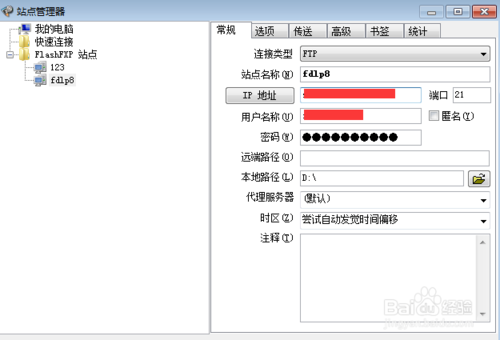
- 登录你的FTP工具(如 FileZilla),连接到服务器。
- 下载网站根目录下的所有文件和文件夹(通常是
public_html,www或httpdocs目录),这包括/dede(后台目录)、/templets(模板目录)、/include等所有内容。
-
网站数据库:
- 登录你的服务器控制面板(如 cPanel、宝塔面板)。
- 找到“数据库”管理工具(如 phpMyAdmin)。
- 选择你的织梦数据库。
- 点击“导出”,选择“快速”导出方式,格式选择 SQL,然后执行下载,你会得到一个
.sql文件。
第三步:在本地部署网站
将下载的文件和数据库导入到你刚搭建的本地环境中。

(图片来源网络,侵删)
-
上传网站程序文件:
- 将第一步下载的网站所有文件,通过FTP上传到本地环境(phpStudy/MAMP)中你设置的网站根目录里。注意:上传时请选择“覆盖”模式。
-
修改数据库配置文件:
- 在本地网站的根目录中,找到
data文件夹,里面有一个config.inc.php文件。 - 用记事本或代码编辑器打开它,修改数据库连接信息:
// 修改为本地数据库的用户名
$cfg_dbuser = 'root';
// 修改为本地数据库的密码(phpStudy/MAMP默认通常是空密码'root'或'root')
$cfg_dbpwd = 'root';
// 数据库名保持不变,因为你待会儿会导入同名数据库
$cfg_dbname = '你的数据库名';
// 本地数据库地址通常是 localhost
$cfg_dbhost = 'localhost';
- 保存这个文件。
- 在本地网站的根目录中,找到
-
导入本地数据库:
- 打开你的本地环境面板(如phpStudy),点击“数据库管理”或直接访问 phpMyAdmin。
- 在 phpMyAdmin 中,点击“新建”创建一个数据库,数据库名称必须和服务器上的一样。
- 创建成功后,选择这个新数据库,点击“导入”。
- 选择你第二步下载的
.sql备份文件,然后点击“执行”。
完成以上步骤后,你的本地网站环境就已经搭建好了,现在可以在浏览器中访问 http://localhost/mydedecms (根据你的网站目录名而定) 来查看网站了。
第四步:模板修改
你可以在本地自由地修改模板了。
推荐工具:专业代码编辑器
- Visual Studio Code (VS Code):强烈推荐!免费、强大、插件丰富。
- 必装插件:
- Chinese (Simplified) Language Pack:中文语言包。
- DedeCMS:织梦模板高亮和代码提示插件,能识别
{dede:...}标签,极大提高效率。 - Live Server:一键在浏览器中实时预览修改效果。
- 必装插件:
修改模板文件的位置
织梦模板主要存放在 /templets/ 目录下。
- 网站主模板:
/templets/default/目录下的index.htm(首页)、article_list.htm(列表页)、article_article.htm(文章页) 等。 - 后台模板:
/templets/system/目录下的文件,用于修改后台界面。 - 模块模板:其他功能模块的模板也可能在各自的目录或
/templets/下的子目录中。
修改流程 (以VS Code为例)
- 用VS Code打开你本地网站的根目录。
- 在左侧文件浏览器中,找到并打开
/templets/default/index.htm文件。 - 安装并启用 "DedeCMS" 插件,你会发现
{dede:...}标签有了不同的颜色,并且有代码提示。 - 安装并启用 "Live Server" 插件,右键点击
index.htm文件,选择 "Open with Live Server",它会在你的默认浏览器中打开这个页面,并且当你保存代码时,浏览器会自动刷新。 - 开始修改:你可以像修改普通的HTML/CSS/JS文件一样修改模板。
- 修改HTML结构。
- 修改CSS样式(通常在
/templets/default/style/目录下的.css文件中)。 - 修改JS脚本(通常在
/templets/default/js/目录下的.js文件中)。 - 使用织梦标签调用数据,如
{dede:arclist row='4' titlelen='20'}...{/dede:arclist}。
第五步:效果预览与调试
- 实时预览:使用VS Code的Live Server插件,可以实时看到修改效果。
- 清除缓存:织梦有强大的缓存机制,如果修改后看不到效果,请务必清除缓存。
- 方法一(推荐):登录织梦本地后台 (
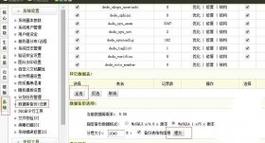
http://localhost/mydedecms/dede),在菜单栏找到“系统” -> “系统基本参数” -> “性能选项”,点击“清除所有HTML缓存”。 - 方法二:直接删除本地网站根目录下的
/data/cache/文件夹下的所有文件(刷新后台后会自动生成)。
- 方法一(推荐):登录织梦本地后台 (
第六步:测试与上传
当你本地所有修改都满意后,就需要将这些更改同步到服务器上。
上传策略 (非常重要!)
不要直接覆盖整个网站! 这样会把你本地数据库的配置信息覆盖掉,导致网站瘫痪。
正确的做法是“增量上传”,只上传你修改过的文件。
-
使用FTP工具的“同步”功能:
- 打开 FileZilla 等FTP工具,连接到服务器。
- 本地站点:选择你本地网站的根目录。
- 远程站点:选择服务器上网站的根目录。
- 右键点击本地站点根目录,选择“同步浏览”,工具会比较本地和服务器上的文件,并高亮显示有差异的文件。
- 仔细检查:只上传你确认修改过的文件,你只修改了
index.htm和style.css,那就只上传这两个文件。
-
手动选择性上传:
如果不确定哪些文件被修改了,可以凭记忆或通过文件的“修改日期”来判断,只上传你修改过的模板文件和相关的CSS/JS文件。
数据库更新
- 如果修改了模板文件:通常不需要更新数据库,因为模板是文件。
- 如果修改了后台设置、新增了自定义字段等:你需要将本地数据库的相应部分导出,再导入到服务器数据库中,这比较复杂,一般建议只在本地修改模板文件,这类操作尽量在服务器后台完成。
最终检查
上传完成后,访问你的线上网站,检查所有修改是否都生效,并且没有破坏其他功能。
总结与最佳实践
- 先备份:在任何操作前,尤其是上传前,务必备份服务器上的网站和数据库。
- 本地为主:尽量在本地完成所有模板的修改和测试,确保万无一失后再上传。
- 版本控制:对于重要的项目,可以使用 Git 等版本控制工具来管理你的模板文件,方便追踪修改历史和回滚。
- 记录修改:养成好习惯,记录下你修改了哪些文件,这样上传时就不会遗漏或出错。
遵循以上步骤,你就可以安全、高效地在本地修改织梦模板了,祝你开发顺利!


