


通过后台“广告管理”模块更换(最推荐、最标准的方法)
这是织梦系统内置的专门用于管理广告的功能,适用于所有标准的广告位,如果你的广告位是通过后台添加的,就应该用这个方法。
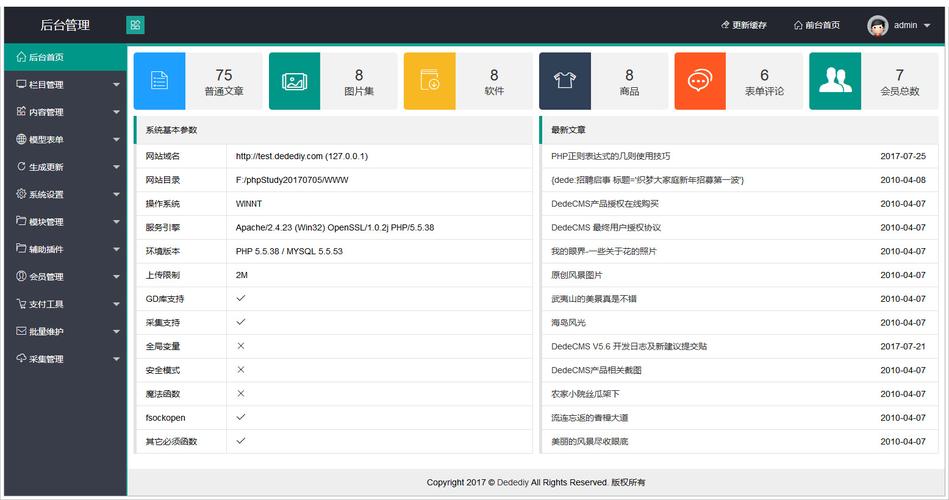
适用情况:网站上的广告位是通过【核心】->【广告管理】添加的。
操作步骤:
-
登录织梦后台 使用你的管理员账号和密码登录到网站的后台管理界面。
-
进入广告管理 在后台左侧的菜单栏中,找到并点击 【核心】 -> 【广告管理】。
 (图片来源网络,侵删)
 -
找到并编辑广告 在广告管理列表页面,你会看到网站上所有已经添加的广告,找到你想要更换的那个广告,点击它右侧的 【修改】 按钮。
-
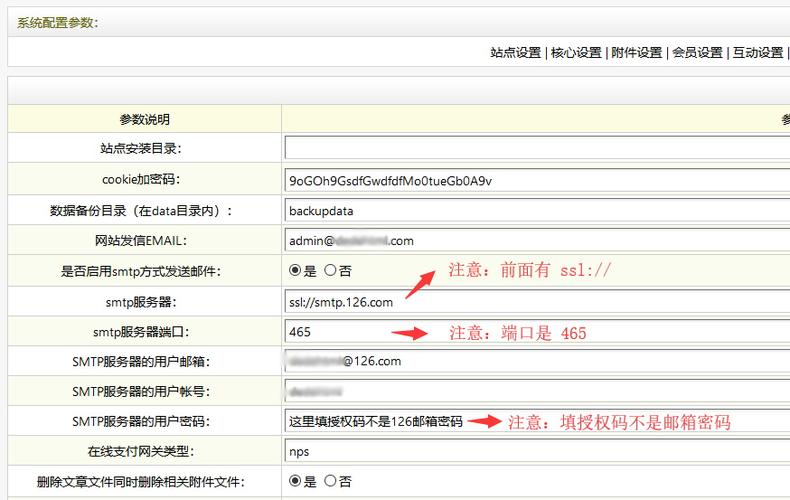
更换广告代码 进入广告编辑页面后,你会看到几个关键选项:
- 广告名称:只是内部标识,不影响前台显示,可以不改。
- 广告位置:这个是系统绑定的,通常不能直接在这里修改(除非你有高级权限)。
- :这里是核心! 删除掉原有的广告代码,然后将你的新广告代码完整地粘贴进去。
- 启用状态:确保这里是“是”,否则广告不会显示。
重要提示:
- 粘贴时请务必小心,不要误删了代码前后的
<div>或其他标签,最好将原有代码全选删除,再粘贴新代码。 - 如果你的新广告代码是图片链接(
<a href="..."><img src="..."></a>),或者是一段JS代码(<script type="text/javascript">...</script>),直接完整粘贴即可。 - 如果你的代码中包含
{dede:php}等标签,确保你的系统开启了相关解析功能。
-
保存更改 检查无误后,点击页面底部的 【保存】 按钮。
 (图片来源网络,侵删)
 -
更新缓存(可选但推荐) 为了让更改立即生效,建议去更新一下系统缓存,在后台菜单中点击 【系统】 -> 【一键更新网站】,勾选 “更新HTML” 和 “更新缓存”,然后点击 “开始更新”。
完成以上步骤后,刷新你的网站前台页面,新的广告代码就已经生效了。
直接修改模板文件(适用于硬编码在模板里的广告)
如果广告位不是通过后台广告管理添加的,而是直接写在了网站的模板文件(.htm 文件)里,那么你就需要直接修改这些模板文件。
适用情况:广告位代码直接写在 index.htm、head.htm 等模板文件中,没有调用后台的广告。
操作步骤:
-
登录织梦后台 同样,先登录到后台。
-
进入模板管理 在左侧菜单栏中,点击 【模板】 -> 【模板管理】。
-
选择并编辑模板文件
- 在模板管理页面,你会看到当前使用的模板文件夹。
- 找到包含广告代码的模板文件,最常见的是
index.htm(首页模板)、head.htm(头部公共模板)等。 - 点击该文件右侧的 【修改】 按钮。
-
定位并修改广告代码 在模板代码编辑器中,根据你的记忆或代码注释,找到那段广告代码,直接删除它,然后粘贴你的新广告代码。
示例: 假设你在
head.htm中找到了这样一段代码:<!-- 这是旧广告 --> <div class="my-ad"> <a href="http://old-ad.com" target="_blank"> <img src="/images/old-ad-banner.jpg" alt="旧广告"> </a> </div>你需要将它替换成你的新代码:
<!-- 这是新广告 --> <div class="my-ad"> <script async src="https://pagead2.googlesyndication.com/pagead/js/adsbygoogle.js?client=ca-pub-xxxxxxxxxx" crossorigin="anonymous"></script> <ins class="adsbygoogle" style="display:block; text-align:center;" data-ad-layout="in-article" data-ad-format="fluid" data-ad-client="ca-pub-xxxxxxxxxx" data-ad-slot="xxxxxxxxxx"></ins> <script> (adsbygoogle = window.adsbygoogle || []).push({}); </script> </div> -
保存并生成
- 点击编辑器底部的 【保存】 按钮。
- 关键一步:由于你修改的是模板文件,网站需要重新生成页面才能看到效果,点击 【生成】 -> 【HTML页面】 -> 【更新主页HTML】,如果修改的是其他页面,也请对应生成。
修改自定义标签文件(适用于通过自定义标签调用的广告)
一些高级开发者可能会将广告代码封装成一个自定义标签,然后在模板中调用 {dede:myad/} 这样的标签。
适用情况:模板中使用了类似 {dede:myad name='topad'/} 这样的标签,而不是直接写广告代码。
操作步骤:
-
找到标签文件 自定义标签的PHP文件通常位于
/include/taglib/目录下,如果标签名是myad,那么文件就是/include/taglib/myad.lib.php。 -
编辑标签文件 用FTP工具登录你的网站服务器,找到并下载这个
.lib.php文件,用代码编辑器(如VS Code, Sublime Text, Dreamweaver)打开它。 -
修改代码逻辑 在文件中,找到负责输出广告代码的部分,将其替换成你的新广告代码,这通常在一个
else分支或者默认的SQL查询结果处理部分。 -
上传并替换 修改完成后,保存文件,并通过FTP上传到服务器,覆盖掉原来的文件。
-
更新缓存 回到织梦后台,执行 【系统】 -> 【一键更新网站】,更新一下缓存。
总结与排查
| 场景 | 特征 | 解决方法 |
|---|---|---|
| 标准广告位 | 后台【广告管理】里有记录 | 场景一:直接在后台修改广告内容。 |
| 硬编码广告 | 广告代码直接写在模板 .htm 文件里 |
场景二:进入【模板管理】,找到对应文件,修改并生成。 |
| 自定义标签 | 模板中使用 {dede:自定义标签名/} 调用 |
场景三:修改 /include/taglib/ 下的对应 .lib.php 文件。 |
如果更换后广告不显示,请检查以下几点:
- 代码是否完整:复制粘贴时有没有漏掉部分代码?
- 路径是否正确:如果是图片广告,图片的
src路径是否正确? - 是否启用:后台广告管理中的广告是否设置为“启用”状态?
- 缓存问题:是否执行了“更新缓存”或“生成HTML”操作?
- 浏览器缓存:尝试在浏览器中按
Ctrl + F5强制刷新页面,清除浏览器缓存。
希望这份详细的指南能帮助你顺利完成广告代码的更换!


