


它不是指你修改文章时出现了语法错误,而是指服务器端在执行织梦(DedeCMS)的某个程序文件时发生了致命错误,导致程序无法继续运行。

(图片来源网络,侵删)
下面我将为你提供一个从易到难、从常见到罕见的排查和解决方法,请按照顺序逐一尝试。
第一步:冷静分析,确认问题
-
是500错误,还是其他错误?
- 确保你看到的确实是 HTTP 500 - Internal Server Error。
- 如果是“空白页面”,那很可能也是500错误,只是服务器配置问题没有显示错误信息。
- 如果是“权限不足”或“404 Not Found”,那就是其他问题,解决方法不同。
-
是修改文章这个特定操作才报错吗?
- 尝试访问网站的其他页面,比如首页、列表页,是否正常?
- 尝试登录后台,访问其他功能模块,添加文章”、“系统设置”,是否正常?
- 如果只有修改文章报错,问题可能出在
article_edit.php文件或相关的数据处理逻辑上,如果所有后台操作都报错,那问题可能更严重,比如核心文件损坏、服务器配置问题等。
第二步:最常见的排查与解决方法(90%的问题在这里)
方法1:检查并恢复 article_edit.php 文件
这是最直接的原因,因为错误发生在“修改文章”这个操作上,这个文件可能在之前的更新、修改或插件冲突中被损坏了。

(图片来源网络,侵删)
-
下载原版文件:
- 前往织梦CMS的官方网站,下载与你当前使用版本完全一致的官方程序包。
- 注意: 版本号一定要对!比如你用的是
DedeCMS-V5.7-UTF8-SP2,就要下这个版本的。
-
覆盖文件:
- 使用FTP工具连接你的服务器。
- 进入织梦后台目录(通常是
/dede/)。 - 找到官方程序包里的
dede/article_edit.php文件。 - 将这个原版的
article_edit.php文件上传到你的服务器上,覆盖掉现有的同名文件,上传时,请确保文件权限设置为 644。
-
测试:
覆盖后,再次尝试修改文章,看问题是否解决。
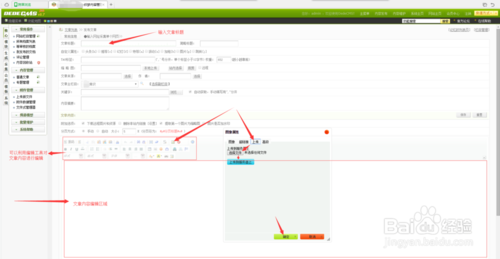 (图片来源网络,侵删)
方法2:检查目录/文件权限
这是导致500错误的另一个常见原因,服务器需要对你的文件和目录有正确的读写权限才能执行操作。
-
检查目录权限:
- 使用FTP工具,进入你的网站根目录。
- 选中整个网站目录,在右键菜单中找到“文件权限”或“属性”。
- 将目录权限设置为 755,这是Linux/Unix系统下网站目录的标准权限。
-
检查关键文件权限:
- 进入
/dede/后台目录。 - 将以下文件权限设置为 644:
article_edit.phpconfig.phpindex.php- 以及其他所有
.php文件。
- 检查
/data/目录的权限,通常设置为 755 或 777(777有安全风险,但可以临时测试用)。/data/目录是存放缓存和配置文件的,权限不正确会导致很多问题。
- 进入
方法3:关闭/检查相关插件
某个编辑器插件、内容发布插件或其他第三方插件可能与织梦的核心程序冲突,尤其是在你修改文章时触发。
- 进入后台:如果还能登录,尝试进入后台。
- 禁用插件:找到【系统】->【插件管理】,尝试禁用所有非核心的插件,特别是与文章编辑、内容发布相关的。
- 测试:禁用插件后,再尝试修改文章,看是否解决问题。
- 如果无法登录后台:你需要通过FTP来操作。
- 进入
/dede/目录。 - 找到
dede_plugins.php文件,将其重命名为dede_plugins.php.bak(先备份)。 - 这相当于清空了所有插件信息,然后再测试,如果成功,说明是插件问题,可以逐个恢复插件来找出是哪个插件导致的。
- 进入
第三步:深入排查与解决方法
如果以上方法都无效,问题可能更深层。
方法4:检查PHP版本兼容性
你使用的织梦版本可能与你服务器上的PHP版本不兼容。
- 织梦DedeCMS V5.7:推荐使用 PHP 5.2 ~ 7.4,PHP 8.0及以上版本可能会出现不兼容问题,导致语法错误,从而引发500错误。
- 如何检查:
- 在织梦后台首页,通常会有服务器环境信息,可以看到当前PHP版本。
- 或者,在网站根目录创建一个
info.php文件,内容为<?php phpinfo(); ?>,然后在浏览器中访问你的域名/info.php,查看PHP版本。
- 如何解决:
- 联系你的虚拟主机提供商,请求将你的PHP版本切换到一个兼容的版本(如PHP 7.2或7.3)。
- 如果可以,升级你的织梦CMS到更新、对PHP 8+更友好的版本(但升级有风险,需备份数据)。
方法5:开启PHP错误报告,查看具体错误信息
服务器默认隐藏了错误信息,导致你只看到500,我们需要让它把错误“说”出来。
-
修改
php.ini文件:- 通过FTP找到服务器上的
php.ini文件(通常在网站根目录或上级目录,或者在主机控制面板的设置里可以找到)。 - 找到并修改/添加以下几行:
display_errors = On
display_startup_errors = On
error_reporting = E_ALL
log_errors = On
error_log = /path/to/your/error.log
error_log指定了错误日志的存放路径,确保这个路径有写入权限。
- 通过FTP找到服务器上的
-
修改
.htaccess文件(如果你用的是Apache服务器):- 在网站根目录找到
.htaccess文件,在文件顶部添加以下代码:php_flag display_errors on php_value error_reporting E_ALL
- 在网站根目录找到
-
测试:
- 修改后,再次尝试修改文章。
- 现在页面可能会显示出具体的错误信息,
Fatal error: Call to undefined function ...或Parse error: syntax error ...。 - 根据这个具体的错误信息,去搜索引擎搜索,就能找到非常精确的解决方案,如果提示某个函数未定义,很可能是某个文件缺失或PHP版本问题。
方法6:检查服务器配置和资源
-
检查
.htaccess文件:- 一个有语法错误的
.htaccess文件会导致整个网站或部分目录出现500错误。 - 将网站根目录的
.htaccess文件重命名为.htaccess.bak,然后刷新页面,如果恢复正常,说明就是这个文件的问题,需要检查其语法或内容。
- 一个有语法错误的
-
检查服务器资源:
- 如果你的网站流量很大,或者修改的文章内容非常多(包含大量图片或代码),可能会触发服务器的资源限制(如内存不足
memory_limit、执行时间过长max_execution_time)。 - 可以联系主机商检查服务器错误日志,看是否有
Out of memory之类的信息。 - 可以临时在
php.ini中增加memory_limit和max_execution_time的值来测试。
- 如果你的网站流量很大,或者修改的文章内容非常多(包含大量图片或代码),可能会触发服务器的资源限制(如内存不足
总结与最后建议
| 问题现象 | 最可能的原因 | 解决方案 |
|---|---|---|
| 仅修改文章报500 | article_edit.php 文件损坏或插件冲突 |
方法1:覆盖原版文件。方法3:检查/禁用插件。 |
| 整个后台或网站报500 | 目录/文件权限错误、PHP版本不兼容、.htaccess错误 |
方法2:检查并修正权限。方法4:检查PHP版本。方法6:检查.htaccess。 |
| 纯空白页面(也是500) | PHP错误被隐藏 | 方法5:开启PHP错误报告,查看具体错误信息。 |
最后的黄金法则:
在进行任何修改操作(尤其是覆盖文件、修改配置)之前,务必备份!务必备份!务必备份!
- 备份数据库:在后台【系统】->【数据库备份/还原】中进行。
- 备份网站文件:使用FTP将整个网站目录下载到本地。
希望这个详细的指南能帮助你解决问题!如果尝试了所有方法依然无效,那么可能需要你的虚拟主机提供商协助检查服务器端的配置或日志了。


