


第一步:理解织梦的模板结构
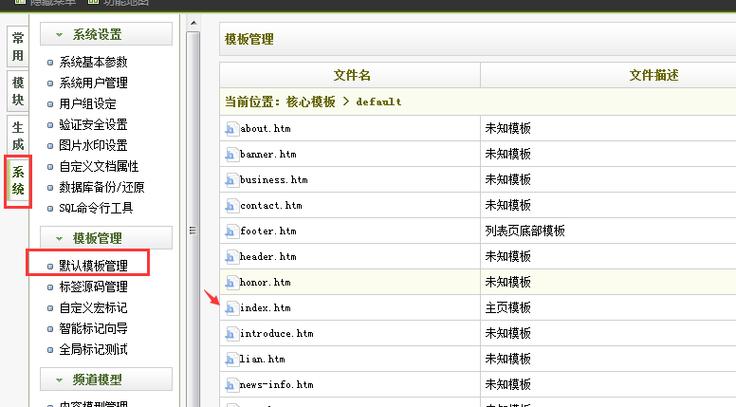
在修改之前,你需要先了解织梦的模板文件是如何组织的,织梦的模板文件存放在 /templets/ 目录下,并且通常会以你当前使用的模板目录名作为文件夹名。

如果你使用的是 default 模板,那么模板文件就在 /templets/default/ 目录下。
打开这个目录,你会看到几个关键的PHP文件,它们构成了网站的基本框架:
index.php: 首页模板文件。article_article.php: 文章内容页模板。list_article.php: 文章列表页模板。head.htm: 网站头部模板,通常包含 logo、主导航菜单、搜索框等。footer.htm: 网站底部模板,通常包含版权信息、友情链接等。channel/: 频道页面模板目录。
最关键的是 head.htm,它定义了整个网站的头部结构,并且被其他所有页面(首页、列表页、内容页等)通过 include 标签引用,修改头部的大部分操作都在 head.htm 中进行。
第二步:如何修改页头位置(分场景说明)
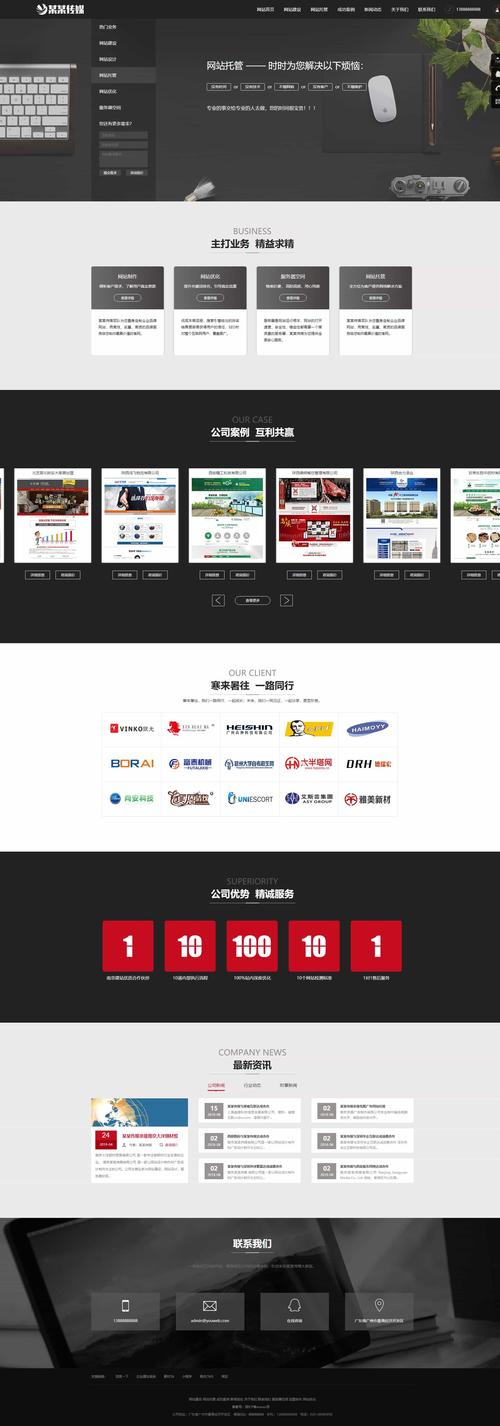
修改“网站Logo”的位置
Logo通常位于 <div class="header"> 或 <div class="logo"> 这样的容器内。
- 定位文件:打开
/templets/你的模板目录/head.htm文件。 - 找到Logo代码:在文件中搜索类似
<img src="{dede:global.cfg_cmsurl/}/templets/你的模板目录/images/logo.png" alt="{dede:global.cfg_webname/}" />的代码。 - 移动代码:
- 想在头部左右移动:直接移动这段
<img>标签在<div class="header">容器中的位置即可。 - 想在上下移动:将整个包含Logo的
<div class="logo">容器,在<div class="header">容器中进行上下移动。
- 想在头部左右移动:直接移动这段
示例: 假设你的头部结构是这样的:
<div class="header">
    <div class="logo"> <!-- Logo区域 -->
        <img src="..." />
    </div>
    <div class="nav"> <!-- 导航区域 -->
        <!-- 导航菜单代码 -->
    </div>
</div>
如果你想将Logo放到导航栏的右边,保持现在的上下结构,无需修改,如果你想将Logo放到导航栏的下方,你需要将 <div class="logo"> 整个移动到 <div class="nav"> 的后面。
修改“主导航菜单”的位置
导航菜单通常位于 <div class="nav"> 或 <ul class="menu"> 等容器内。
- 定位文件:同样打开
/templets/你的模板目录/head.htm。 - 找到导航代码:导航菜单通常是由织梦的
{dede:channelartlist}或{dede:global.cfg_menu/}等标签生成的,被包裹在一个<ul>列表里。 - 移动代码:将包含导航菜单的整个
<div class="nav">容器,移动到head.htm文件中你想要的位置。
示例: 假设你的头部结构是 Logo 在上,导航在下:
<div class="header">
    <div class="logo">...</div>
    <div class="nav">...</div>
</div>
如果你想让导航栏在Logo的右边,你需要修改CSS,将它们变成横向排列,如果只是想在 head.htm 文件中调整顺序,直接交换 <div class="logo"> 和 <div class="nav"> 的位置即可。
修改“顶部通栏”(Banner、广告位)的位置
这个“页头”可能不是指 head.htm,而是指首页顶部的一个全宽Banner或广告区域。
- 定位文件:打开
/templets/你的模板目录/index.php(首页模板)。 - 找到Banner代码:在
index.php文件中,你会看到类似{dede:include filename="head.htm"/}的代码,这引入了头部,在这行代码之后,通常会有一个专门放置Banner的区块,代码可能如下:<div class="banner"> <!-- 这里可能是调用广告位 {dede:myad name='topbanner'/} 或者一个固定的图片 --> <img src="..." /> </div> - 移动代码:将这个包含Banner的
<div class="banner">整个块,移动到index.php文件中你想要的位置,你可以把它移到{dede:include filename="head.htm"/}的上面,这样Banner就会在Logo和导航栏的上方。
第三步:修改CSS以调整最终样式
仅仅移动HTML代码是不够的,你还需要修改CSS文件来控制元素的具体位置、大小和样式,以达到最终的视觉效果。
- 定位CSS文件:CSS文件通常位于
/templets/你的模板目录/style/目录下,文件名可能是style.css、main.css等。 - 修改样式:
- 调整位置:使用
margin(外边距)和padding(内边距)属性来控制元素之间的间距。 - 调整布局:使用
float(浮动)或display属性(如display: flex)来控制元素的排列方式(横向或纵向)。 - 调整尺寸:使用
width(宽度)和height(高度)属性来控制元素的大小。
- 调整位置:使用
示例: 假设你把Logo和导航换了个位置,但它们还是上下排列,而你想要它们左右排列,你可以在CSS中这样修改:
.header {
    display: flex; /* 使用弹性布局 */
    justify-content: space-between; /* 让子元素两端对齐 */
}
.logo {
    /* 可以给logo一个固定宽度 */
    width: 200px;
}
.nav {
    /* 导航栏可以自适应宽度 */
    flex-grow: 1;
}
第四步:清除缓存
完成所有修改后,一定要清除织梦的缓存,否则你可能看不到效果。
- 后台清除:登录织梦后台 -> 系统 -> 站点清理 -> 清除所有HTML缓存。
- 浏览器清除:按
Ctrl + F5强制刷新浏览器页面。
总结与注意事项
| 修改目标 | 主要操作文件 | 辅助操作文件 | 关键操作 |
|---|---|---|---|
| Logo、导航菜单 | /templets/你的模板目录/head.htm |
/templets/你的模板目录/style/style.css |
在 head.htm 中移动HTML标签,在CSS中调整样式 |
| 首页顶部Banner/广告 | /templets/你的模板目录/index.php |
/templets/你的模板目录/style/style.css |
在 index.php 中移动包含Banner的 <div> 块 |
| 全站通用头部 | /templets/你的模板目录/head.htm |
/templets/你的模板目录/style/style.css |
修改 head.htm 会影响所有页面 |
重要提示:
- 备份!备份!备份! 在修改任何模板文件之前,请务必备份原始文件,这样可以避免修改出错时无法恢复。
- 使用FTP或文件管理器:推荐使用FTP软件(如FileZilla)或主机面板中的文件管理器来修改文件,比直接在后台编辑更方便、更安全。
- 从简单开始:如果不确定,先从修改Logo位置这种简单的操作开始,熟悉流程后再进行更复杂的布局调整。
通过以上步骤,你就可以灵活地修改织梦CMS网站页头的位置了。


