


第一步:基础排查(最常见的原因)
这部分解决了80%以上的“没反应”问题。
(图片来源网络,侵删)
检查浏览器兼容性
织梦CMS,特别是较老版本的编辑器(如 FCKeditor 或旧版 KindEditor),对现代浏览器(如 Chrome、Firefox、Edge 的新版本)的支持可能不佳。
- 解决方案:
- 首选方案:将织梦后台编辑器升级到 百度的 UEditor,这是目前最稳定、功能最强、兼容性最好的编辑器,升级方法可以搜索“织梦DedeCMS升级UEditor教程”。
- 临时方案:尝试使用 IE 浏览器兼容模式 或者在 Firefox 浏览器中访问后台,看看是否正常。
检查JS脚本是否被拦截
浏览器安全设置或插件(如广告拦截器、安全卫士等)可能会错误地拦截织梦后台的 JavaScript 脚本,导致点击事件无法触发。
- 解决方案:
- 临时测试:暂时禁用所有浏览器插件(特别是广告拦截类),然后刷新页面再试。
- 检查控制台:按下键盘上的 F12 键,打开浏览器的“开发者工具”,切换到 Console(控制台) 标签页,然后点击“添加文档”按钮,如果看到红色的错误提示信息(如
... is not defined或Failed to load resource),这就是JS被拦截或出错的直接证据,根据错误提示进行针对性搜索。
检查目录权限
织梦后台的许多操作依赖于 data、uploads、a 等目录的写入权限,如果权限不足,可能导致JS文件无法加载或AJAX请求无法返回数据。
- 解决方案:
- 使用FTP工具连接您的服务器。
- 将以下目录的权限设置为 755 (Linux/Unix) 或 IUSR 用户的完全控制权限 (Windows):
/data/data/cache/data/sessions/uploads/a(用于发布文章生成的静态文件)/images/dede(后台目录)
- 注意:不要将整个网站根目录设置为777,这存在严重的安全风险。
第二步:深度排查(如果基础排查无效)
如果以上方法都无效,问题可能出在程序文件本身。
(图片来源网络,侵删)
检查核心文件是否被修改或损坏
程序文件在更新、迁移或被黑客攻击时,可能会被修改或损坏。
- 解决方案:
- 比对文件:从织梦CMS官网下载与您当前版本完全相同的程序包,用FTP工具或服务器端的文件管理器,对比并覆盖以下核心文件(注意:覆盖前请务必备份原文件!):
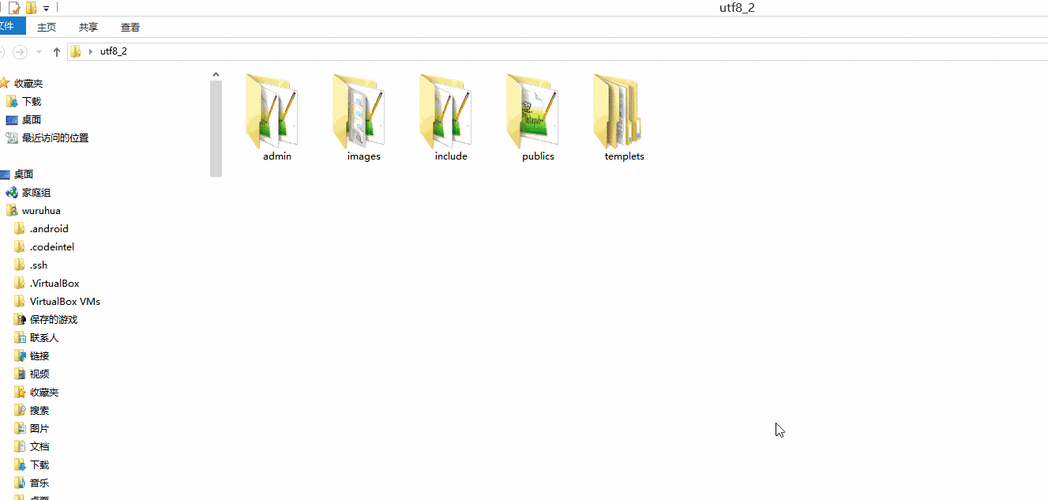
/dede/templets/article_add.htm(添加文档的模板页面)/dede/js/目录下的所有JS文件,特别是main.js,dialog.js,upload.js等。/dede/archives_do.php(处理添加文档的核心逻辑文件)
- 重新上传:如果不确定哪个文件有问题,可以将下载下来的
dede文件夹完整地上传覆盖您的后台文件夹(同样,先备份!)。
- 比对文件:从织梦CMS官网下载与您当前版本完全相同的程序包,用FTP工具或服务器端的文件管理器,对比并覆盖以下核心文件(注意:覆盖前请务必备份原文件!):
检查数据库连接和配置
数据库配置错误或数据库表损坏也可能导致页面无法正常加载或提交。
- 解决方案:
- 检查配置文件:打开
/data/common.inc.php文件,检查数据库连接信息($cfg_dbhost,$cfg_dbuser,$cfg_dbpwd,$cfg_dbname)是否正确。 - 检查数据表:登录您的数据库管理工具(如 phpMyAdmin),检查
dede_arctype(栏目表) 和dede_admin(管理员表) 等核心表是否存在,并且结构是否完整,如果表缺失或结构错误,需要修复或重新安装。
- 检查配置文件:打开
检查自定义模型或字段
如果您添加了自定义模型或字段,并且在添加文档时选择了该模型,很可能是新添加的字段存在问题,导致页面JS加载失败。
- 解决方案:
- 暂时禁用:在后台“核心” -> “内容模型管理”中,尝试禁用您最近添加的自定义模型,然后看看默认的“普通文章”模型是否能正常添加。
- 检查字段:如果禁用自定义模型后恢复正常,问题就出在该模型上,检查该模型下的每个字段,特别是使用了“编辑器”类型的字段,看其字段规则是否填写正确。
第三步:专项排查与终极解决方案
专门针对“添加文档”按钮的JS检查
“添加文档”按钮的点击事件通常由一个JS函数触发,CheckSubmit()。
(图片来源网络,侵删)
- 解决方案:
- 打开浏览器开发者工具 (F12)。
- 切换到 Elements(元素) 标签页。
- 点击“添加文档”按钮,在左侧的HTML代码中找到这个按钮元素。
- 查看它的
onclick属性,onclick="CheckSubmit();"。 - 在 Console(控制台) 中输入
CheckSubmit然后回车,如果提示function CheckSubmit() {...},说明函数存在,如果提示CheckSubmit is not defined,则说明这个JS函数没有被正确加载,这时就要回到第4步,检查核心JS文件是否完整。
清理缓存并重新生成
后台缓存、浏览器缓存都可能导致页面加载的是旧版本的有问题的文件。
- 解决方案:
- 清理织梦缓存:登录织梦后台,点击“系统” -> “系统设置” -> “清除所有缓存”。
- 清理浏览器缓存:在浏览器设置中清除缓存和Cookie,或者使用“无痕模式”打开后台页面再试。
- 重新生成:如果怀疑是栏目或文档的问题,可以尝试“一键更新网站”或“更新栏目HTML”。
终极方案:重新安装(注意备份!)
如果以上所有方法都无法解决问题,可能是您的网站程序文件损坏得比较严重。
- 解决方案:
- 备份数据库!备份数据库!备份数据库! 这是最重要的一步,在phpMyAdmin中导出所有数据。
- 备份数据文件:通过FTP下载
/data目录。 - 删除网站根目录下除了
/data和/uploads等您自己的数据目录之外的所有文件。 - 上传一个全新的、干净的织梦CMS程序包到网站根目录。
- 访问网站根目录的
install目录,按照向导重新安装,在安装过程中,当提示“导入数据”时,选择您之前备份的数据库文件进行恢复。
总结排查流程建议
- 先换浏览器/用IE模式,排除兼容性问题。
- 按F12看控制台,看有没有JS错误。
- 检查目录权限,确保
data等目录可写。 - 覆盖核心文件,特别是
/dede/目录下的文件。 - 检查自定义模型,禁用后看是否恢复。
- 清理缓存,包括织梦和浏览器缓存。
- 终极手段:备份数据,重新安装程序并恢复数据库。
希望这个详细的指南能帮助您解决问题!


