


第一步:检查最常见的原因 - 文件权限
这是导致修改无效的首要原因,服务器需要写入权限才能保存你对文件的修改。

(图片来源网络,侵删)
-
找到图标文件位置:
- 织梦的默认图标通常位于
/templets/default/目录下。 - 最常见的图标文件是
favicon.ico(网站标签页图标)和images/目录下的其他图标,如logo.png、style/img/里的图标等。 - 请先确认您要修改的是哪个图标文件,并找到它的准确路径。
- 织梦的默认图标通常位于
-
设置正确的文件/目录权限:
- 通过FTP软件(如FileZilla)修改:
- 连接到您的服务器。
- 找到需要修改的图标文件(
favicon.ico)。 - 右键点击该文件,选择“文件权限”(File permissions)。
- 将权限数值设置为
644,这意味着:- 所有者(您):读写 (6)
- 组用户:只读 (4)
- 其他用户:只读 (4)
- 确保该文件所在的目录(如
/templets/default/或/templets/default/images/)的权限设置为755。
- 通过主机控制面板修改:
- 登录您的主机控制面板(如cPanel、Plesk等)。
- 找到“文件管理器”工具。
- 导航到对应的目录。
- 选中文件或文件夹,修改其权限。
- 通过FTP软件(如FileZilla)修改:
为什么权限很重要? 如果权限是 444(只读),您在后台修改后,织梦程序尝试写入文件时会失败,所以图标不会改变。
第二步:清除所有缓存
织梦为了提高速度,会把很多数据(包括页面、样式、甚至一些配置)缓存起来,如果你修改了文件,但程序还在读取旧的缓存,那么你将看不到任何变化。

(图片来源网络,侵删)
-
清除织梦后台缓存:
- 登录织梦后台。
- 菜单栏找到 “系统” -> “一键更新缓存”。
- 点击“更新系统缓存”,并耐心等待它完成。
-
清除浏览器缓存:
- 这是最容易被忽略的一步,请按
Ctrl + F5(Windows) 或Cmd + Shift + R(Mac) 强制刷新浏览器,这会告诉浏览器忽略本地缓存,重新从服务器下载页面。
- 这是最容易被忽略的一步,请按
-
清除服务器缓存(如果开启了):
- 如果您使用了CDN(如阿里云CDN、腾讯云CDN)或开启了OPcache等服务器级缓存,也需要进行清除。
- CDN:登录您的CDN管理后台,找到“刷新”功能,刷新对应的网址。
- OPcache:可以通过php.ini配置管理面板,或者执行
opcache_reset()命令来重置缓存(如果您的服务器支持)。
第三步:检查修改方法是否正确
不同类型的图标,修改方法完全不同。
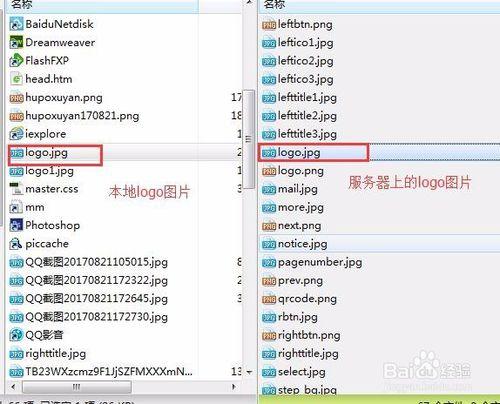
(图片来源网络,侵删)
情况A:修改网站标签页图标(Favicon)
这是 favicon.ico 文件,通常放在网站根目录 () 或 /templets/default/ 目录下。
-
制作图标:
- 使用在线工具(如favicon.io)或图像软件(如Photoshop)制作一个
favicon.ico文件,建议尺寸为 32x32 或 16x16 像素。
- 使用在线工具(如favicon.io)或图像软件(如Photoshop)制作一个
-
上传图标:
- 通过FTP将制作好的
favicon.ico文件上传到网站根目录。
- 通过FTP将制作好的
-
确保HTML代码正确:
- 打开织梦默认模板的首页文件
index.htm(位于/templets/default/目录)。 - 在
<head>和</head>标签之间,检查是否有以下代码:<link rel="shortcut icon" href="/favicon.ico" /> <link rel="icon" href="/favicon.ico" type="image/x-icon" />
- 确保
href属性的路径是正确的,如果您的favicon.ico放在/templets/default/目录下,路径就应该是/templets/default/favicon.ico。 - 如果这段代码不存在,请手动添加。
- 打开织梦默认模板的首页文件
-
清除缓存并强制刷新浏览器(见第二步)。
情况B:修改模板中的其他图标(如Logo、菜单图标等)
这些图标通常是 .png, .jpg, .gif 格式,存放在 /templets/default/images/ 或 /templets/default/style/img/ 等目录。
-
找到图标在模板中的位置:
- 登录织梦后台,进入 “模板” -> “模板管理”。
- 找到您当前正在使用的模板(默认是
default),点击“默认模板”进入编辑。 - 找到对应的模板文件(如首页是
index.htm,列表页是list_article.htm等)。 - 在模板代码中搜索
<img src="...">标签,找到图标文件的引用路径。
-
确认路径:
- 检查
<img>标签里的src属性路径是否正确,如果图片在/templets/default/images/logo.png,路径应该是/templets/default/images/logo.png。
- 检查
-
上传新图标:
- 通过FTP,用新的图标文件覆盖掉旧的图标文件(确保文件名和路径完全一致)。
-
清除缓存并强制刷新浏览器(见第二步)。
第四步:检查代码和模板标签
织梦的模板标签可能会动态生成图标路径。
- 检查模板文件中是否使用了织梦的标签,
{dede:global.cfg_weburl/}/templets/default/images/logo.png - 确保全局变量
{dede:global.cfg_weburl/}正确地指向了您的网站域名,如果这个变量错误,图标路径就会不正确。
第五步:检查FTP上传是否成功
在FTP软件里看起来上传成功了,但实际上可能因为网络问题或软件bug,文件并没有完整或正确地覆盖到服务器上。
- 建议:删除服务器上的旧图标文件,然后再重新上传新的图标文件。
- 上传后,通过FTP再次确认服务器上的文件是否是您刚刚上传的新文件,并且文件大小正确。
总结与排查清单
如果还是解决不了,请按照这个清单再检查一遍:
- [ ] 文件权限:图标文件是否为
644,所在目录是否为755? - [ ] 清除缓存:是否清除了织梦后台缓存、浏览器缓存(Ctrl+F5)和CDN缓存?
- [ ] 修改方法:
- 如果是 Favicon,是否上传到了正确目录,并检查了HTML里的
<link>- 如果是 其他图标,是否在模板代码中找到了正确的
src路径,并覆盖了同名文件? - 如果是 其他图标,是否在模板代码中找到了正确的
- 如果是 Favicon,是否上传到了正确目录,并检查了HTML里的
- [ ] 路径问题:模板中的图标路径是绝对路径(如
/images/logo.png)还是相对路径?是否正确? - [ ] FTP上传:是否尝试过“删除旧文件 -> 再上传新文件”?
按照以上步骤,99%的“织梦修改不了图标”的问题都能得到解决,如果问题依旧存在,请提供更具体的信息,
- 您要修改的是哪个具体图标?
- 您把它放在了哪个目录?
- 您是通过什么方式修改的(后台设置还是直接改模板文件)?
- 您的网站域名是什么?(方便您自己检查)


