


这个过程非常简单,核心就是将插件文件通过FTP工具上传到网站服务器的指定目录,下面是详细的步骤、注意事项和常见问题解答。
核心概念:织梦插件存放位置
在开始之前,你必须知道织梦插件应该放在哪里,织梦CMS的插件(通常指模块、应用等)都有一个固定的存放目录:
/dede/
这是织梦后台管理系统的目录,大部分功能插件、模块、小助手等,都会被上传到这个目录下的子文件夹中。
你下载了一个名为 "SuperAd" 的广告插件,它通常会有一个名为 SuperAd 的文件夹,你需要把这个 SuperAd 文件夹上传到 /dede/ 目录下,最终路径就是 /dede/SuperAd/。
详细操作步骤(以 FileZilla 为例)
FileZilla 是一款免费、功能强大且易用的FTP客户端,是最常用的选择。
第一步:准备工作
-
获取FTP信息:从你的网站空间服务商那里获取以下信息:
- 主机地址:通常是
ftp.yourdomain.com或者你的服务器IP地址。 - 用户名:你的FTP账户名。
- 密码:你的FTP账户密码。
- 端口:默认是
21,如果使用SFTP加密连接,则是22。
- 主机地址:通常是
-
下载插件文件夹:从织梦官方论坛、可信的插件下载网站或开发者那里,下载你需要的辅助插件,这通常是一个 ZIP压缩包。
-
解压插件文件夹:在你的电脑上,使用WinRAR、7-Zip等工具将下载的ZIP包解压,你会得到一个或多个文件夹,
MyHelper、install等。我们要上传的就是这个主文件夹(MyHelper)。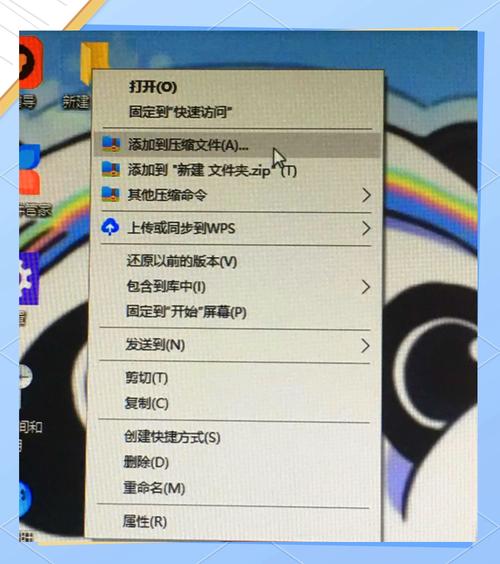 (图片来源网络,侵删)
第二步:连接到服务器
- 打开 FileZilla 软件。
- 在顶部的快速连接栏中,填入你准备好的主机、用户名、密码和端口。
- 点击 “快速连接” 按钮。
- 连接成功后,你会在右侧看到网站服务器的文件目录结构。
第三步:定位上传目录
- 在右侧的文件列表中,双击进入
public_html、wwwroot或httpdocs目录(这是网站的根目录,具体名称取决于你的服务器配置)。 - 在根目录下,找到并进入
dede文件夹。这就是插件的目标存放目录。
第四步:上传文件夹
- 在左侧(你的本地电脑文件列表)中,找到并选中你刚刚解压好的插件主文件夹(
MyHelper)。 - 直接将这个文件夹拖拽到右侧的
/dede/目录中。 - 或者,右键点击选中的文件夹,选择 “上传”。
FileZilla 会开始传输文件,传输完成后,你可以在右侧的 /dede/ 目录下看到你上传的插件文件夹了。
第五步:安装和启用插件(关键步骤)
文件上传只是第一步,织梦系统并不知道它来了,你需要手动进行安装。
-
登录织梦后台:在浏览器中访问你的网站后台地址,通常是
http://你的域名/dede/,使用管理员账号登录。 -
进入模块管理:
- 在后台左侧菜单中,找到并点击 “系统” -> “模块管理”。
- 如果你的插件是应用,可能在 “系统” -> “应用管理” 中。
-
检查模块:
- 在模块列表中,查找与你上传的插件名称对应的条目。
- 如果列表中已经存在,通常会有一个 “安装” 或 “升级” 的按钮,点击它。
- 如果列表中没有,请检查你是否上传到了正确的目录,插件安装程序有时会自动扫描
/dede/目录下的新文件夹。
-
完成安装:
- 点击安装后,系统会执行一些数据库操作,创建必要的表或配置项。
- 安装成功后,该模块的状态会变为 “已安装”。
-
启用模块:
- 在模块列表中,找到你刚安装的插件,点击其右侧的 “启用” 按钮。
- 启用后,该插件就会在系统中生效了,你可能需要去相应的功能菜单中配置或使用它。
⚠️ 重要注意事项
- 使用官方或可信来源:绝对不要从不明网站下载插件,这可能导致你的网站被植入后门或恶意代码,请尽量从织梦官方论坛或信誉良好的开发者网站获取。
- 检查插件兼容性:在下载前,务必确认该插件与你当前使用的织梦CMS版本(如DedeCMS V5.7、V7.3等)兼容。
- 备份!备份!备份!:在上传和安装任何插件之前,务必备份你的网站数据库和整个网站目录,如果插件导致问题,你可以通过备份快速恢复。
- 文件权限:上传完成后,有时需要设置文件夹的权限,插件文件夹的权限设置为
755,内部文件的权限设置为644即可,如果插件安装失败,可以尝试将权限设置为777(安装成功后改回),但这存在安全风险,不建议长期使用。 - 解压再上传:一定要先在本地解压ZIP包,再上传文件夹,不要直接上传ZIP包到服务器上,除非插件说明明确要求这样做。
常见问题与解决方法
问题1:上传后,在后台模块管理里找不到插件怎么办?
- 原因1:路径错误。 检查你是否上传到了
/dede/目录,可能上传到了根目录 或其他地方。 - 原因2:文件夹名不正确。 有些插件要求特定的文件夹名,请仔细阅读插件的
readme.txt或安装说明文件。 - 原因3:需要手动安装。 有些插件不通过模块管理安装,而是需要你通过浏览器访问一个特定的安装脚本,
http://你的域名/dede/你的插件名/install.php,请查看插件说明。 - 原因4:缓存问题。 尝试在后台清空一下系统缓存(“系统” -> “一键更新缓存”)。
问题2:点击“安装”时提示权限错误或失败。
- 解决方案:将插件文件夹及其内部所有文件的权限临时修改为
777,然后再次尝试安装,安装成功后,务必将权限改回755和644。
问题3:插件安装后,网站前台或后台出现500错误或空白页面。
- 解决方案:这通常是插件代码与你的系统环境不兼容或存在错误,立即通过FTP删除你上传的插件文件夹,然后恢复你之前的网站备份。
希望这份详细的指南能帮助你顺利完成织梦辅助插件的安装!


