


- 网站迁移:将网站从一台服务器迁移到另一台服务器。
- 重装系统:服务器重装系统后,数据库信息发生改变。
- 修改密码:出于安全考虑,需要更改数据库密码。
- 本地调试:在本地电脑上搭建织梦环境,需要连接本地数据库。
下面我将为你提供最详细、最安全的修改方法,包括文件修改和数据库直接修改两种方式。
修改配置文件(最常用、最推荐)
这是最标准、最安全的方法,织梦将数据库连接信息存储在一个独立的配置文件中。
步骤 1:找到配置文件
织梦的数据库配置文件位于你网站根目录下的 /data/ 文件夹中,文件名为 common.inc.php。
文件路径:你的网站根目录/data/common.inc.php
重要提示:
/data/目录是织梦的核心目录,包含了敏感信息,在操作前,请务必备份这个文件,以防万一操作失误导致网站无法访问。(图片来源网络,侵删)
步骤 2:编辑配置文件
使用以下任意一种工具打开 common.inc.php 文件:
- FTP/SFTP客户端:连接到你的服务器,下载该文件到本地,用记事本、VS Code、Notepad++等文本编辑器打开。
- 服务器的文件管理器:如果你的主机控制面板提供了文件管理器(如 cPanel、宝塔面板等),可以直接在线编辑。
- SSH命令行:如果你熟悉Linux,可以直接使用
vim或nano命令编辑。
步骤 3:修改数据库连接参数
打开文件后,找到以下代码段:
//数据库连接信息
$cfg_dbhost = 'localhost'; //数据库主机
$cfg_dbname = 'dedecmsv57'; //数据库名
$cfg_dbuser = 'root'; //数据库用户名
$cfg_dbpwd = '123456'; //数据库密码
$cfg_dbprefix = 'dede_'; //数据表前缀,一般情况下不需要修改
$cfg_db_language = 'gbk'; //数据库语言版本,根据你的数据库编码选择,如 utf8, gbk
根据你的新数据库信息,修改这几行代码的值:
$cfg_dbhost:数据库主机地址,如果数据库和网站在同一台服务器上,通常是localhost,如果在不同服务器,请填写数据库服务器的IP地址或域名。$cfg_dbname:你的数据库名称。$cfg_dbuser:你的数据库用户名。$cfg_dbpwd:你的数据库密码。$cfg_dbprefix:通常不需要修改,除非你安装时使用了特殊的前缀。$cfg_db_language:数据库的字符集,如果你的网站使用UTF-8编码,这里就填utf8;如果是GBK编码,就填gbk。请务必与你的数据库实际编码保持一致。
步骤 4:保存文件并上传
- 保存修改后的
common.inc.php文件。 - 如果你是在本地编辑的,请通过FTP/SFTP将文件重新上传到服务器的
/data/目录,覆盖原文件。 - 上传完成后,刷新你的网站,应该就能正常访问了。
通过织梦后台修改(适用于忘记FTP密码)
如果你无法通过FTP修改文件,但还能登录织梦后台,可以通过后台的系统设置来修改。
步骤 1:登录织梦后台
打开你的网站后台登录地址(通常是 你的网站域名/dede/login.php),使用管理员账号和密码登录。
步骤 2:进入数据库配置
- 在后台左侧菜单中,找到并点击 【系统】 -> 【数据库备份/还原】。
- 在打开的页面中,找到并点击 【数据库配置】 按钮。
注意:在一些新版本的织梦中,这个选项可能被移到了 【系统】 -> 【系统基本参数】 -> 【核心设置】 中,找到“数据库连接信息”部分进行修改,请根据你后台的实际菜单寻找。
步骤 3:修改并保存
在数据库配置页面,你会看到与方法一中完全相同的数据库连接参数字段,直接在这里修改你的新数据库信息,然后点击页面底部的 【保存】 按钮。
步骤 4:验证
保存后,织梦会尝试连接新的数据库,如果信息正确,页面会提示保存成功,如果错误,会提示连接失败,请检查你的信息是否输入正确。
直接修改数据库(高级用户,不推荐新手)
如果你连织梦后台也登录不了,但可以访问你的数据库(例如通过phpMyAdmin),可以直接修改数据库中的配置值。
步骤 1:登录phpMyAdmin
通过你的主机控制面板或数据库管理工具,登录phpMyAdmin。
步骤 2:选择正确的数据库
在左侧的数据库列表中,选择你的织梦网站所使用的那个数据库。
步骤 3:找到并修改配置表
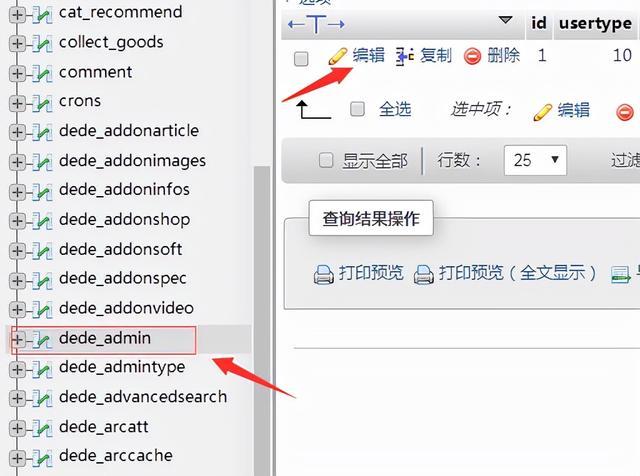
织梦的网站系统配置都存储在 dede_sysconfig 这张表中(dede_ 是默认前缀,如果你的前缀不是这个,请自行替换)。
- 在phpMyAdmin中,点击
dede_sysconfig表。 - 点击 【浏览】 标签,查看表中的所有记录。
- 找到
varname字段值为cfg_dbhost、cfg_dbname、cfg_dbuser、cfg_dbpwd的这几行记录。 - 点击每一行记录旁边的 【编辑】 按钮。
- 在
varvalue字段中,填入你新的数据库连接信息。 - 点击 【执行】 保存修改。
你需要修改的记录如下:
| varname (字段名) | varvalue (需要修改的字段值) |
|---|---|
cfg_dbhost |
你的新数据库主机地址 |
cfg_dbname |
你的新数据库名称 |
cfg_dbuser |
你的新数据库用户名 |
cfg_dbpwd |
你的新数据库密码 |
常见问题与注意事项
-
修改后网站还是打不开,提示“无法连接数据库”
- 检查信息:请仔细核对数据库主机、用户名、密码和数据库名是否100%正确,特别注意大小写和特殊字符。
- 检查数据库用户权限:确保你的数据库用户拥有对你所选择数据库的 所有权限(包括SELECT, INSERT, UPDATE, DELETE, CREATE, DROP等)。
- 检查数据库主机:
localhost和0.0.1有时是不同的。localhost不行,可以尝试换成IP地址0.0.1。 - 检查数据库服务:确认数据库服务(如MySQL, MariaDB)在服务器上正在运行。
- 检查防火墙:服务器的防火墙或云服务商的安全组可能阻止了数据库的连接端口(默认为3306)。
-
网站出现乱码
- 这几乎可以肯定是
$cfg_db_language参数的值与数据库实际编码不一致导致的。 - 请登录phpMyAdmin,查看你的数据库、数据表和字段的默认字符集是什么,如果是
utf8mb4或utf8,那么配置文件里就应该填utf8,如果是gbk或big5,就填gbk。
- 这几乎可以肯定是
-
修改数据表前缀
$cfg_dbprefix- 强烈不建议在安装后修改这个值,如果你修改了,网站将无法找到任何数据表,导致全站崩溃,只有在你安装织梦时,为了安全考虑自定义了前缀,才需要保持一致。
| 场景 | 推荐方法 | 优点 | 缺点 |
|---|---|---|---|
| 常规情况 | 修改配置文件 | 最直接、最安全、效率最高 | 需要FTP/SFTP权限 |
| 忘记FTP密码,但能进后台 | 后台修改 | 无需FTP,操作简单 | 依赖后台可用性 |
| 后台和FTP都进不去 | 直接修改数据库 | 绕过文件系统,终极方案 | 操作复杂,风险高,新手容易出错 |
对于绝大多数用户来说,方法一 是最佳选择,请务必记住,在修改任何文件前,先备份!


