


这里提供两种最常用且安全的方法,强烈推荐使用方法一,因为它更安全。
修改配置文件(推荐,更安全)
这种方法通过在配置文件中设置,让验证码仅在特定环境下生效(当后台IP地址为本地时),而在其他环境下不显示,这样既能保证公网访问的安全性,又能方便本地登录。
操作步骤:
-
找到配置文件 登录你的网站服务器(通过FTP或文件管理器),找到织梦系统的根目录,然后进入
/data/文件夹,在里面找到config.cache.inc.php文件。 -
修改配置文件 用文本编辑器(如 Notepad++, VS Code, 或服务器自带的编辑器)打开
config.cache.inc.php文件。 (图片来源网络,侵删)
 -
添加或修改代码 在文件中找到
$cfg_admin_login_captcha = 'Y';这一行。- 如果这行不存在,就在文件末尾添加。
- 如果这行存在,将
'Y'修改为'N'。
为了安全起见,我们建议使用更严谨的写法,而不是简单地关闭所有验证码。 你可以将其修改为只在非本机IP时才显示验证码:
// 在 config.cache.inc.php 文件中添加或修改以下这行
// 这行代码的意思是:如果当前访问的IP不是 127.0.0.1,则开启验证码
$cfg_admin_login_captcha = ($_SERVER['REMOTE_ADDR'] != '127.0.0.1') ? 'Y' : 'N';
- 如果你希望完全关闭验证码,就设置为:
$cfg_admin_login_captcha = 'N';
-
保存文件 保存对
config.cache.inc.php文件的修改,并上传回服务器。 -
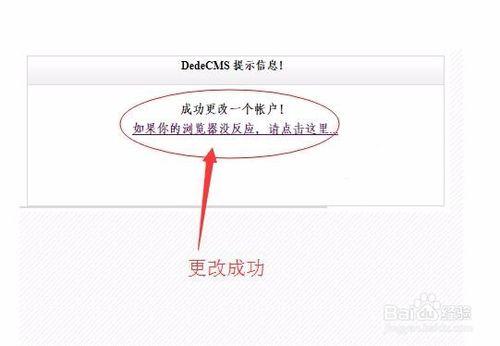
清空缓存 登录织梦后台,进入【系统】->【系统基本参数】->【性能选项】,点击“清空所有缓存”按钮。
 (图片来源网络,侵删)
 -
重新登录 退出后台并重新登录,你应该会发现验证码已经消失了。
修改后台登录模板文件(直接移除)
这种方法是直接从登录页面上移除验证码的显示代码,非常直接,但安全性较低,因为它在所有情况下都移除了验证码。
操作步骤:
-
找到模板文件 登录你的服务器,找到织梦系统的后台模板文件,通常位于
/dede/templets/目录下,你需要编辑的文件是login.htm。 -
编辑模板文件 用文本编辑器打开
/dede/templets/login.htm文件。 -
删除验证码相关代码 在文件中找到显示验证码的代码段,它通常长这样(可能略有不同):
<dd>
    <div class="pb_10">
        <span class="fl user_left">验证码:</span>
        <span class="fl user_right">
            <input type="text" name="vdcode" id="vdcode" class="intxt" style="width:50px;text-transform:uppercase;"/>
            <img id="vdimgck" src="../include/vdimgck.php" alt="看不清?点击更换" align="absmiddle" style="cursor:pointer" onclick="this.src='../include/vdimgck.php?'+Math.random();" />
        </span>
    </div>
</dd>
将上面从
<dd>到</dd>的整个代码块完全删除。 -
保存文件 保存修改后的
login.htm文件并上传回服务器。 -
清空缓存 同样,建议登录后台【系统】->【系统基本参数】->【性能选项】,清空所有缓存。
-
重新登录 退出后台并重新登录,验证码的输入框和图片将不再显示。
重要提醒与建议
- 安全性问题:验证码是防止暴力破解(即黑客用程序不断尝试用户名和密码)的第一道防线。强烈建议不要在公网环境下完全关闭验证码,除非你的后台地址已经做了非常严格的IP限制或安全加固。
- 优先选择方法一:方法一的
$cfg_admin_login_captcha = 'N';或更安全的IP判断方式,是平衡安全与便捷的最佳实践。 - 文件权限:修改文件时,请确保你的FTP或文件管理器有足够的写入权限,如果修改后没有效果,请检查文件权限是否为 644。
- 缓存问题:如果修改后刷新页面验证码还在,请务必执行“清空所有缓存”的操作,织梦系统有很强的缓存机制。
- 验证码不显示的其他原因:如果你的问题是“验证码图片不显示”,也可能是服务器环境问题,比如GD库未开启或路径不正确,这时应该先检查服务器环境,而不是直接移除验证码功能。
为了安全,请优先使用方法一,并将 $cfg_admin_login_captcha 的值设置为 'N',如果只是为了方便在本地测试,使用IP判断的写法会更好。


