


- 编写代码: 创建一个C语言源文件(
hello.c)。 - 编译代码: 使用C编译器(如 GCC)将源代码转换成可执行文件。
- 运行程序: 执行生成的可执行文件,看到输出结果。
第一步:编写 "Hello, World!" 代码
你需要创建一个包含C语言代码的文本文件。
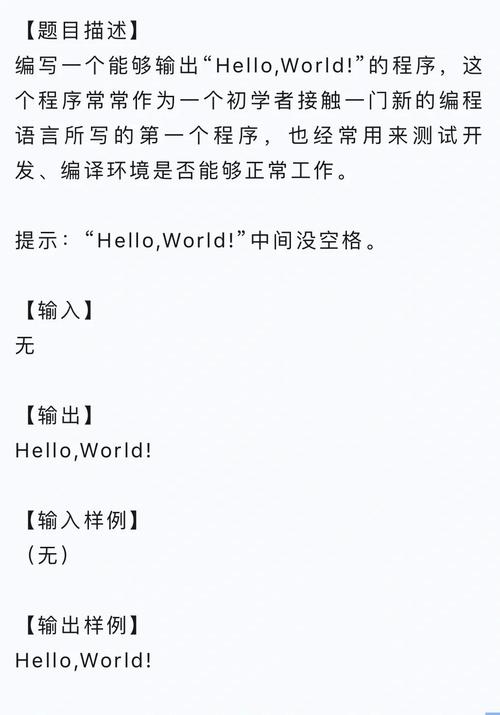
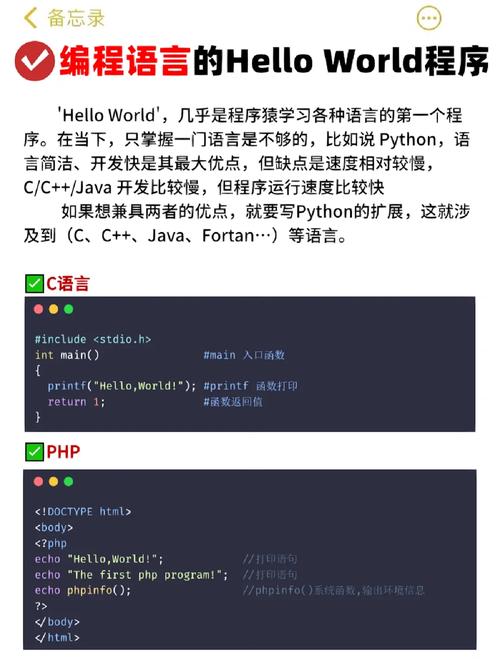
这是标准的 "Hello, World!" 程序的完整代码。
#include <stdio.h> // 引入标准输入输出库,因为它包含了 printf 函数
int main() {
    // printf 函数用于在屏幕上打印文本
    // \n 是一个换行符,表示打印完后换一行
    printf("Hello, World!\n");
    return 0; // main 函数的返回值,0 通常表示程序成功执行
}
如何创建这个文件?
你有几种常见的选择:
使用任何文本编辑器(推荐新手)
- Windows: 可以使用记事本、Notepad++、VS Code 等。
- macOS: 可以使用 TextEdit、VS Code 等。
- Linux: 可以使用 Gedit、Vim、VS Code 等。
操作步骤:
- 打开你选择的文本编辑器。
- 将上面的代码复制并粘贴进去。
- 点击 "文件" -> "另存为"。
- 关键一步:将文件名保存为
hello.c。注意,文件后缀名必须是.c,这告诉系统这是一个C语言源文件,保存类型选择 "所有文件"(如果需要)。 - 把文件保存在一个你容易找到的位置,比如你的桌面或一个专门的项目文件夹。
第二步:编译代码
编译就是将你写的、人类可读的C语言代码,转换成计算机可以理解和执行的机器码(也就是一个 .exe 文件或类似的可执行文件)。
这里我们使用最流行、最强大的免费C编译器 GCC (GNU Compiler Collection)。
安装编译器
你需要先确认你的电脑上是否已经安装了GCC。
-
在 Windows 上安装 GCC:
- 最简单的方法是安装 MinGW-w64,它为Windows提供了GCC等GNU工具链。
- 推荐使用一个集成环境,Visual Studio Code 配合 C/C++ 扩展,或者 Dev-C++,它们通常会帮你自动配置好MinGW。
- 如果你只想安装编译器,可以从 MinGW-w64 官网 下载安装器。
-
在 macOS 上安装 GCC:
- macOS 自带了
clang编译器,它和GCC的用法非常相似,你可以直接在终端里使用clang命令代替下面的gcc命令。 - 如果你坚持要用GCC,可以通过包管理器 Homebrew 安装:
brew install gcc。
- macOS 自带了
-
在 Linux 上安装 GCC:
- 大多数Linux发行版默认已经安装了GCC,如果没有,可以使用包管理器安装:
- Debian/Ubuntu:
sudo apt update && sudo apt install build-essential - Fedora/CentOS:
sudo dnf groupinstall "Development Tools"
- Debian/Ubuntu:
- 大多数Linux发行版默认已经安装了GCC,如果没有,可以使用包管理器安装:
打开终端/命令行
编译和运行程序需要通过命令行界面来完成。
- Windows: 按
Win + R键,输入cmd或powershell,然后按回车。 - macOS: 打开“启动台”,搜索“终端”(Terminal)。
- Linux: 按
Ctrl + Alt + T,或者在应用程序菜单中找到“终端”。
使用 GCC 进行编译
-
导航到你的文件所在目录 假设你把
hello.c文件保存在了桌面,你需要先进入桌面目录。- Windows:
cd Desktop - macOS/Linux:
cd ~/Desktop
提示: 如果你不确定文件在哪,可以用
dir(Windows) 或ls(macOS/Linux) 命令列出当前目录下的文件,确认能看到hello.c。 - Windows:
-
执行编译命令 在终端中,输入以下命令并按回车:
gcc hello.c -o hello
gcc: 这是调用GCC编译器的命令。hello.c: 这是你的源文件名。-o hello: 这是一个选项,意思是 "output to"(输出到),它告诉GCC将编译结果保存到一个名为hello的文件中,如果不加-o选项,GCC通常会默认生成一个名为a.out(Linux/macOS) 或a.exe(Windows) 的文件。
-
检查是否编译成功 编译成功后,你的目录里会多出一个新文件。
- Windows: 你会看到一个
hello.exe文件。 - Linux/macOS: 你会看到一个名为
hello的文件(没有后缀名,但它是一个可执行文件)。 - 如果没有任何错误提示,就说明编译成功了!
- Windows: 你会看到一个
第三步:运行程序
最激动人心的时刻到了!
在终端中,输入以下命令并按回车:
-
Windows:
hello.exe
或者,在当前目录下直接输入:
hello
-
Linux/macOS:
./hello
注意: 是告诉终端在当前目录下寻找并执行名为
hello的程序,在Linux/macOS中,直接输入hello可能会找不到程序,因为当前目录通常不在系统的搜索路径中。
预期结果
如果一切顺利,你的终端屏幕上会显示:
Hello, World!程序会结束,命令行会回到等待下一个命令的状态。
常见问题与解决方法
-
'gcc' 不是内部或外部命令...(Windows)- 原因: 你的系统找不到
gcc.exe这个程序,这意味着MinGW没有正确安装或没有添加到系统的环境变量PATH中。 - 解决: 重新检查MinGW的安装步骤,确保将其
bin目录(C:\mingw64\bin)添加到了系统的环境变量PATH中。
- 原因: 你的系统找不到
-
Permission denied(Linux/macOS)- 原因: 你没有权限执行这个文件,这是Linux/macOS的安全机制。
- 解决: 在运行前,给它添加执行权限,在终端输入:
chmod +x hello,然后再运行./hello。
-
编译时出现大量错误信息
- 原因: 代码中可能有拼写错误,或者漏掉了 、、 等符号。
- 解决: 仔细对照上面的代码,检查你的
hello.c文件是否完全一致,特别是标点符号。
恭喜你!你已经成功完成了你的第一个C语言程序,并掌握了从编写到运行的完整流程,这是学习编程非常重要的一步!


