


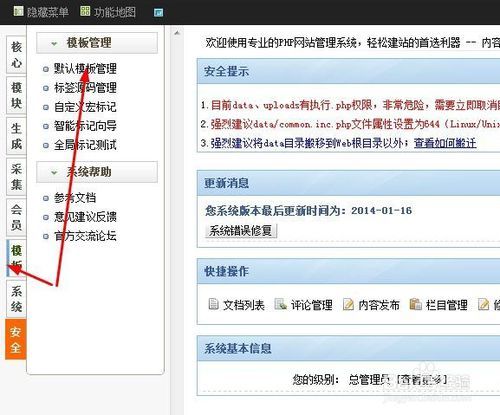
下面我将为您提供一份详细、图文并茂的安装步骤指南,主要介绍目前最主流、最稳定的 UEditor 1.4.3.3 for DedeCMS 版本的安装方法。
(图片来源网络,侵删)
核心思路
安装UEditor主要有以下几个步骤:
- 下载:获取适用于织梦的UEditor压缩包。
- 上传:将文件上传到织梦网站的指定目录。
- 替换:修改织梦的核心文件,让它调用新的UEditor。
- 配置:根据需要修改UEditor的初始化参数。
- 验证:在后台发布文章时检查编辑器是否正常显示和工作。
第一步:下载正确的UEditor版本
直接从官方下载的UEditor是不带织梦适配层的,所以我们必须下载已经由第三方开发者修改好的、专门为织梦CMS优化的版本。
- 搜索关键词:在搜索引擎(如百度、谷歌)中搜索
织梦 UEditor 1.4.3.3或DedeCMS UEditor 整合包。 - 选择下载源:你会找到很多技术博客或资源网站提供的下载链接,推荐选择那些下载量大、评价好的资源,
- 织梦官方论坛
- 一些知名的织梦模板网站
- GitHub上的一些开源项目(注意甄别)
- 下载文件:下载下来的文件通常是一个
.zip压缩包,解压后你会看到类似下面的文件结构:dede/ include/ static/ ueditor/
第二步:上传文件到服务器
使用FTP工具(如FileZilla、FlashFXP等)或你的主机控制面板的文件管理器,将解压后的文件上传到你的网站根目录。
请务必核对好文件路径! 标准的整合包上传路径如下:
(图片来源网络,侵删)
- 将
ueditor/文件夹上传到你的网站根目录 下。 - 将
static/文件夹内的内容(通常是一个ueditor文件夹)上传到你的网站根目录/static/下。(如果你的网站没有/static/目录,可能是/templets/或/images/,请根据实际情况调整,目标是存放静态资源的目录)。 - 将
include/目录下的ueditor.config.php和ueditor.all.js文件上传到你的网站根目录/include/下。 - 将
dede/目录下的editor.inc.php文件上传到你的网站根目录/dede/下。
注意:如果整合包里没有 static 或 include 文件夹,说明它的结构可能不同,但核心的 ueditor 文件夹和 dede/editor.inc.php 是必须的,最稳妥的方法是覆盖掉你网站上原有的同名文件。
第三步:修改织梦核心文件(最关键的一步)
这是让织梦“认识”并使用新编辑器的核心操作。
-
修改
dede/inc/inc_archives_functions.php文件- 用代码编辑器(如VS Code, Sublime Text, Notepad++)打开
/dede/inc/inc_archives_functions.php文件。 - 按快捷键
Ctrl + F搜索GetEditor。 - 你会找到一个类似这样的函数定义:
function GetEditor($fname,$nname="",$value="",$gsid=0) { // ... 里面的代码 ... } - 整个
GetEditor函数体,通常是从第if($gtype=='member')开始,到函数结束的 为止,全部替换为整合包里提供的dede/inc/目录下的inc_archives_functions.php文件中的对应函数内容。 - 简单粗暴的方法:直接用整合包里的
inc_archives_functions.php文件,覆盖掉你服务器上的同名文件。
- 用代码编辑器(如VS Code, Sublime Text, Notepad++)打开
-
修改
dede/templets/article_add.htm文件(可选,用于指定默认编辑器) (图片来源网络,侵删)
- 有时为了确保后台所有地方都调用新编辑器,可以修改这个模板文件。
- 打开
/dede/templets/article_add.htm。 - 搜索
kindeditor或editor。 - 你会找到类似
{dede:editor name='body' style='width:100%; height:400px'}{/dede:editor}的代码。 - 将其修改为调用UEditor:
{dede:editor name='body' style='width:98%;height:400px'> <textarea name='body' id='body'></textarea> {/dede:editor} - 注意:这一步通常不是必须的,因为第一步的函数修改已经足够,但可以作为一种保险措施。
第四步:配置UEditor(可选)
如果你需要修改UEditor的默认配置,比如上传图片的路径、工具栏按钮等,可以编辑以下文件:
-
主配置文件:
/ueditor/ueditor.config.js- 在这个文件里,你可以修改
window.UEDITOR_CONFIG对象的属性。 - 常用配置项:
UEDITOR_CONFIG['serverUrl']: 指定后端处理上传的接口,通常默认是/ueditor/php/controller.php,无需修改。UEDITOR_CONFIG['toolbars']: 定义工具栏显示哪些按钮,你可以根据需要增减。// 示例:自定义一个简单的工具栏 UEDITOR_CONFIG['toolbars'] = [ ['source', '|', 'undo', 'redo', '|', 'bold', 'italic', 'underline', 'removeformat', '|', 'justifyleft', 'justifycenter', 'justifyright', 'justifyfull', '|', 'link', 'unlink', '|', 'insertimage', 'emotion', 'speach'] ];UEDITOR_CONFIG['imageUrlPrefix']: 图片、视频等在后台显示的URL前缀,如果你的网站通过二级目录访问,或者有CDN,需要在这里配置,'/你的网站目录'。
- 在这个文件里,你可以修改
-
PHP后端配置文件:
/ueditor/php/config.json- 这个文件控制上传的具体行为,比如上传路径、允许的文件类型等。
imageUrlPrefix: 和上面JS里的作用类似,但这里更侧重于文件保存后的URL前缀。imagePathFormat: 图片上传后的保存路径格式,默认是"upload/image/{yyyy}{mm}{dd}/{time}{rand:6}",意思是保存在/ueditor/php/upload/image/年月日/目录下,文件名是时间戳加6位随机数。imageAllowFiles: 允许上传的图片后缀名。
第五步:验证安装
完成以上所有步骤后,登录你的织梦后台。
- 进入【核心】 -> 【内容模型管理】 -> 【普通文章】 -> 【更改】。
- 在“文章内容编辑器”这一项,确保选择的是 “百度UEditor编辑器”。
- 保存后,点击【新增文档】。
- 在文章编辑页面,你应该能看到一个功能丰富的百度编辑器界面,而不是原来那个简陋的文本框。
- 尝试输入一些文字,点击工具栏的“上传图片”按钮,测试图片是否能正常上传和插入。
常见问题与解决方法
-
问题1:编辑器加载不出来,显示空白或报错。
- 原因:通常是文件路径错误或JS文件加载失败。
- 解决:
- 检查浏览器控制台(按F12),查看Console标签页是否有红色错误提示,根据提示信息排查。
- 确认
/ueditor/、/static/ueditor/、/include/ueditor.all.js等文件是否已正确上传到服务器。 - 检查
ueditor.config.js中的window.UEDITOR_CONFIG['UEDITOR_HOME_URL']路径是否正确,通常应该是'/ueditor/'。
-
问题2:图片上传失败,提示“后台配置项没有正常加载,上传插件不能正常使用!”
- 原因:这是UEditor的经典报错,通常是因为服务器不支持PHP,或者PHP路径配置错误。
- 解决:
- 确认你的服务器环境支持PHP。
- 打开
/ueditor/ueditor.config.js文件,找到serverUrl配置项,检查路径是否正确,它应该指向/ueditor/php/controller.php,如果你的网站在子目录,需要加上子目录路径,'/子目录名/ueditor/php/controller.php'。 - 检查
/ueditor/php/目录下的文件是否都已上传。
-
问题3:编辑器样式错乱,按钮显示不全。
- 原因:CSS文件路径错误或与网站其他样式冲突。
- 解决:检查
ueditor.config.js中的CSS路径配置,或者尝试清除浏览器缓存后重试。
-
问题4:安装后,前台内容页的编辑器样式也变了。
- 原因:
GetEditor函数是全局调用的,所以前台调用文章内容时也会使用这个编辑器(虽然通常只读)。 - 解决:如果你不希望前台显示编辑器样式,可以修改
include/inc_archives_functions.php中的GetEditor函数,增加一个判断,只在后台时才加载UEditor的JS和CSS,但这通常没有必要,因为前台是只读模式,影响不大。
- 原因:
希望这份详细的指南能帮助你成功在织梦CMS中安装百度编辑器!如果在操作中遇到任何问题,可以随时提出。


