


核心概念解析
织梦
- 全称: DedeCMS (Dede Content Management System)
- 定位: 一个基于 PHP + MySQL 开发的开源网站管理系统,它以其简单、易用、模板自由度高而闻名,是早期国内个人站长和企业搭建网站的首选之一。
- 核心功能: 内容管理、栏目管理、会员管理、模型管理等,它的核心是让不懂技术的人也能方便地发布和管理网站内容。
KindEditor
- 定位: 一个非常流行的、开源的、可视化的 HTML 编辑器。
- 核心功能: 提供一个类似 Word 的富文本编辑界面,让用户可以在网页上轻松地编辑文章、格式化文本、插入图片、表格、链接等。
- 与织梦的关系: KindEditor 不是 织梦官方自带的编辑器,而是由第三方开发,并被广泛集成到织梦系统中作为默认或备选编辑器的组件。
总结一下关系:
你可以把 织梦 想象成一个 “房屋框架”,它提供了网站的基本结构和功能,而 KindEditor 则是安装在房屋里的 “写字台和文具”,让你能方便地在里面“写文章”(编辑内容)。

(图片来源网络,侵删)
在织梦中使用 KindEditor
默认情况
在织梦的早期版本(如 DedeCMS 5.6 及之前版本),安装程序会自动将 KindEditor 集成进去,你安装好织梦后,后台的文章编辑器默认就是 KindEditor。
如何进入编辑器
登录你的织梦后台,进入“核心” -> “内容模型管理” -> “普通文章”(或其他你创建的内容模型),点击“增加顶级内容”或编辑一篇文章,打开的页面就是 KindEditor 的编辑界面。
KindEditor 的核心功能与使用技巧
KindEditor 的工具栏包含了丰富的功能,下面是一些常用功能的说明:
| 功能图标 | 名称 | 说明 |
|---|---|---|
| B | 粗体 | 将选中的文字加粗 |
| I | 斜体 | 将选中的文字变为斜体 |
| U | 下划线 | 为选中的文字添加下划线 |
| S | 删除线 | 为选中的文字添加删除线 |
| H1, H2, H3 | 将选中的文字设置为不同级别的标题,利于 SEO | |
| 有序列表 | 有序列表 | 创建带数字编号的列表 |
| 无序列表 | 无序列表 | 创建带项目符号的列表 |
| 居中 | 文字对齐 | 将文字或图片居中对齐 |
| 插入链接 | 超链接 | 为选中的文字或图片添加一个可点击的链接 |
| 插入图片 | 插入图片 | 这是最核心的功能之一,下面会详细讲 |
| 插入表格 | 插入表格 | 插入并编辑表格 |
| 源码 | 查看源码 | 切换到 HTML 源代码模式,可以直接编辑代码 |
| 全屏 | 全屏编辑 | 全屏显示编辑器,获得更大的编辑空间 |
重点:如何在 KindEditor 中上传和插入图片?
这是织梦用户最常遇到的问题,KindEditor 提供了两种主流的图片上传方式:
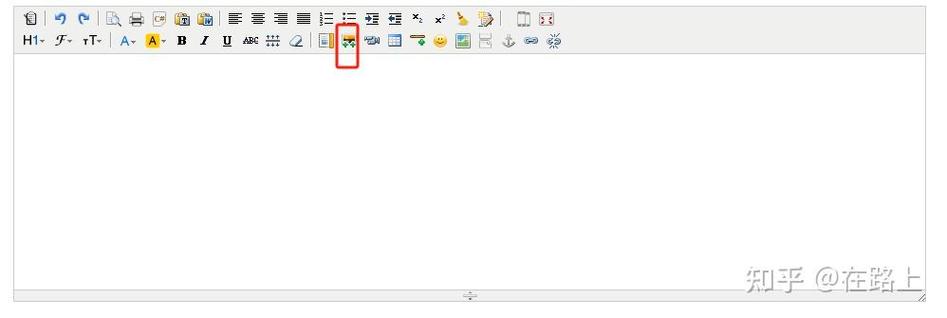
(图片来源网络,侵删)
使用织梦自带的图片上传(推荐)
这是最标准、最集成的用法,图片会自动保存到织梦的 /uploads/ 目录下,并在后台“图片管理”中可见。
- 在 KindEditor 编辑器中,点击“插入图片”图标。
- 在弹出的窗口中,默认选择“上传”选项卡。
- 点击“浏览...”按钮,选择你本地的图片文件。
- (可选)填写图片的“替代文本”(Alt 属性),这有利于搜索引擎识别图片内容,建议填写。
- 点击“开始上传”按钮。
- 上传成功后,图片会出现在下方的列表中。
- 选中你刚刚上传的图片,点击“确定”按钮,图片就会被插入到文章中。
使用网络图片(不推荐用于内容)
这种方式是直接引用网络上其他地方的图片。
- 在“插入图片”窗口中,选择“网络”选项卡。
- 在“图片地址”输入框中,粘贴图片的完整 URL。
- (可选)填写“替代文本”。
- 点击“确定”。
⚠️ 重要提醒:
- 不要直接从网页上复制图片粘贴到编辑器,这种方式上传的图片是临时文件,可能会失效,导致文章中的图片变成“裂图”(显示不出来)。
- 优先使用“上传”功能,保证网站图片的稳定性和所有权。
常见问题与解决方案
问题:KindEditor 编辑器加载不出来,只显示一片空白或代码。
- 原因分析:
- 路径错误:最常见的原因是
kindeditor文件夹的路径在配置文件中写错了。 - 权限问题:
kindeditor文件夹或其内部的文件没有执行或读取权限。 - JS 冲突:网站的其他插件或主题加载了不兼容的 JavaScript 库。
- 缓存问题:浏览器缓存或服务器缓存导致旧版本文件被加载。
- 路径错误:最常见的原因是
- 解决方案:
- 检查路径:登录织梦后台,进入“系统” -> “系统基本参数” -> “核心设置”,找到“附件目录”和“文件保存目录”,确保它们指向了正确的
uploads目录,检查include/kindeditor/php/目录下的config.php文件,里面的$php_path和$root_path变量是否配置正确。 - 检查权限:通过 FTP 或主机控制面板,确保
kindeditor文件夹及其所有子文件和文件夹的权限设置为 755 或 644。 - 排查冲突:暂时禁用其他插件,切换到默认模板,看编辑器是否恢复正常,然后逐一排查是哪个插件或主题导致的冲突。
- 清除缓存:清空浏览器缓存,并在织梦后台“系统” -> “一键更新缓存”中更新缓存。
- 检查路径:登录织梦后台,进入“系统” -> “系统基本参数” -> “核心设置”,找到“附件目录”和“文件保存目录”,确保它们指向了正确的
问题:上传图片时提示“上传失败,请检查配置!”
- 原因分析:
uploads目录或其子目录没有写入权限。- PHP 上传限制(
upload_max_filesize,post_max_size)太小。 - KindEditor 的 PHP 配置文件路径错误。
- 解决方案:
- 设置目录权限:通过 FTP 将
uploads目录及其所有子目录(如uploads/allimg/,uploads/editor/等)的权限设置为 777(为了安全,操作完成后改回 755)。 - 修改 PHP 配置:在网站的
php.ini文件中,找到upload_max_filesize和post_max_size,将它们的值改大一些,upload_max_filesize = 10M和post_max_size = 10M,修改后需要重启 Apache 或 Nginx 服务。 - 检查配置文件:再次检查
include/kindeditor/php/config.php中的$root_path是否指向了网站的根目录。
- 设置目录权限:通过 FTP 将
问题:如何更换编辑器?
如果你不喜欢 KindEditor,织梦也支持更换其他编辑器,如百度的 UEditor。
- 方法:
- 下载新的编辑器插件(如 UEditor for DedeCMS)。
- 按照插件的说明文档,将文件上传到织梦的相应目录。
- 登录织梦后台,进入“系统” -> “系统基本参数” -> “核心设置”,找到“主编辑器”选项,将值更改为新编辑器的名称(如
ueditor)。 - 保存后,刷新后台,文章编辑器就会变成新的了。
KindEditor 的现状与未来
- 现状:KindEditor 的开发已经非常缓慢,最后一个稳定版本停留在 4.1.x 左右,已经多年没有重大更新,对于现代网站(如 HTML5、响应式设计)的支持不够友好。
- 未来趋势:现在很多新的织梦版本或二次开发版本,已经默认集成了功能更强大、体验更好的 百度 UEditor 作为编辑器,如果你正在搭建一个新站,或者对编辑器有更高要求,可以考虑使用 UEditor。
对于织梦用户来说,KindEditor 是一个经典且功能完备的编辑器,掌握它的基本使用方法和常见问题的排查技巧,是日常维护网站的必备技能,核心要点就是:
- 上传图片用“上传”功能,别用复制粘贴。
- 遇到问题,先检查路径和目录权限。
- 如果觉得 KindEditor 落后,可以考虑更换为 UEditor。


