


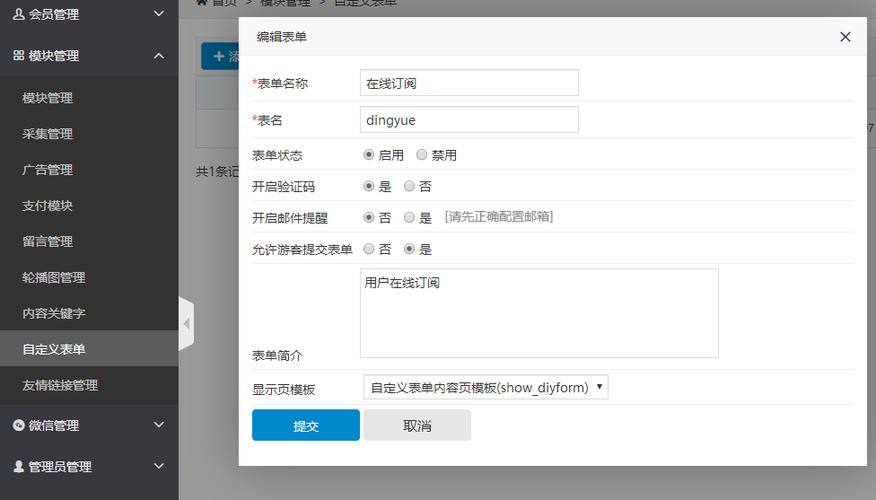
第一步:修改自定义表单模板 (增加上传字段)
这一步是让用户在前台能够提交图片。
-
登录后台:进入 DedeCMS 后台。
-
找到表单模板:
- 在左侧菜单栏找到 【核心】 -> 模型管理】。
- 点击 【自定义表单】。
- 你会看到你创建的所有自定义表单列表,点击你想要修改的那个表单的 【管理】 或 【修改】 按钮。
- 在表单管理页面,点击 【修改】 按钮,进入表单编辑页面。
-
添加图片上传字段:
-
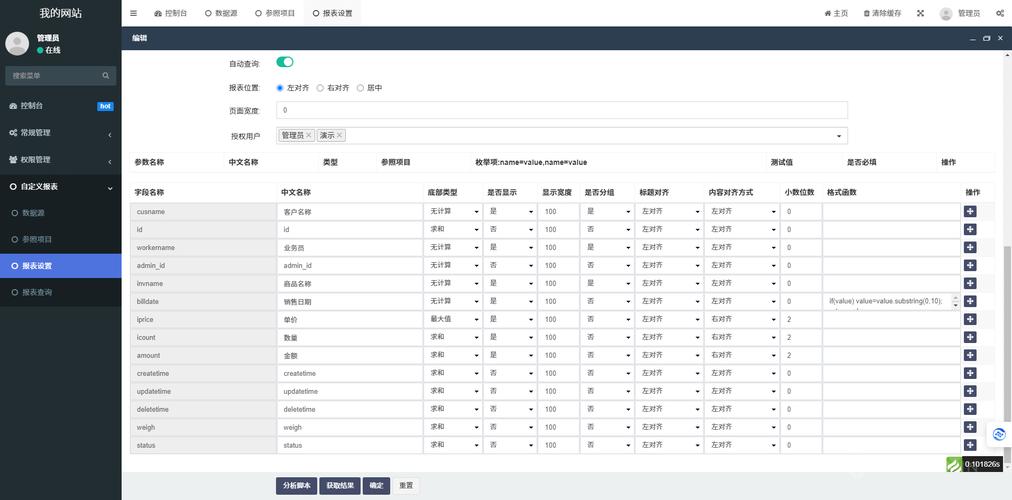
在表单编辑页面,找到 “表单字段” 的设置区域。
 (图片来源网络,侵删)
 -
你需要添加一个文本字段来存储图片的路径,并添加一个文件上传字段供用户上传。
-
直接在后台添加(推荐)
-
在 “增加新字段” 部分,依次添加两个字段:
-
字段名:
imgpath(或你喜欢的名字,如user_img)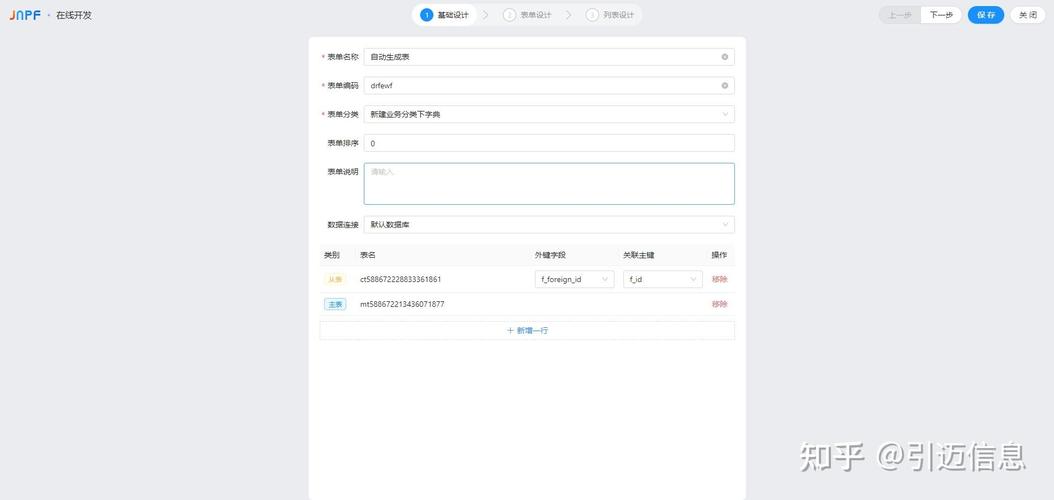 (图片来源网络,侵删)
 -
字段类型:
文本(255字符) -
字段说明:
用户图片 -
是否显示:
是 -
前台提交框提示文字:
请上传您的图片 -
其他选项保持默认,点击 “保存”。
-
字段名:
userfile(或你喜欢的名字,如img_upload) -
字段类型:
文件上传 -
字段说明:
图片上传 -
是否显示:
是 -
前台提交框提示文字:
选择图片 -
其他选项保持默认,点击 “保存”。
-
-
-
手动修改
templets/plus/post_diyform.htm文件-
如果你的表单模板是默认的,你也可以直接修改这个文件。
-
在
<form>标签内,你希望添加上传字段的位置,插入以下代码:<li> <label for="userfile"><strong>图片上传:</strong></label> <input type="file" name="userfile" id="userfile" class="intxt" style="width:300px" /> <span class="litpic_span">支持jpg,gif,png格式,建议尺寸:800x600</span> </li>
-
-
-
更新前台页面:
- 保存表单修改后,DedeCMS 会自动生成或更新前台的表单页面(通常是
/plus/diy.php?diyid=X)。 - 清理浏览器缓存,访问你的表单页面,现在你应该能看到一个“文件上传”的选项了。
- 保存表单修改后,DedeCMS 会自动生成或更新前台的表单页面(通常是
第二步:修改处理程序 (保存图片路径)
这是最关键的一步,默认情况下,自定义表单只保存文本,我们需要修改 PHP 文件来处理上传的图片,并将其路径存入数据库。
-
找到并打开处理文件:
- 文件路径是:
/plus/diy.php。 - 用代码编辑器(如 VS Code, Sublime Text, Dreamweaver)打开它。
- 文件路径是:
-
修改代码:
- 找到
$diy->save($addvar);这一行,它就在处理完所有表单提交数据之后,跳转页面的之前。 - 在 这行代码之前,插入以下处理图片上传的代码。
// --- 在 $diy->save($addvar); 之前添加以下代码 --- // 处理文件上传 if (!empty($_FILES['userfile']['name'])) { // 1. 引入文件上传类 require_once(DEDEINC.'/uploadsafe.inc.php'); // 2. 设置上传目录 (建议在 /uploads/ 下创建一个自定义文件夹) // $cfg_uploadset 是后台设置的上传目录,默认是 uploads $uploadDir = $cfg_uploadset . '/ diy_form_images /'; // 注意:这里的 ' diy_form_images ' 是文件夹名,可以自定义,会自动创建 if (!is_dir($uploadDir)) { mkdir($uploadDir, 0777, true); } // 3. 调用文件上传处理函数 // $file_infos 是一个数组,包含上传后的文件信息 $file_infos = upload_file($_FILES['userfile'], $uploadDir, 'jpg|gif|png', false, 0, false, $ddmaxwidth, $ddmaxheight); // 4. 检查上传是否成功 if ($file_infos[0] == 1) { // 上传成功,获取文件名 $filename = $file_infos[0]; // 返回的文件名 $filepath = $file_infos['url']; // 更推荐使用返回的完整URL路径 // 5. 将图片路径存入 $addvar 数组,以便存入数据库 // 这里的 'imgpath' 必须和你在第一步中创建的文本字段名完全一致 $addvar['imgpath'] = $filepath; } else { // 上传失败,可以输出错误信息(可选) // showMsg('图片上传失败:' . $file_infos['msg'], '-1'); // 如果你不想在上传失败时阻止表单提交,可以什么都不做,或者记录一个错误日志 } } // --- 原有的代码 --- $diy->save($addvar); - 找到
代码解释:
require_once(DEDEINC.'/uploadsafe.inc.php');:引入 DedeCMS 自带的、安全的文件上传处理类。$uploadDir:设置图片存放的目录,我们创建了一个uploads/diy_form_images/文件夹来存放所有表单提交的图片,便于管理。upload_file():这是 DedeCMS 的核心上传函数,它会处理文件移动、重命名、安全检查等。$addvar['imgpath'] = $filepath;:这是关键!它将上传成功后生成的图片路径(如/uploads/diy_form_images/20251027_a1b2c3d4.jpg)赋值给我们之前创建的imgpath字段,当$diy->save($addvar);执行时,这个路径就会被保存到数据库中。
第三步:修改列表和详情页模板 (显示图片)
现在图片已经上传并保存了路径,我们需要在前台展示出来。
修改自定义表单列表页模板
-
找到模板文件:路径是
/templets/plus/list_diyform.htm。 -
修改循环部分:在模板文件中找到
{dede:list}或类似的循环标签块,在需要显示图片的地方,添加<img><div class="diy-list-item"> {dede:field.id /} <!-- ID --> {dede:field.name /} <!-- 假设你有一个 name 字段 --> <!-- 显示图片 --> {dede:field.imgpath runphp='yes'} if(@me != ''){ @me = '<img src="' . @me . '" alt="用户上传图片" style="max-width:200px; max-height:150px; border:1px solid #ccc; margin:5px 0;" />'; } else { @me = '<span style="color:#999;">暂无图片</span>'; } {/dede:field.imgpath} <hr> </div>
runphp='yes' 的作用:
- 它允许我们在模板里直接执行 PHP 代码。
@me变量代表当前字段的值,也就是我们从数据库中读出的图片路径。- 代码逻辑是:
@me(图片路径)不为空,就生成一个<img>标签;如果为空,就显示“暂无图片”。
修改自定义表单详情页模板
-
找到模板文件:路径是
/templets/plus/view_diyform.htm。 -
修改显示部分:在详情页模板中,找到你想要显示图片的位置,使用和列表页类似的代码。
<div class="diy-detail">
  <h2>{dede:field.title/}</h2> <!-- 假设你有一个 title 字段 -->
  <p>提交时间:{dede:field.posttime function="MyDate('Y-m-d H:i:s',@me)"/}</p>
  <!-- 显示图片,可以大一些 -->
  {dede:field.imgpath runphp='yes'}
    if(@me != ''){
      @me = '<div class="user-img"><img src="' . @me . '" alt="用户上传图片" style="max-width:500px; max-height:400px; border:1px solid #ddd;"/></div>';
    } else {
      @me = '<p style="color:#999;">该用户未上传图片。</p>';
    }
  {/dede:field.imgpath}
  <!-- 其他字段... -->
  <div class="other-info">
    {dede:field.content/}
  </div>
</div>
总结与注意事项
- 字段名一致:在
diy.php中,$addvar['imgpath']的imgpath必须和你在后台创建的文本字段名完全一致。 - 前台表单字段名:在 HTML 表单中,
<input type="file" name="userfile">的name属性userfile必须和diy.php中$_FILES['userfile']的键名一致。 - 目录权限:确保你的网站目录(特别是
uploads)有写入权限,否则无法创建子文件夹和上传文件。 - 安全考虑:DedeCMS 的
uploadsafe.inc.php已经做了一定的安全过滤,但请确保你的服务器环境安全,并定期检查上传目录。 - 缓存问题:修改模板文件后,如果前台没有立即生效,请登录 DedeCMS 后台点击 【生成】 -> 【更新HTML】,或者清理浏览器缓存。
按照以上步骤操作,你就可以成功地在 DedeCMS 自定义表单中实现图片的上传和显示了。


