


排查思路:从后端到前端,从配置到数据
问题可能出在以下几个环节:
(图片来源网络,侵删)
- 图片上传环节:图片是否真的上传成功了?路径是否正确?
- 环节:文章中插入的图片代码(HTML标签)是否正确?
- 模板调用环节:前台模板文件中调用文章内容的代码是否正确?
- 服务器环境环节:服务器权限、路径解析是否存在问题?
详细排查步骤
第一步:检查后台上传是否真的成功
这是最基础的一步,很多人会忽略。
- 进入后台文件管理器:登录DedeCMS后台,在左侧菜单找到 “核心” -> “文件管理器”。
- 定位上传目录:在文件管理器中,找到你的图片上传目录,这个目录通常是在
dede文件夹下的uploads文件夹里。/dede/uploads/allimg/。 - 检查图片是否存在:根据你上传图片的日期,进入对应的子文件夹(如
202505/),查看你上传的图片文件是否真的在里面。 - 确认图片路径:查看图片文件名,并记下它的完整相对路径,
/dede/uploads/allimg/202505/your-image-name.jpg。
如果在这里找不到图片:说明图片上传过程本身失败了,可能的原因:
- 目录权限不足:
uploads文件夹及其子文件夹没有写入权限(通常是 755 或 777),请通过FTP或主机控制面板修改权限。 - 服务器空间已满:检查你的服务器剩余空间。
php.ini配置限制:上传的图片可能超出了php.ini中设置的upload_max_filesize或post_max_size限制。
第二步:检查文章内容中的图片代码
如果图片确实在上传目录里,那么问题就出在文章内容本身。
- 编辑文章:在后台找到这篇包含图片的文章,点击“编辑”。
- 切换到“源代码”模式:在编辑器中,不要使用可视化模式,切换到 “源代码” 或 “HTML” 模式。
- 分析图片标签:找到你插入图片的那段代码,它看起来应该像这样:
<img src="/dede/uploads/allimg/202505/your-image-name.jpg" alt="图片描述" width="800" height="600" />
- 检查关键点:
src属性路径:这里的路径是否和你在文件管理器里看到的路径一致?最常见的问题是路径错误,DedeCMS可能配置了不同的图片主目录。alt和width/height属性:这些是可选的,但保留它们有助于SEO和布局稳定。
如果这里的路径是 /uploads/... 而不是 /dede/uploads/...:
这说明DedeCMS在保存时,没有使用你配置的绝对路径,这通常和下一步的“站点设置”有关。
(图片来源网络,侵删)
第三步:检查网站基本参数设置(最关键的一步)
这是导致前台不显示的最常见原因,DedeCMS需要一个“基准路径”来拼接图片地址。
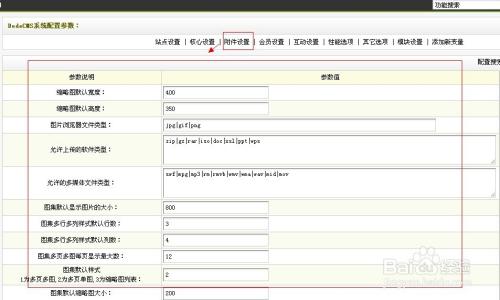
- 进入站点设置:在DedeCMS后台,点击顶部菜单的 “系统” -> “系统基本参数”。
- 找到“站点设置”:在参数设置页面,找到左侧的“站点设置”菜单。
- 检查“站点根网址”:
- 确保这里的值是 不带任何尾部斜杠 的正确网址。
https://www.yourdomain.com而不是https://www.yourdomain.com/。
- 确保这里的值是 不带任何尾部斜杠 的正确网址。
- 检查“附件目录”:
- 这个值通常就是
uploads,它定义了所有上传文件(图片、附件等)的根目录。
- 这个值通常就是
- 检查“附件目录的网址”:这是最核心的设置!
- 这里应该填写你的上传目录在网站上的完整访问URL。
- 如果你的网站安装在根目录下,那么这里应该填写:
/uploads/。 - 如果你的网站安装在子目录下(
https://www.yourdomain.com/website/),那么这里应该填写:/website/uploads/。 - 千万不要填写物理路径,
D:/wwwroot/uploads/或/home/user/www/uploads/,这里必须是URL路径。
如何修正:
- 将“附件目录的网址”修改为正确的值(如
/uploads/)。 - 修改完成后,务必点击页面底部的 “保存” 按钮。
- 保存后,再去编辑那篇有问题的文章,你会发现图片的
src路径自动修正了,如果没自动修正,可以手动删除图片再重新插入一次。
第四步:检查前台模板调用代码
如果以上都正确,但前台依然不显示,那就要看模板是怎么“读取”文章内容的了。
- 找到模板文件:登录FTP,进入
/templets/目录,然后找到你当前使用的模板文件夹(default/),再进入article_article.htm页模板)。 - 查找调用标签:在模板文件中,找到调用文章内容的标签,它通常是:
{dede:field.body/} - 检查标签:确保这个标签没有被错误地修改或注释掉,它就是用来输出文章正文中所有HTML代码(包括
<img>标签)的核心标签。
第五步:检查服务器环境和浏览器缓存
如果所有配置都正确,但依然不行,可能是一些“隐藏”问题。
(图片来源网络,侵删)
- 检查图片目录权限:再次确认
uploads目录及其所有子目录的权限是否为 755,Linux/Unix服务器对此非常敏感。 - 检查
.htaccess文件:如果你的网站根目录或uploads目录下有.htaccess文件,检查它是否错误地阻止了对图片文件的访问,可以尝试临时将其重命名(如.htaccess.bak)看看是否恢复。 - 清除浏览器缓存:按
Ctrl + F5(或Cmd + Shift + R)强制刷新浏览器缓存,或者使用浏览器的“无痕/隐私模式”访问前台页面,看看图片是否出现。 - 检查图片是否损坏:尝试用浏览器直接访问图片的URL(
https://www.yourdomain.com/uploads/202505/your-image-name.jpg),看看浏览器是能正常显示图片,还是报错(如404 Not Found 或 500 Internal Server Error),如果直接访问图片URL就报错,说明问题出在服务器或文件本身。
总结与解决方案速查表
| 环节 | 检查点 | 解决方案 |
|---|---|---|
| 后端上传 | 图片是否在 /dede/uploads/ 目录下? |
如果不在,检查目录权限和php.ini限制。 |
<img src="..."> 中的路径是否正确? |
编辑文章,切换到源码模式,检查路径。 | |
| 核心配置 | “系统基本参数 -> 站点设置 -> 附件目录的网址” | 这是最常见原因! 修改为正确的URL路径,如 /uploads/ 并保存。 |
| 前台模板 | {dede:field.body/} 标签是否存在且正确? |
检查模板文件,确保调用标签无误。 |
| 服务器环境 | uploads目录权限?图片URL直接访问是否正常? |
设置权限为755,检查.htaccess文件,清除浏览器缓存。 |
按照这个流程,从上到下逐一排查,99%的“后台上传前台不显示”问题都能得到解决,祝你成功!


