


核心思路
- 后台创建自定义字段:在后台为需要添加PDF上传功能的模型(例如文章模型、产品模型等)添加一个新的字段。
- 设置字段类型和参数:将字段类型设置为“多媒体”,并正确配置其参数,使其只接受PDF文件。
- 修改前台模板:在前台内容发布/修改页面,将默认的文本输入框替换成一个更友好的文件上传按钮和预览区域。
- 调用和显示:在前台列表页和内容页,通过调用这个自定义字段来显示PDF的下载链接或预览图。
第一步:在后台创建自定义字段
-
登录后台:使用管理员账号登录您的DedeCMS后台。
 (图片来源网络,侵删)
 -
进入模型管理:
- 在顶部菜单栏,找到并点击【核心】。
- 在下拉菜单中,选择【内容模型管理】。
-
选择并编辑模型:
- 您会看到系统内置的模型,如“文章”、“图集”等,点击您需要添加PDF上传功能的模型后面的【管理字段】或【字段管理】。
- 我们要为“文章”模型添加,就点击【文章】后面的【字段管理】。
-
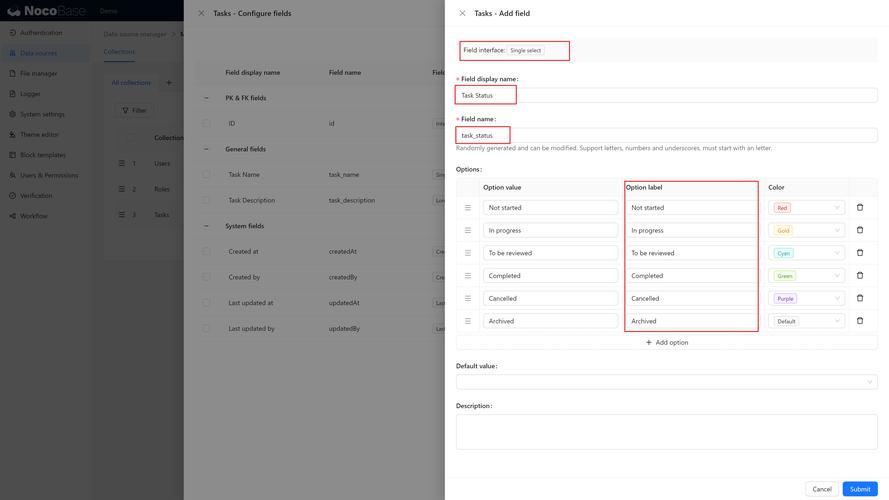
添加新字段:
在字段管理页面,点击左上角的【添加新字段】按钮。
 (图片来源网络,侵删)
 -
填写字段信息(关键步骤):
- 字段名称:填写一个英文名,不能包含特殊符号和空格,
pdf_file,这个名字在模板调用时需要用到。 - 字段提示文字:填写一个对用户友好的提示,
附件PDF,这个文字会显示在前台发布页面的输入框旁边。 - 字段类型:这是最关键的一步! 请选择
多媒体。
- 字段名称:填写一个英文名,不能包含特殊符号和空格,
-
设置字段参数(关键步骤):
- 在下方的“字段参数”区域,进行如下设置:
- 默认值:留空即可。
- 最大长度:可以设置一个较大的值,
255。 - 表单提示文字:可以再次填写或留空,与“字段提示文字”类似。
- 是否为空:根据您的需求选择,通常选“是”,允许用户不上传。
- 显示顺序:设置这个字段在表单中的显示位置。
- 【重要】上传目录:指定一个上传目录,
uploads/pdf/,方便管理文件。 - 【重要】文件保存类型:选择
按目录日期,这样文件会按年月自动存放,避免单个目录下文件过多。 - 【重要】上传格式:在这里输入
pdf,这样系统就只允许用户上传PDF格式的文件,如果允许多种格式,可以用逗号隔开,如pdf,doc,docx。 - 最大文件大小:根据您的服务器限制和需求设置,
2048(单位是KB,即2MB)。 - 显示方式:选择
input。
- 在下方的“字段参数”区域,进行如下设置:
-
保存字段:
检查所有设置无误后,点击底部的【保存】按钮。
 (图片来源网络,侵删)
后台的自定义字段已经设置好了,您可以去“添加文档”的页面,应该能看到新添加的“附件PDF”字段,但它显示的是一个很简单的文本输入框。
第二步:修改前台模板
为了让用户能方便地上传文件,我们需要修改模板,将文本框替换成一个美观的上传按钮。
-
找到模板文件:
- 进入后台的【模板】->【默认模板管理】。
- 找到您正在使用的模板,然后进入【内容模板管理】。
- 找到并点击【article_add.htm】(用于添加新文章)和【article_edit.htm】(用于修改文章)这两个文件。
- 重要提示:如果您使用的是自定义的模型,文件名可能不同,
product_add.htm,请务必找到对应的文件。
-
编辑模板代码:
- 在
article_add.htm文件中,找到您刚刚添加的字段pdf_file,它可能看起来像这样:<input type='text' name='pdf_file' id='pdf_file' value='' class='alltxt' style='width:300px' />
- 删除或注释掉这行代码。
- 替换成以下代码:
<div class="dede_uploads"> <input type="text" name="pdf_file" id="pdf_file" value="" style="width:300px" /> <input type="button" name="selectbtn" id="selectbtn" value="选择PDF文件" class="coolbg np" /> </div> <script type="text/javascript"> $(function(){ $('#selectbtn').click(function(){ var formname = 'form1'; //表单名 var fieldname = 'pdf_file'; //字段名 var sitepath = '{dede:global name='cfg_cmspath'/}'; //站点路径 var flash = '/static/web/js/swfupload/swfupload.swf'; //flash路径 var upurl = "{dede:field name='phpurl'/}/media_add.php"; //上传程序路径 var filetype = "*.pdf"; //文件类型 var title = '选择PDF文件'; //对话框标题 var ext = 'pdf'; //扩展名 var userlist = ''; OpenUpn(formname, fieldname, sitepath, flash, upurl, filetype, title, ext, userlist); }); }); </script>- 代码说明:
- 这段代码引入了DedeCMS内置的
swfupload上传组件。 fieldname变量必须和您在第一步中设置的“字段名称”一致。filetype和ext都设置为pdf,确保只上传PDF。upurl是上传处理程序,通常无需修改。
- 这段代码引入了DedeCMS内置的
- 代码说明:
- 在
-
保存模板:
- 保存对
article_add.htm的修改。 - 如果您也希望在修改文章页面也能上传,请用同样的方法修改
article_edit.htm文件。
- 保存对
去前台“添加文档”页面刷新一下,您应该能看到一个漂亮的“选择PDF文件”按钮了,点击它,会弹出一个文件选择窗口,选择PDF后,文件地址会自动填入文本框。
第三步:在前台调用和显示PDF
最后一步,我们需要在前台列表页和内容页显示这个PDF文件。
在列表页(如 list_article.htm)中显示
如果您想在列表摘要中显示是否有PDF附件,可以使用以下代码:
[field:array runphp='yes']
    if(@me['pdf_file']){
        @me = "<span class='pdf-ico'><a href='{@me['pdf_file']}' target='_blank'>PDF附件</a></span>";
    }else{
        @me = "";
    }
[/field:array]
- 使用方法:将这段代码放在您想显示附件链接的位置,例如文章标题后面。
- 样式:您可以在CSS中为
.pdf-ico添加样式,.pdf-ico { margin-left: 10px; color: #0066cc; font-size: 12px; } .pdf-ico a { text-decoration: none; } .pdf-ico a:hover { text-decoration: underline; }
页(如 article_article.htm)中显示
这是最常用的地方,通常在文章内容的末尾或侧边栏显示。
{dede:field name='pdf_file' runphp='yes'}
    if(@me){
        @me = "<div class='download-area'>
                  <h3>相关附件</h3>
                  <p><a href='".@me."' target='_blank' title='点击下载PDF文件'>
                    <i class='icon-file-pdf'></i> 下载本文PDF版
                  </a></p>
               </div>";
    }else{
        @me = "";
    }
{/dede:field}
- 使用方法:将这段代码放在内容页模板的合适位置,
{dede:field.body/}标签的后面。 - 图标:代码中的
<i class='icon-file-pdf'></i>是一个图标,您需要引入一个图标库(如Font Awesome)或者直接用文字代替,可以直接写成<strong>[PDF]</strong>。
总结与排错
- 权限问题:确保
uploads目录及其子目录(如uploads/pdf/)的权限设置为755或777,以确保文件能正常上传。 - 刷新缓存:每一步修改(后台字段、前台模板)后,都建议去后台的【系统】->【一键更新缓存】中更新一下缓存。
- 前台不显示:检查模板调用代码中的字段名
pdf_file是否和后台设置的字段名完全一致,包括大小写。 - 上传失败:检查服务器上传文件大小的限制(
php.ini中的upload_max_filesize和post_max_size),以及是否开启了必要的PHP扩展(如fileinfo)。
按照以上步骤操作,您就可以成功地在DedeCMS中为自定义字段添加并使用PDF上传功能了。


