


- 后台数据库操作:在
dede_member表中添加新的字段。 - 后台表单配置:在会员模型管理中,将新字段添加到注册表单。
- 前台模板修改:修改注册页面模板,让新字段能正确显示和提交。
下面我将为你提供一份非常详细、图文并茂的步骤指南。
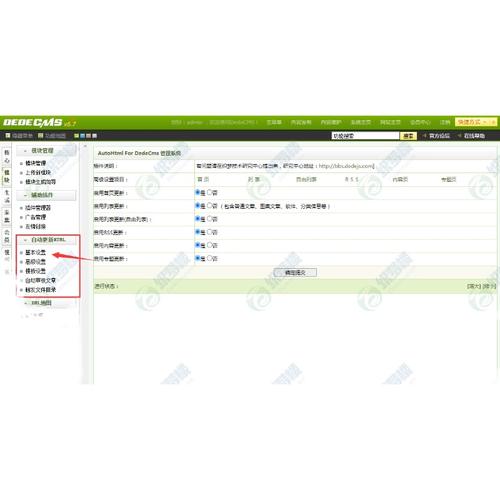
第一步:在数据库中添加新字段
这是最核心的一步,所有新数据都将存储在这里。
-
登录你的网站主机:通过 FTP 或主机控制面板进入你的网站根目录。
-
找到并打开数据库管理工具:
- 方法一(推荐):在你的网站主机控制面板(如 cPanel、宝塔面板等)中,找到“数据库”或“phpMyAdmin”选项,点击进入。
- 方法二:如果你有安装如 DedeAMPZ 等本地环境,可以直接使用其自带的数据库管理工具。
-
选择数据库:在左侧列表中,选择你的织梦网站所使用的数据库。
 (图片来源网络,侵删)
 -
执行SQL语句:
- 点击顶部的“SQL”标签页,进入SQL执行界面。
- 在输入框中,粘贴并执行以下SQL语句。请将
new_field替换为你想要的字段名,将VARCHAR(255)替换为你需要的字段类型。
ALTER TABLE `dede_member` ADD `new_field` VARCHAR(255) NOT NULL DEFAULT '';
SQL语句解析:
ALTER TABLE 'dede_member':表示要修改dede_member这个表。ADD 'new_field':表示要增加一个名为new_field的字段。VARCHAR(255):表示这是一个文本类型,最大长度为255个字符,你也可以使用TEXT(长文本)、INT(整数)等。NOT NULL DEFAULT '':表示这个字段不能为空,并且默认值为空字符串。
-
验证:执行成功后,你可以点击
dede_member表进行“浏览”,就能看到新增加的字段了。
第二步:在后台配置会员模型
这一步的作用是告诉织梦后台,这个新字段需要在前台的注册表单中显示出来,并且是必填或选填的。
-
登录织梦DedeCMS后台:使用你的管理员账号登录。
-
进入会员模型管理:
- 在左侧菜单栏,找到 【会员】 -> 【会员模型管理】。
-
编辑注册字段:
- 在会员模型管理页面,你会看到一个默认的模型(通常是“个人会员”或类似名称)。
- 点击该模型所在行的 【字段管理】 按钮。
-
添加新字段:
- 进入字段管理页面后,点击右上角的 【添加新字段】 按钮。
-
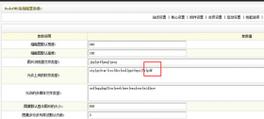
填写字段信息:
-
字段名称:填写你第一步在数据库中创建的字段名,
new_field。(注意:这里必须和数据库中的字段名完全一致,区分大小写!) -
字段别名:这个是用于在前台模板中调用的名称,可以填写中文,我的新字段”。
-
字段类型:选择与数据库中对应的类型,单行文本”。
-
默认值:可以留空。
-
是否必填:根据你的需求选择,勾选“是”则用户注册时必须填写。
-
正则表达式:如果需要验证用户输入的格式(如手机号、邮箱),可以在这里填写。
-
提示文字:在注册表单中,该字段下方显示的提示信息,请输入您的昵称”。
-
其他选项如“显示顺序”等可以根据需要调整。
-
填写完毕后,点击 【保存】 按钮。
-
-
生成前台页面:
- 返回到 【会员模型管理】 页面,你会看到刚才添加的字段已经出现在列表里。
- 点击页面底部的 【一键生成前台会员注册页面】 按钮,这一步非常重要,它会更新
member/reg_new.php和member/templets/reg_new.htm这两个文件,将你配置的字段整合进去。
第三步:修改前台注册模板
虽然第二步的“一键生成”已经完成了大部分工作,但有时你可能需要手动调整新字段在页面上的样式、位置或添加额外的HTML标签(如图标)。
-
找到模板文件:
- 通过 FTP 进入网站根目录的
/member/templets/文件夹。 - 找到
reg_new.htm文件,这就是会员注册页面的模板。
- 通过 FTP 进入网站根目录的
-
编辑模板文件:
- 用代码编辑器(如 VS Code, Sublime Text, Dreamweaver)打开
reg_new.htm。 - 在文件中,你会看到类似
{dede:field name='meminfo'/}的代码,系统会自动将你在后台配置的字段渲染到这里。 - 你可以在这个区域内,手动调整HTML结构,将一个简单的
<input>框包装在一个<div class="form-group">中,以配合你的CSS样式。
示例: 假设你添加了一个名为
qq的字段,系统生成的代码可能很简陋,你可以手动修改为:<!-- 在 {dede:field name='meminfo'/} 内部找到类似下面这行代码 --> <input type="text" name="qq" id="qq" class="int" value=""/> <!-- 你可以把它修改成这样,增加样式和图标 --> <div class="form-group"> <div class="input-group"> <span class="input-group-addon"><i class="fa fa-qq"></i></span> <input type="text" name="qq" id="qq" class="form-control" placeholder="请输入您的QQ号码" value=""/> </div> </div> - 用代码编辑器(如 VS Code, Sublime Text, Dreamweaver)打开
-
保存文件:修改完成后,保存
reg_new.htm文件并上传回服务器。
第四步:验证与测试
所有工作都已完成,最后一步是验证新字段是否正常工作。
- 清空浏览器缓存:为了避免缓存影响,先按
Ctrl + F5强制刷新你的浏览器。 - 打开注册页面:在网站前台,点击“注册”或访问
member/reg_new.php。 - 检查新字段:你应该能看到你添加的新字段已经出现在注册表单中,并且样式也符合你的修改。
- 提交测试:填写所有必填项(包括你的新字段),然后点击注册。
- 检查数据库:注册成功后,再次登录你的数据库,打开
dede_member表,找到你刚刚注册的会员记录,检查new_field这一列是否成功填写了你输入的数据。
如果一切正常,恭喜你,你已经成功地为织梦DedeCMS增加了会员注册字段!
常见问题与注意事项
- 字段名必须一致:后台模型配置中的“字段名称”必须和数据库中的字段名完全一致,否则数据无法保存。
- 编码问题:如果网站使用的是 GBK 编码,请确保你的数据库和所有文件都是 GBK 编码,如果是 UTF-8 编码,则全部使用 UTF-8,编码不一致是乱码的常见原因。
- 权限问题:确保你的数据库用户有
ALTER权限,否则无法执行第一步的SQL语句。 - 覆盖问题:在后台“一键生成”页面后,
member/reg_new.php和member/templets/reg_new.htm会被系统重新生成,如果你在这两个文件中做过其他非字段相关的修改,再次生成时可能会被覆盖,建议只修改reg_new.htm模板文件,并且只修改{dede:field name='meminfo'/}相关的部分。 - 如何增加非必填字段?:在第二步的“字段管理”中,取消勾选“是否必填”即可。


