


- 安装必要的软件 (编译器和调试器)
- 配置 VS Code (让 VS Code 知道如何编译和运行你的代码)
- 编写、编译和运行代码
下面我将为你提供一份详细、图文并茂的保姆级教程。
第一步:安装必要的软件
VS Code 本身是一个代码编辑器,它不能直接编译和运行 C 语言代码,你需要先安装两个核心工具:
C/C++ 编译器
编译器的作用是将你写的 .c 源代码文件转换成可执行文件(在 Windows 上是 .exe,在 Linux/macOS 上没有后缀)。
-
Windows 用户:安装 MinGW-w64
-
最简单的方法是安装一个集成环境,TDM-GCC 或 MSYS2,这里推荐使用 MSYS2,因为它更现代、更新更及时。
 (图片来源网络,侵删)
 -
安装 MSYS2:
- 访问 MSYS2 官网 下载安装程序并安装。
- 安装完成后,打开 MSYS2 MINGW64 终端(不是普通的 CMD 或 PowerShell,这个终端里有
pacman包管理器)。 - 在终端中依次执行以下命令来安装 MinGW-w64 工具链(这包括了
gcc,g++,gdb等):# 更新包数据库和已安装的包 pacman -Syu # 关闭终端,然后重新打开 MSYS2 MINGW64 终端(这一步很重要!) # 安装 MinGW-w64 工具链 pacman -S --needed base-devel mingw-w64-x86_64-toolchain
- 添加到系统环境变量:安装程序通常会自动完成,你可以打开一个新的 CMD 窗口,输入
gcc -v来验证,如果能看到版本信息,说明安装成功。
-
备选方案:安装 Visual Studio Community
- 如果你已经安装了 Visual Studio Community(在安装时勾选了 "使用 C++ 的桌面开发" 工作负载),那么你已经拥有了编译器
cl.exe,本教程后续步骤会基于gcc,但使用cl.exe的原理类似,只需在tasks.json中稍作修改即可。
- 如果你已经安装了 Visual Studio Community(在安装时勾选了 "使用 C++ 的桌面开发" 工作负载),那么你已经拥有了编译器
-
-
macOS 用户:安装 Xcode Command Line Tools
- 打开终端,运行以下命令:
xcode-select --install
- 会弹出一个安装窗口,按照提示安装即可,安装后,终端中输入
gcc -v验证。
- 打开终端,运行以下命令:
-
Linux 用户 (如 Ubuntu/Debian):
 (图片来源网络,侵删)
- 打开终端,运行以下命令:
sudo apt update
sudo apt install build-essential
build-essential是一个软件包集合,它会自动安装gcc,g++,make,gdb等编译和调试所需的工具。
- 打开终端,运行以下命令:
C/C++ 扩展 (VS Code 插件)
这个插件由微软官方提供,它提供了代码高亮、智能提示(IntelliSense)、代码导航和调试等强大功能。
- 打开 VS Code。
- 点击左侧活动栏的 扩展 图标(或按
Ctrl+Shift+X)。 - 在搜索框中输入
C/C++。 - 找到由 Microsoft 发布的扩展,点击 安装。
第二步:配置 VS Code
这是最关键的一步,我们需要创建两个配置文件来告诉 VS Code 如何编译和调试我们的代码。
-
创建一个工作区文件夹 在你的电脑上创建一个文件夹,
C-Projects,然后用 VS Code 打开这个文件夹 (File > Open Folder...)。 -
创建一个 C 源文件 在工作区文件夹中,新建一个文件,命名为
hello.c,并输入以下代码:#include <stdio.h> int main() { printf("Hello, World!\n"); return 0; } -
创建
tasks.json文件 (配置编译任务) 这个文件用于定义如何编译你的代码。- 按
Ctrl+Shift+P打开命令面板。 - 输入
Tasks: Configure Default Build Task并回车。 - 在弹出的列表中,选择
C/C++: gcc build active file。 - VS Code 会在你的工作区自动创建一个
.vscode文件夹,并在其中创建一个tasks.json文件。
打开这个
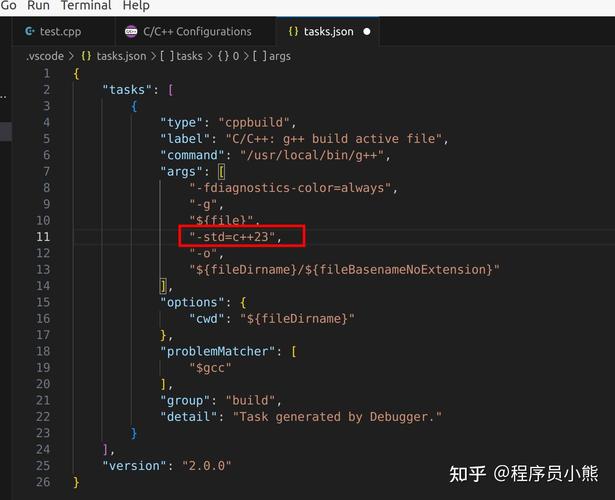
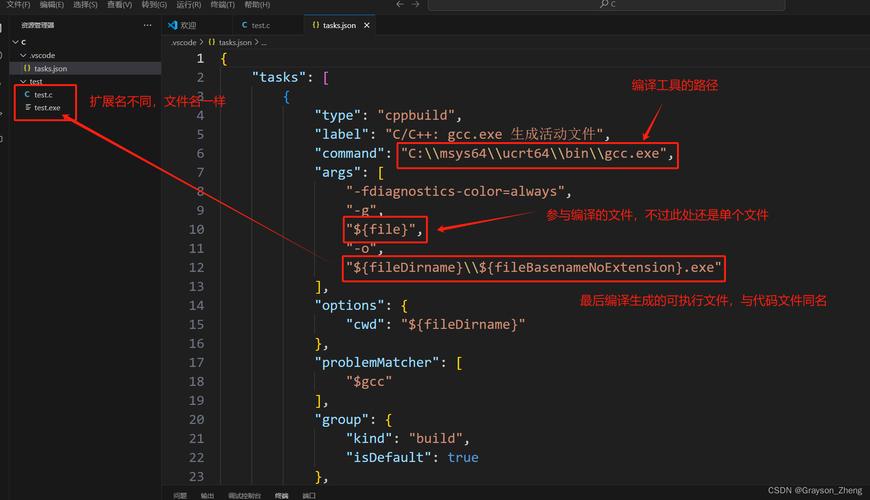
tasks.json文件,内容通常是这样的:{ "version": "2.0.0", "tasks": [ { "type": "cppbuild", "label": "C/C++: gcc build active file", "command": "/usr/bin/gcc", // <-- 这里是关键,需要指向你的 gcc 路径 "args": [ "-fdiagnostics-color=always", "-g", "${file}", "-o", "${fileDirname}/${fileBasenameNoExtension}" ], "options": { "cwd": "${fileDirname}" }, "problemMatcher": ["$gcc"], "group": { "kind": "build", "isDefault": true }, "detail": "compiler: /usr/bin/gcc" } ] }- 重要:
command字段需要指向你电脑上的gcc编译器的完整路径。- Windows (MSYS2): 路径通常是
C:\msys64\mingw64\bin\gcc.exe,你可以通过在 MSYS2 终端输入which gcc来找到它的确切位置。 - macOS: 路径通常是
/usr/bin/gcc。 - Linux (Ubuntu): 路径通常是
/usr/bin/gcc。
- Windows (MSYS2): 路径通常是
- 如果路径不对,VS Code 将无法找到编译器。
- 按
-
创建
launch.json文件 (配置调试任务) 这个文件用于配置如何调试你的程序。- 按
Ctrl+Shift+P打开命令面板。 - 输入
Debug: Open launch.json并回车。 - 在弹出的列表中,选择
C/C++: (gdb) Launch。 - VS Code 会在
.vscode文件夹中创建一个launch.json文件。
打开这个
launch.json文件,内容通常如下:{ "version": "0.2.0", "configurations": [ { "name": "gcc - Build and debug active file", "type": "cppdbg", "request": "launch", "program": "${fileDirname}/${fileBasenameNoExtension}", // <-- 指向要运行的 .exe 文件 "args": [], "stopAtEntry": false, "cwd": "${fileDirname}", "environment": [], "externalConsole": false, // 是否在外部控制台运行 "MIMode": "gdb", "miDebuggerPath": "/usr/bin/gdb", // <-- 这里是关键,需要指向你的 gdb 路径 "setupCommands": [ { "description": "Enable pretty-printing for gdb", "text": "-enable-pretty-printing", "ignoreFailures": true } ], "preLaunchTask": "C/C++: gcc build active file" // <-- 关联编译任务 } ] }- 重要:
miDebuggerPath字段需要指向你的gdb调试器的完整路径(和gcc在同一个目录下)。preLaunchTask字段必须与tasks.json中的label字段完全一致,这样在调试前才会先执行编译。
- 按
第三步:编写、编译和运行代码
现在所有配置都完成了!让我们来试试。
使用任务进行编译和运行(推荐初学者)
-
编译:
- 按
Ctrl+Shift+B。 - VS Code 会自动运行
tasks.json中定义的默认编译任务。 - 如果没有错误,终端(在 VS Code 底部)会显示编译成功,并在你的项目文件夹中生成一个可执行文件(如
hello.exe或hello)。
- 按
-
运行:
- 在 VS Code 内部运行(查看输出):
- 按 `Ctrl+`` (反引号) 打开集成终端。
- 在终端中输入
./hello(Linux/macOS) 或hello.exe(Windows),然后回车。
- 在外部控制台运行(体验更佳):
- 打开一个独立的 CMD (Windows) 或 终端 (macOS/Linux)。
- 切换到你的项目文件夹。
- 输入
./hello或hello.exe并回车。
- 在 VS Code 内部运行(查看输出):
使用调试器运行(功能最强大)
调试器不仅可以运行程序,还可以让你逐行执行代码、查看变量值、设置断点,是学习 C 语言的必备工具。
-
设置断点:
在代码行号的左侧空白处单击,会出现一个红点,这就是断点,程序运行到这一行时会暂停。
-
启动调试:
- 按
F5键。 - 或者,点击左侧活动栏的 运行和调试 图标(像一只小虫子),然后点击绿色的播放按钮。
- 按
-
调试界面:
- 程序会先执行
preLaunchTask进行编译,然后启动调试。 - 当程序执行到你设置的断点时,它会暂停。
- 你会看到调试界面,包含:
- 顶部工具栏:继续、单步跳过、单步进入、单步退出等按钮。
- 左侧变量窗口:显示当前作用域内所有变量的值。
- 底部调试控制台:可以与程序进行交互(
scanf需要输入时)。
- 程序会先执行
| 步骤 | 操作 | 说明 |
|---|---|---|
| 安装 | 安装 GCC/Clang 编译器和 GDB 调试器 | VS Code 的基础,没有它无法工作。 |
| 配置 | 创建 .vscode/tasks.json 和 launch.json |
告诉 VS Code 如何编译和调试,是核心步骤。 |
| 使用 | Ctrl+Shift+B 编译,F5 调试 |
Ctrl+Shift+B 用于快速编译,F5 用于强大的交互式调试。 |
虽然配置过程看起来有些繁琐,但一旦设置好,你就可以在一个非常现代、高效的编辑器中享受流畅的 C 语言开发体验了,祝你学习愉快!


