


“用户邮箱”通常就是您用来发送邮件的邮箱地址。
(图片来源网络,侵删)
根据您选择的SMTP服务商(如QQ邮箱、163邮箱、阿里云等)和具体的认证方式,这个字段的作用和填写内容可能会有细微差别,下面我们分几种常见情况进行详细说明。
核心概念解析
在织梦后台的“系统” -> “系统基本参数” -> “核心设置”中,您会找到邮件发送相关的配置项,其中关键的两个是:
cfg_smtp_server: SMTP服务器地址。smtp.qq.com。cfg_smtp_usermail: 这就是您问题中的“用户邮箱”。cfg_smtp_user: SMTP用户名,这个不一定和邮箱地址一样。cfg_smtp_password: SMTP授权码或密码。注意:不是您的登录密码!
几种常见情况的填写方法
使用QQ邮箱
这是最常见的情况之一。
cfg_smtp_server:smtp.qq.comcfg_smtp_port:465(SSL加密端口) 或587(TLS加密端口)cfg_smtp_usermail: 填写您完整的QQ邮箱地址,12345678@qq.comcfg_smtp_user: 也填写您的QQ邮箱地址,12345678@qq.comcfg_smtp_password: 填写您的“授权码”,而不是QQ密码!- 如何获取授权码?
- 登录您的QQ邮箱。
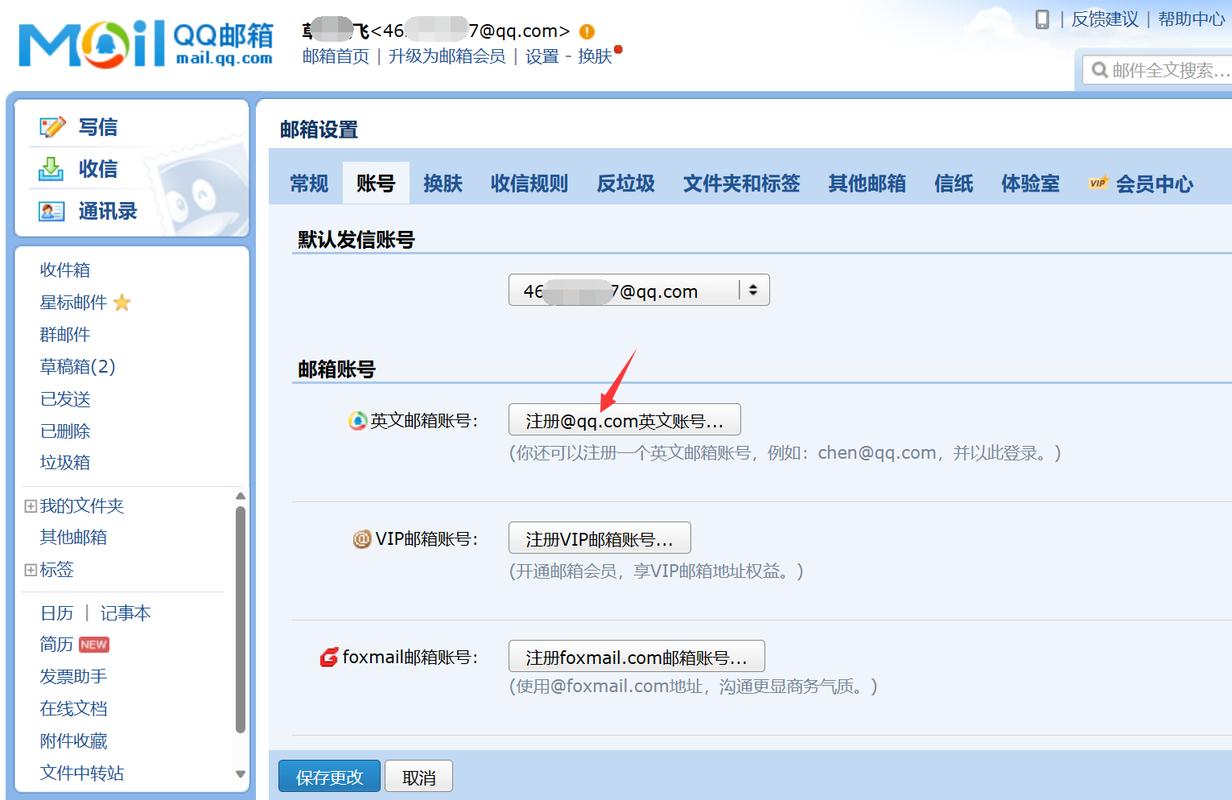
- 点击顶部的“设置” -> “账户”。
- 向下滚动,找到“POP3/IMAP/SMTP/Exchange/CardDAV/CalDAV服务”。
- 在“POP3/SMTP服务”一栏,点击“开启”。
- 系统会提示您发送短信,验证成功后,会生成一串16位的字符,这就是您的授权码,请务必复制并保存好。
- 如何获取授权码?
使用163邮箱
cfg_smtp_server:smtp.163.comcfg_smtp_port:465(SSL加密端口) 或994(IMAP SSL端口,SMTP也可用)cfg_smtp_usermail: 填写您完整的163邮箱地址,yourname@163.comcfg_smtp_user: 填写您的163邮箱地址,yourname@163.comcfg_smtp_password: 填写您的“客户端授权码”,而不是163邮箱登录密码!- 如何获取授权码?
- 登录您的163邮箱。
- 点击顶部的“设置” -> “POP3/SMTP/IMAP”。
- 在“SMTP服务”一栏,点击“开启”。
- 系统会要求您进行身份验证(如扫码登录),验证成功后,会显示您的客户端授权码。
- 如何获取授权码?
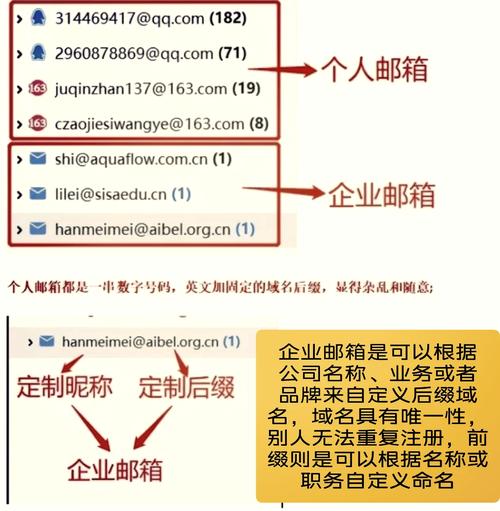
使用企业邮箱或阿里云/腾讯云等云服务邮箱
这类服务商通常配置更规范,但流程类似。
(图片来源网络,侵删)
cfg_smtp_server: 需要从您的服务商处获取,smtp.mxhichina.com(阿里云企业邮箱)。cfg_smtp_port: 通常为465或994。cfg_smtp_usermail: 填写您的邮箱地址,service@yourcompany.com。cfg_smtp_user: 通常也和邮箱地址一样,但有些服务商可能要求只填写前面的部分(service),请查阅您的服务商帮助文档。cfg_smtp_password: 同样,填写的是服务商提供的“SMTP密码”或“授权码”,而不是您的登录密码。
总结与黄金法则
| 配置项 | 说明 | 常见填写示例 (以QQ邮箱为例) |
|---|---|---|
cfg_smtp_usermail (用户邮箱) |
发件人邮箱地址,也是收件人看到的发件人。 | 12345678@qq.com |
cfg_smtp_user (SMTP用户名) |
用于SMTP服务器认证的用户名。在大多数情况下,它与cfg_smtp_usermail完全相同。 |
12345678@qq.com |
cfg_smtp_password (SMTP密码) |
关键点! 这是用于SMTP认证的授权码或专用密码,绝对不是您邮箱的登录密码。 | xxxxxxxxxxxxxxxx (16位授权码) |
黄金法则:
cfg_smtp_usermail和cfg_smtp_user通常填写同一个邮箱地址。cfg_smtp_password99.9%的情况下都不是邮箱登录密码,而是服务商提供的“授权码”或“专用密码”。 如果邮件发送失败,首先检查这里是否填错了。- 端口和加密方式要匹配,如果端口是
465,加密方式通常选SSL;如果端口是587,加密方式通常选TLS,在织梦后台,这个选项叫“cfg_smtp_ssl”。
配置完成后如何测试?
在织梦后台配置好所有SMTP参数后,不要急着去前台测试,最稳妥的方法是:
- 进入“系统” -> “系统基本参数” -> “核心设置”。
- 找到“测试邮件接收”选项,填入您自己的另一个常用邮箱地址。
- 点击“提交”或“保存”按钮。
- 如果配置正确,您会在页面顶部看到“邮件发送成功”的提示。
- 稍等片刻,去您测试用的邮箱里查收邮件,即可确认整个邮件发送流程是否通畅。
这种方法可以快速定位问题,避免在网站前台因各种原因(如缓存、权限)导致测试失败。
(图片来源网络,侵删)


