


整合思路
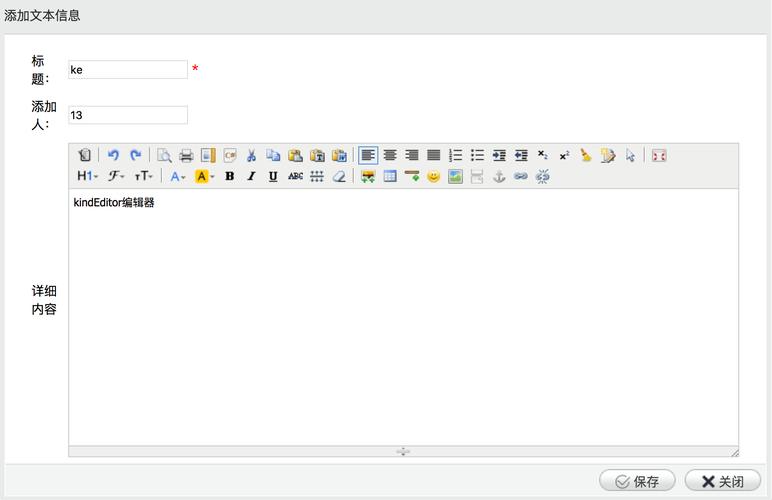
编辑器是通过调用后台模板目录下的 article_edit.htm 文件来渲染的,我们只需要修改这个文件,将原来默认的编辑器替换为 KindEditor 即可。
(图片来源网络,侵删)
第一步:下载并准备 KindEditor
-
下载 KindEditor
- 访问 KindEditor 官方网站:http://kindeditor.net/
- 下载最新版本的 "标准版"。
- 下载后解压,你会得到一个类似
kindeditor-4.x.x的文件夹。
-
整理 KindEditor 文件
- 我们只需要解压后文件夹中的
kindeditor.js、lang(语言文件夹)、themes(主题文件夹)和plugins(插件文件夹)。 - 为了方便管理,我们在织梦的
/include/目录下创建一个名为editors的新文件夹。 - 将上面提到的四个核心部分(
kindeditor.js、lang、themes、plugins)复制到/include/editors/目录下。 - 你的目录结构应该看起来像这样:
/dedecms/
└── /include/
    └── /editors/
        ├── kindeditor.js
        ├── /lang/
        │   ├── zh-CN.js
        │   └── ...
        ├── /themes/
        │   └── default/
        │       └── ...
        └── /plugins/
            └── ...
- 我们只需要解压后文件夹中的
第二步:修改织梦后台模板文件
这是最关键的一步,我们需要找到并修改织梦后台的内容编辑器模板。
-
找到模板文件
 (图片来源网络,侵删)
- 织梦后台的模板文件通常位于
/dede/templets/目录下。 - 我们需要修改的是
article_edit.htm文件,这个文件是用于添加和编辑文章的。
- 织梦后台的模板文件通常位于
-
备份原文件
- 在进行任何修改之前,请务必备份原始的
article_edit.htm文件!以防修改出错可以恢复。
- 在进行任何修改之前,请务必备份原始的
-
编辑
article_edit.htm- 用代码编辑器(如 VS Code, Sublime Text, Notepad++ 等)打开
/dede/templets/article_edit.htm文件。
- 用代码编辑器(如 VS Code, Sublime Text, Notepad++ 等)打开
-
替换编辑器代码
- 在文件中搜索
function showEditor()函数,这个函数负责加载编辑器。 - 将整个
showEditor()函数替换为下面的 KindEditor 版本代码。
// 将原有的 showEditor 函数替换为以下代码 function showEditor(strname, channelid, height, isadmin) { // 判断是否是管理员,如果不是,则使用更精简的配置 var editercfg = ''; if (isadmin != 1) { editercfg = 'allowImageUpload:false,allowFlashUpload:false,allowMediaUpload:false,allowFileUpload:false,'; } // 加载 KindEditor KindEditor.ready(function(K) { var editor = K.create('textarea[name="' + strname + '"]', { cssPath: '/include/editors/themes/default/default.css', uploadJson: '/include/editors/php/upload_json.php', fileManagerJson: '/include/editors/php/file_manager_json.php', allowFileManager: true, // 根据是否是管理员设置不同的工具栏 items: isadmin == 1 ? ['source', '|', 'undo', 'redo', '|', 'preview', 'print', 'template', 'code', 'cut', 'copy', 'paste', 'plainpaste', 'wordpaste', '|', 'justifyleft', 'justifycenter', 'justifyright', 'justifyfull', 'insertorderedlist', 'insertunorderedlist', 'indent', 'outdent', 'subscript', 'superscript', '|', 'selectall', '-', 'title', 'fontname', 'fontsize', '|', 'textcolor', 'bgcolor', 'bold', 'italic', 'underline', 'strikethrough', 'removeformat', '|', 'image', 'multiimage', 'flash', 'media', 'insertfile', 'table', 'hr', 'emoticons', 'baidumap', 'lineheight', 'link', 'unlink', '|', 'fullscreen'] : ['source', '|', 'undo', 'redo', '|', 'preview', '|', 'cut', 'copy', 'paste', 'plainpaste', 'wordpaste', '|', 'justifyleft', 'justifycenter', 'justifyright', 'justifyfull', 'insertorderedlist', 'insertunorderedlist', 'indent', 'outdent', '|', 'selectall', '-', 'fontname', 'fontsize', '|', 'textcolor', 'bgcolor', 'bold', 'italic', 'underline', 'strikethrough', 'removeformat', '|', 'image', 'multiimage', 'link', '|', 'fullscreen'], // 其他配置 resizeType: 1, minHeight: height, minWidth: '700px', minWidth: '700px', newlineTag: 'p', pasteType: 2, basePath: '/include/editors/', // 将 editercfg 变量插入到配置中 extraParams: editercfg }); // 将 KindEditor 实例保存到全局变量,以便其他函数调用 window.KindEditor = editor; }); } - 在文件中搜索
第三步:配置 KindEditor 上传功能
为了让 KindEditor 能够上传图片、文件等,我们需要修改它的上传配置,使其指向织梦的上传接口。
-
找到上传配置文件
- KindEditor 的上传功能由 PHP 文件控制,我们之前已经复制了这些文件到
/include/editors/php/目录下。 - 打开
/include/editors/php/upload_json.php文件。
- KindEditor 的上传功能由 PHP 文件控制,我们之前已经复制了这些文件到
-
修改上传路径
- 在
upload_json.php文件中,找到$savePath变量,将其修改为织梦的上传目录。 - 织梦默认的上传目录是
/uploads/,我们需要确保这个目录存在且有写入权限。 - 修改代码如下:
// 找到类似这样的行
// $savePath = dirname(__FILE__) . '/../attached/';
// 修改为
$savePath = dirname(__FILE__) . '/../../../uploads/';
- 在
-
修改文件管理配置
- 同样地,打开
/include/editors/php/file_manager_json.php文件。 - 找到
$rootPath变量,也将其修改为织梦的上传目录。
// 找到类似这样的行
// $rootPath = dirname(__FILE__) . '/../attached/';
// 修改为
$rootPath = dirname(__FILE__) . '/../../../uploads/';
- 同样地,打开
-
设置目录权限
- 确保你的
/uploads/目录及其子目录(如uploads/allimg/)具有755或777的权限,以确保 PHP 可以向其中写入文件,你可以通过 FTP 客户端或服务器命令来修改权限。
- 确保你的
第四步:清除缓存并测试
-
清除织梦缓存
- 登录织梦后台。
- 进入【系统】->【SQL命令行工具】。
- 在命令行中输入
DEL /dede/cache/*(如果你的缓存目录在/dede/cache/),然后执行,这会清除所有缓存文件,确保新的模板文件被加载。
-
测试效果
- 进入【核心】->【内容模型管理】->【普通文章】->【增加内容】。
- 编辑框中,你应该能看到已经成功加载了 KindEditor 编辑器,而不是原来那个简陋的文本框。
- 尝试点击“上传图片”按钮,选择一张本地图片上传,上传成功后,图片应该会插入到内容中,并且图片文件会保存在
/uploads/目录下。 - 如果你是管理员,你应该能看到完整的工具栏;如果是普通投稿者,则看到的是精简版工具栏。
常见问题与解决方法
-
问题1:KindEditor 加载不出来,或者样式错乱。
- 原因:
cssPath路径错误。 - 解决:检查
article_edit.htm中cssPath的路径是否正确,应该是/include/editors/themes/default/default.css。
- 原因:
-
问题2:点击上传图片没有反应,或者提示“后台配置文件中,未设置上传目录”。
- 原因:
upload_json.php中的$savePath路径错误,或者/uploads/目录没有写入权限。 - 解决:再次检查并确认
$savePath的路径,然后通过 FTP 检查并设置/uploads/目录的权限为 755 或 777。
- 原因:
-
问题3:上传成功后,图片无法显示。
- 原因:织梦的图片标签解析问题,或者图片路径不正确。
- 解决:检查 KindEditor 上传后返回的图片路径是否完整,有时候需要修改 KindEditor 的
imageUrlPrefix配置,确保它返回的是完整的 URL(http://www.yourdomain.com/uploads/...)。
-
问题4:编辑器工具栏按钮丢失。
- 原因:
items配置数组中的按钮名称有误,或者对应的插件文件丢失。 - 解决:检查
items数组,确保按钮名称与 KindEditor 官方文档一致,检查/include/editors/plugins/目录下是否有对应的插件文件夹。
- 原因:
通过以上步骤,你应该就能成功地将功能强大的 KindEditor 整合到你的织梦CMS后台中了。


