


核心优势
- 跨平台: 一套代码,多系统编译。
- 现代化: CMake 是 C/C++ 项目的构建系统事实标准,替代了传统的
make。 - IDE集成: VS Code 通过 CMake Tools 扩展,将 CMake 的强大功能无缝集成到编辑器中。
- 智能提示: 配合 C/C++ 扩展,提供代码补全、跳转定义、错误检查等功能。
第一步:安装必要软件
-
Visual Studio Code (VS Code)
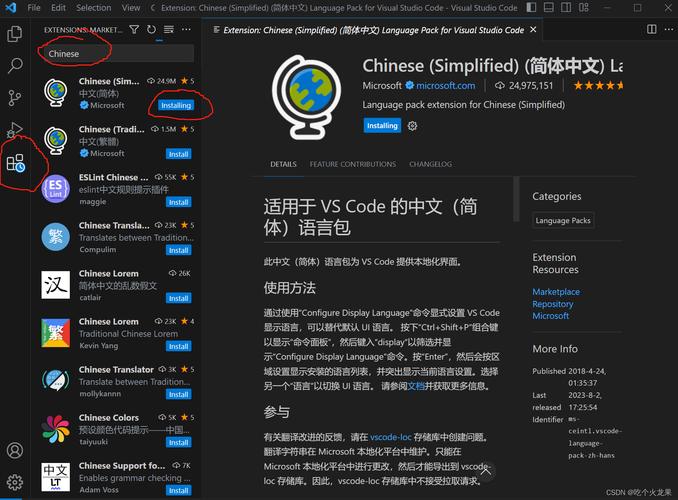 (图片来源网络,侵删)
- 官网下载并安装: https://code.visualstudio.com/
-
C/C++ 扩展
- 打开 VS Code,进入扩展市场 (快捷键
Ctrl+Shift+X)。 - 搜索
C/C++,由 Microsoft 发布的扩展,点击Install。 - 这个扩展提供了代码高亮、智能提示、调试功能等。
- 打开 VS Code,进入扩展市场 (快捷键
-
CMake Tools 扩展
- 同样在扩展市场,搜索
CMake Tools,由 Microsoft 发布,点击Install。 - 这是整个流程的核心,它让你在 VS Code 中可以像使用 IDE 一样管理 CMake 项目。
- 同样在扩展市场,搜索
-
CMake 构建工具
- Windows: 建议安装 Visual Studio (Community版免费) 或 MinGW-w64。
- 推荐 Visual Studio: 安装时请勾选 "使用 C++ 的桌面开发" 工作负载,它会自动安装 CMake 和 MSVC 编译器。
- MinGW-w64: 一个轻量级的 GCC 工具链,也是一个不错的选择。
- macOS: 使用 Homebrew 安装最简单:
brew install cmake。 - Linux (Ubuntu/Debian): 使用 apt 安装:
sudo apt update && sudo apt install build-essential cmake。
- Windows: 建议安装 Visual Studio (Community版免费) 或 MinGW-w64。
-
(可选) CMake Linter 扩展
 (图片来源网络,侵删)
- 在扩展市场搜索
CMake Lint,可以帮你检查CMakeLists.txt文件的语法错误,非常实用。
- 在扩展市场搜索
第二步:创建你的第一个 CMake C 项目
我们创建一个经典的 "Hello, World!" 项目。
-
创建项目文件夹
mkdir hello-cmake
cd hello-cmake
-
创建 CMakeLists.txt 文件 在
hello-cmake文件夹中,创建一个名为CMakeLists.txt的文件,这是 CMake 项目的配置文件,用 VS Code 打开它,并填入以下内容:# CMake 最低版本要求 cmake_minimum_required(VERSION 3.10) # 项目名称,指定语言为 C project(HelloCMake C) # 添加一个可执行文件,源文件是 main.c add_executable(HelloCMake main.c)
-
创建源代码文件 在同一个文件夹中,创建
main.c文件,并写入代码: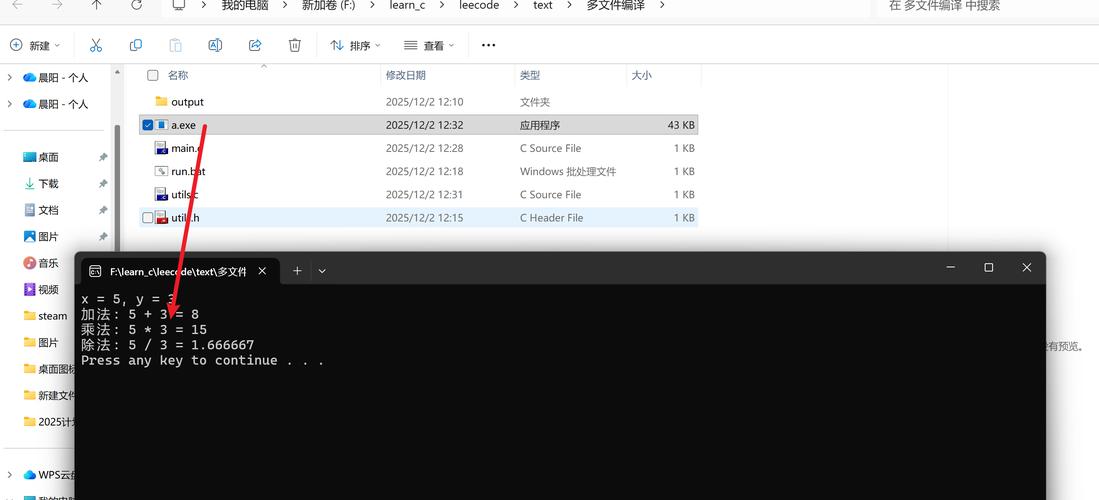 (图片来源网络,侵删)
#include <stdio.h> int main() { printf("Hello, CMake World from VS Code!\n"); return 0; }此时你的项目结构应该是这样的:
hello-cmake/
├── CMakeLists.txt
└── main.c
第三步:在 VS Code 中配置和构建项目
-
打开项目文件夹
- 在 VS Code 中,选择
File > Open Folder...,然后选择你刚刚创建的hello-cmake文件夹。
- 在 VS Code 中,选择
-
让 CMake Tools 自动检测
- 打开文件夹后,VS Code 右下角通常会弹出一个黄色条,提示 "检测到 CMake 文件"。
- 点击
Yes,CMake Tools 扩展会自动开始配置和构建项目。 - 如果没有弹出,可以点击左下角的像小齿轮一样的 CMake 图标,然后选择
Build。
-
理解 CMake Tools 界面
-
CMake 状态栏: VS Code 窗口底部的状态栏是 CMake Tools 的控制中心。
- Kit (工具链): 显示当前选择的编译器工具链(如
GCC 11.2.0,MSVC 19.34...),你可以点击它来切换。 - Build Type (构建类型): 通常有
Debug(调试) 和Release(发布) 两种模式,开发时选择Debug。 - Build (构建): 一个小锤子图标,点击后执行构建。
- Build Target (构建目标): 可以指定只构建项目中的某个部分(比如某个可执行文件)。
- Configure (配置): 一个齿轮图标,点击后重新运行 CMake 配置。
- Edit CMake Presets...: 高级配置,用于保存和分享不同的构建配置。
- Kit (工具链): 显示当前选择的编译器工具链(如
-
CMake Kit 选择: 如果你的系统上安装了多个编译器(如 VS Code 的 MSVC 和 MinGW),点击 Kit 名称,CMake Tools 会列出所有可用的工具链供你选择,确保选择一个能正常工作的。
-
-
构建项目
- 确保状态栏的
Build Type是Debug。 - 点击状态栏的 小锤子图标 (或按
F7)。 - VS Code 会在一个名为
build的文件夹中生成构建文件,并编译你的项目。 - 如果一切顺利,你会在
build文件夹下找到一个名为HelloCmake.exe(Windows) 或HelloCmake(macOS/Linux) 的可执行文件。
- 确保状态栏的
第四步:运行和调试
运行
- 直接执行: 打开 VS Code 的集成终端 (
Ctrl+``),进入build目录,然后运行./HelloCmake(macOS/Linux) 或.\HelloCmake.exe(Windows)。 - 使用 CMake Tools: 点击状态栏的 CMake 图标,选择
Run Target,然后选择你的可执行文件HelloCmake。
调试 (关键步骤)
调试是 VS Code 的强大之处。
-
配置
tasks.json(可选,但推荐)- 按
Ctrl+Shift+P,输入Tasks: Configure Default Build Task,然后选择CMake: Build。 - 这会在
.vscode文件夹下创建一个tasks.json文件,它定义了如何构建你的项目,你可以按Ctrl+Shift+B来快速执行默认构建任务。
- 按
-
配置
launch.json(调试配置)- 按
Ctrl+Shift+P,输入Debug: Open launch.json。 - 选择
CMake (GDB/LLDB),这会自动创建一个launch.json文件,并为你生成一个调试配置。 - 你需要确保
program路径正确,CMake Tools 会自动填充可执行文件的路径,格式类似${command:cmake.buildTaskDirectory}/HelloCmake。 - 你的
launch.json可能看起来像这样:
{ "version": "0.2.0", "configurations": [ { "name": "CMake Debug: HelloCmake", "type": "cppdbg", "request": "launch", "program": "${command:cmake.buildTaskDirectory}/HelloCmake", "args": [], "stopAtEntry": false, "cwd": "${fileDirname}", "environment": [], "externalConsole": false, // 设为 true 会在新终端中运行,方便看到 printf 输出 "MIMode": "gdb", "miDebuggerPath": "/usr/bin/gdb", // Windows下可能是 "gdb.exe" 的路径 "setupCommands": [ { "description": "Enable pretty-printing for gdb", "text": "-enable-pretty-printing", "ignoreFailures": true } ] } ] } - 按
-
开始调试
- 在
main.c文件中,在printf那一行左侧的行号上点击,设置一个断点(会出现一个红点)。 - 按
F5或点击侧边栏的 “运行和调试” 图标(像小虫子的图标)。 - 程序会启动,并在你设置的断点处暂停。
- 你可以使用调试控制台(F10单步跳过, F11单步进入, Shift+F11单步退出)来观察变量和程序流程。
- 在
进阶技巧和常见问题
-
管理多个可执行文件 如果你的项目包含多个
.c文件,想在CMakeLists.txt中将它们组织起来:# 假设有 main.c, utils.c, utils.h add_executable(MyApp main.c utils.c)
CMake Tools 会自动识别
MyApp作为新的构建目标。 -
添加头文件目录 如果你的源文件和头文件不在同一目录,
my_project/
├── src/
│   ├── main.c
│   └── utils.c
├── include/
│   └── utils.h
└── CMakeLists.txt
在
CMakeLists.txt中,你需要告诉编译器去哪里找头文件:add_executable(MyApp src/main.c src/utils.c) # 添加 include 目录到包含路径 target_include_directories(MyApp PUBLIC ${CMAKE_CURRENT_SOURCE_DIR}/include) -
CMake Presets (高级) 对于复杂项目或团队协作,
CMakePresets.json文件可以固化你的构建配置(如特定的编译器、编译选项、构建类型),让每个人都能轻松地复现相同的构建环境。 -
CMAKE_BUILD_TYPE的作用Debug: 会包含调试信息 (-g),通常不开启优化 (-O0),方便调试。Release: 会进行优化 (-O2或-O3),不包含调试信息,生成性能更高的程序。- 你可以在
CMakeLists.txt中设置默认值:set(CMAKE_BUILD_TYPE Debug)。
-
清理构建缓存
CMakeLists.txt修改后配置不生效,可以删除build文件夹,让 CMake Tools 重新从头开始配置。
使用 VS Code + CMake 进行 C 语言开发,流程如下:
- 安装: VS Code, C++/CMake 扩展, 编译器 (如 GCC, Clang, MSVC)。
- 创建: 编写
CMakeLists.txt定义项目,编写.c源文件。 - 配置: 在 VS Code 中打开项目,CMake Tools 会自动检测并配置。
- 构建: 点击状态栏的锤子图标编译项目。
- 运行/调试: 设置断点,按
F5启动调试器。
这套工作流非常强大,一旦熟悉,你将拥有一个轻量级但功能完备的 C 语言开发环境。


