


核心概念
在 DedeCMS 中,为手机端制作模板主要有两种方式:

- 独立模板(推荐):为手机端创建一套完全独立的模板文件(如
list_m.htm),当用户通过手机访问时,系统会自动调用这套手机模板,展示的内容可以和电脑端完全不同,这是最灵活、最专业的做法。 - 响应式模板:使用 CSS3 的媒体查询(
@media),在同一个模板文件中,通过不同的 CSS 样式来适配不同尺寸的设备(手机、平板、电脑),这种方式代码更集中,但逻辑相对复杂。
本文将重点讲解独立模板的制作方法,因为它更清晰、更易于维护。
第一步:创建手机列表模板文件
我们需要为手机端创建一个列表页模板,DedeCMS 的默认规则是,在电脑端模板文件名后加上 _m 后缀,即可作为手机端的模板。
-
找到电脑端列表模板: 通常位于
/templets/你的模板文件夹/目录下,文件名为list_default.htm或list.htm。 -
复制并重命名: 将这个电脑端列表模板文件复制一份,并将其重命名为
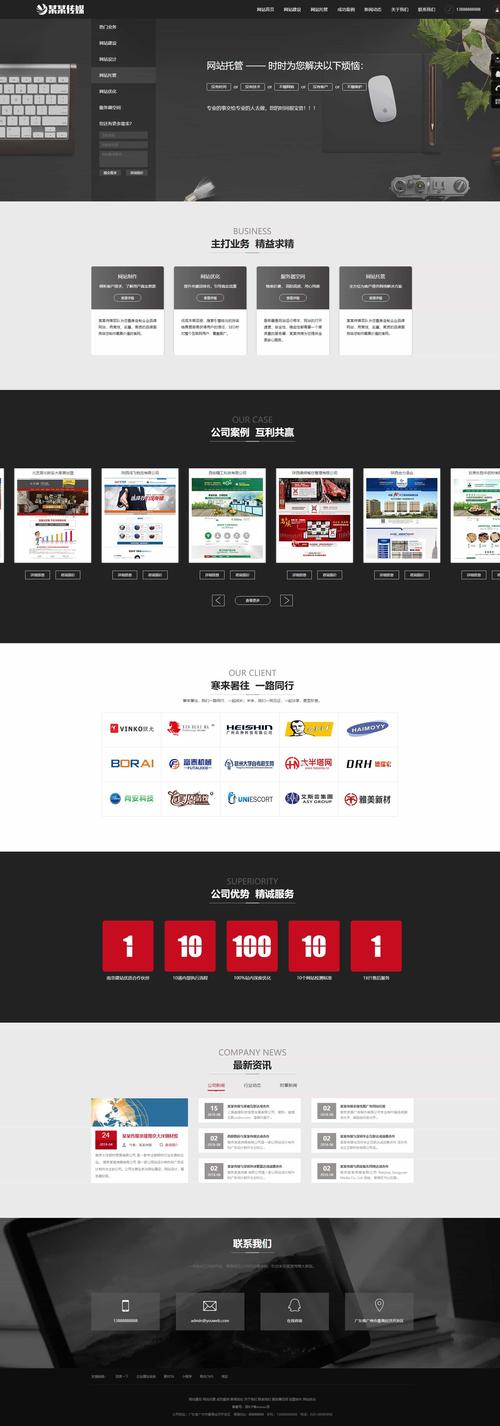
list_default_m.htm(如果你的电脑端模板是list.htm,则复制为list_m.htm)。 (图片来源网络,侵删)
文件命名规则:
- 电脑端列表模板:
list_*.htm - 手机端列表模板:
list_*_m.htm - 页模板:
article_*.htm - 页模板:
article_*_m.htm
- 电脑端列表模板:
-
编辑手机端模板: 用 Dreamweaver、VS Code 或任何文本编辑器打开
list_default_m.htm文件,我们将对其进行修改,使其更适合手机端的浏览习惯。
第二步:修改手机端模板内容
手机端模板的核心是简洁、快速、易读,我们需要对 HTML 结构和样式进行调整。
修改头部声明和视口
在模板的最顶部,确保有正确的 HTML5 声明和 viewport 视口标签,这对于移动端页面的正确缩放和布局至关重要。
<!DOCTYPE html>
<html>
<head>
    <meta charset="UTF-8">
    <meta name="viewport" content="width=device-width, initial-scale=1.0, maximum-scale=1.0, user-scalable=no">{dede:global.cfg_webname/} - {dede:field.title/}</title>
    <!-- 引入手机端专用的 CSS 文件 -->
    <link rel="stylesheet" href="{dede:global.cfg_templets_skin/}/css/mobile_style.css">
</head>
<body>
width=device-width:宽度设置为设备宽度。initial-scale=1.0:初始缩放比例为 1。maximum-scale=1.0, user-scalable=no:禁止用户手动缩放,确保页面布局不被破坏。
简化整体布局结构
手机端的布局通常非常简单:一个顶部导航,一个主要内容区,一个底部导航。
<!-- 顶部导航 -->
<header>
    <a href="javascript:history.back(-1);">返回</a>
    <h1>{dede:field.title/}</h1>
</header>
<!-- 主要内容区 -->
<div class="main">
    {dede:list pagesize='10'}
    <article class="item">
        <a href="[field:arcurl/]">
            <h2>[field:title/]</h2>
            <div class="info">
                <span class="date">[field:pubdate function="MyDate('Y-m-d', @me)"/]</span>
                <span class="views">阅读([field:click/])</span>
            </div>
        </a>
    </article>
    {/dede:list}
</div>
<!-- 分页 -->
<div class="pagination">
    {dede:pagelist listitem='index,pre,next,end,option' listsize='5'/
}
</div>
<!-- 底部导航 -->
<footer>
    <a href="/">首页</a>
    <a href="/list.php?tid=1">分类一</a>
    <a href="/list.php?tid=2">分类二</a>
</footer>
</body>
</html>
编写手机端专用 CSS
在模板的 <head> 部分,我们引入了一个新的 CSS 文件 mobile_style.css,这个文件需要我们自己创建。
-
创建 CSS 文件: 在你的模板目录下,创建一个
css文件夹,并在其中新建mobile_style.css文件。 -
编写 CSS 样式: 打开
mobile_style.css,编写适合手机的样式。
/* 重置默认样式 */
* { margin: 0; padding: 0; box-sizing: border-box; }
body { font-family: -apple-system, BlinkMacSystemFont, "Segoe UI", Roboto, "Helvetica Neue", Arial, sans-serif; font-size: 16px; line-height: 1.5; color: #333; background-color: #f4f4f4; }
/* 顶部导航 */
header {
    position: fixed;
    top: 0;
    left: 0;
    width: 100%;
    height: 50px;
    background-color: #007bff;
    color: white;
    display: flex;
    align-items: center;
    padding: 0 15px;
    z-index: 1000;
}
header a {
    color: white;
    text-decoration: none;
    font-size: 18px;
}
header h1 {
    margin-left: 15px;
    font-size: 18px;
    font-weight: normal;
    flex: 1;
    text-align: center;
}
区 */
.main {
    margin-top: 50px; /* 防止被顶部导航遮挡 */
    padding: 15px;
}
.item {
    background-color: white;
    border-radius: 8px;
    padding: 15px;
    margin-bottom: 15px;
    box-shadow: 0 2px 5px rgba(0,0,0,0.1);
}
.item a {
    text-decoration: none;
    color: inherit;
    display: block;
}
.item h2 {
    font-size: 18px;
    font-weight: bold;
    margin-bottom: 10px;
    overflow: hidden;
    text-overflow: ellipsis;
    display: -webkit-box;
    -webkit-line-clamp: 2;
    -webkit-box-orient: vertical;
}
.item .info {
    font-size: 14px;
    color: #999;
}
.item .info span {
    margin-right: 15px;
}
/* 分页 */
.pagination {
    text-align: center;
    margin: 20px 0;
}
.pagination a, .pagination span {
    display: inline-block;
    padding: 5px 10px;
    margin: 0 5px;
    border: 1px solid #ddd;
    border-radius: 4px;
    text-decoration: none;
    color: #333;
}
.pagination .thisclass {
    background-color: #007bff;
    color: white;
    border-color: #007bff;
}
/* 底部导航 */
footer {
    position: fixed;
    bottom: 0;
    left: 0;
    width: 100%;
    height: 50px;
    background-color: #f8f8f8;
    border-top: 1px solid #ddd;
    display: flex;
    justify-content: space-around;
    align-items: center;
}
footer a {
    text-decoration: none;
    color: #666;
    font-size: 14px;
}
第三步:启用手机模板并设置跳转
模板文件准备好了,现在需要告诉 DedeCMS 使用它,并实现手机自动跳转。
后台启用手机模板
- 登录 DedeCMS 后台。
- 进入 【系统】-> 【系统基本参数】-> 【核心设置】**。
- 找到 “是否开启手机端模板” 选项,选择 “是”。
- 保存设置。
设置手机域名(可选但推荐)
- 在 【核心设置】 页面,找到 “手机端访问域名” 选项。
- 填写你为手机端准备的域名,
m.yourdomain.com。 - 保存设置。
设置自动跳转代码
这是最关键的一步,用于在用户用手机访问电脑端域名时,自动跳转到手机端模板。
- 打开你电脑端模板的
head.htm文件(通常在/templets/你的模板文件夹/目录下)。 - 在
<head>标签内的合适位置(<title>标签后面),添加以下 PHP 代码:
<?php
if(!defined('DEDEMOBILE')) {
    // 检测是否为移动设备
    if (isset($_SERVER['HTTP_USER_AGENT'])) {
        $user_agent = strtolower($_SERVER['HTTP_USER_AGENT']);
        $is_mobile = false;
        // 常见的移动设备关键词
        $mobile_agents = array('iphone', 'android', 'ipod', 'ipad', 'windows phone', 'blackberry', 'opera mini', 'ucweb', 'fennec', 'iemobile');
        foreach ($mobile_agents as $device) {
            if (strpos($user_agent, $device) !== false) {
                $is_mobile = true;
                break;
            }
        }
        // 如果是移动设备,并且设置了手机域名,则跳转
        if ($is_mobile && isset($cfg_mobileurl) && $cfg_mobileurl != '') {
            header("Location: $cfg_mobileurl");
            exit();
        }
    }
}
?>
代码解释:
!defined('DEDEMOBILE'):这是一个判断,防止死循环,如果已经是在手机端模板中,这个常量会被定义,就不会再执行跳转。$_SERVER['HTTP_USER_AGENT']:获取用户的浏览器代理信息,里面包含了设备类型。- 我们检查这个字符串中是否包含了常见的移动设备关键词。
- 如果是移动设备,并且后台设置了“手机端访问域名”(
$cfg_mobileurl),就使用header()函数进行 301 跳转。
第四步:测试
完成以上所有步骤后,进行测试:
- 用电脑浏览器访问你的网站,应该显示电脑端模板。
- 用手机浏览器访问你的网站,应该自动跳转到手机端域名(如果设置了),或者直接显示
list_default_m.htm的内容,布局是适配手机的。
制作 DedeCMS 手机列表模板的完整流程如下:
- 创建文件:复制电脑端
list_default.htm为list_default_m.htm。 - 修改模板:在
list_default_m.htm中添加viewport标签,简化 HTML 结构,并引入手机专用的 CSS 文件。 - 编写 CSS:创建
mobile_style.css,编写移动端友好的样式,如固定导航栏、卡片式布局、合适的字体大小等。 - 后台设置:在 DedeCMS 后台开启手机模板功能,并设置手机域名。
- 添加跳转代码:在电脑端模板的
head.htm中添加 PHP 代码,实现移动设备自动跳转。
遵循这个流程,你就可以为你的 DedeCMS 网站打造一个功能完善、体验良好的手机列表页面了。


