


DedeCMS 本身主要针对 PC 端,其默认的静态化机制(生成 .html 文件)并不完全适用于移动端,移动端的需求是:

- 为移动设备生成独立的 HTML 文件,
m/目录下的文件。 - 根据用户访问的设备类型(PC 或手机),自动跳转到对应的静态页面。
- 保持与 PC 端内容的同步更新。
实现这个目标主要有两种主流方案:
官方推荐的“移动站点”功能(DedeCMS V5.7+ 版本支持)
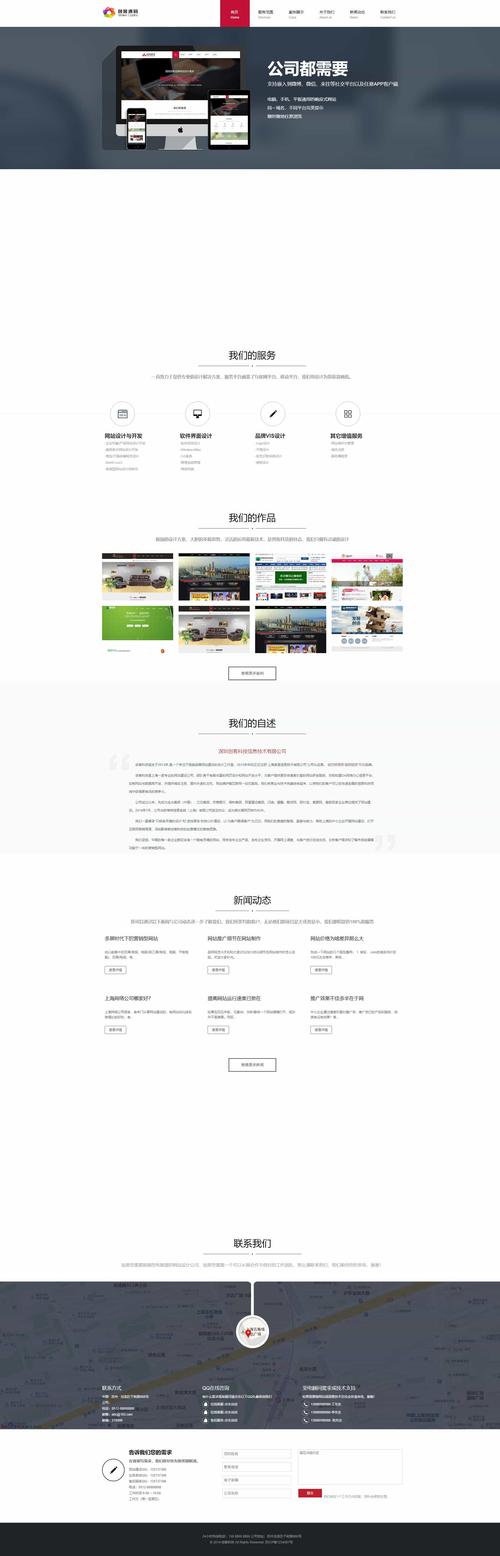
这是最标准、最官方的解决方案,也是我首推的方案,它通过创建一个独立的移动站点目录(如 m/),并利用 DedeCMS 的模板系统来分别生成 PC 和移动端的静态页面。
实现步骤:
第一步:创建移动站点目录
在网站根目录下创建一个名为 m 的文件夹,用于存放移动端的所有文件。
yourwebsite.com/
├── m/                  (移动端站点根目录)
├── dede/               (后台管理目录)
├── templets/           (PC端模板目录)
├── uploads/            (附件目录)
└── index.html          (PC端首页)
第二步:配置后台“移动站点”选项
- 登录 DedeCMS 后台。
- 进入 “系统” -> “系统基本参数” -> “核心设置”。
- 找到 “是否开启移动站点” 选项,选择 “是”。
- 设置 “移动站点域名”:如果你的移动端是
yourwebsite.com/m,这里就填写/m,如果是独立的二级域名m.yourwebsite.com,就填写http://m.yourwebsite.com。 - 设置 “移动站点目录”:填写
m,即你刚才创建的目录名。 - 点击“保存”按钮。
第三步:创建移动端模板
这是最关键的一步,你需要为移动端设计一套独立的模板。
- 复制模板:将 PC 端的模板文件夹(如
templets/default)完整复制一份到移动端目录m/下,复制为m/templets/default_m。 - 修改模板:打开
m/templets/default_m目录下的所有模板文件(如index.htm,article_article.htm等),将它们修改为适合移动端显示的样式(通常使用响应式设计或独立的移动端样式)。 - 设置移动端默认模板:
- 进入后台 “系统” -> “系统基本参数” -> “默认模板风格”。
- 在 “移动端网站默认模板” 选项中,选择你刚刚创建的移动端模板目录,
default_m。
第四步:生成移动端静态页面
你需要手动为移动端生成静态文件。
-
生成首页:
- 进入后台 “生成” -> “首页更新”。
- 在弹出的页面中,勾选 “选择移动站点”。
- 点击 “开始生成”,系统就会在
m/目录下生成移动端的首页index.html。
-
生成栏目页和文章页:
- 进入后台 “生成” -> “栏目页面” 或 “生成” -> “内容页面”。
- 同样,在生成选项中勾选 “选择移动站点”。
- 然后执行生成操作,系统会遍历所有栏目和文章,在
m/目录下生成对应的静态文件。
第五步:实现自动跳转
为了让用户访问 PC 站点时能自动跳转到移动站点(或反之),你需要在网站的首页(index.html)的 <head> 部分加入一段 JavaScript 代码。
打开 templets/default/index.htm 文件,在 <head> 和 </head> 之间添加以下代码:
<script>
function browserRedirect() {
    var sUserAgent = navigator.userAgent.toLowerCase();
    var bIsIpad = sUserAgent.match(/ipad/i) == "ipad";
    var bIsIphoneOs = sUserAgent.match(/iphone os/i) == "iphone os";
    var bIsMidp = sUserAgent.match(/midp/i) == "midp";
    var bIsUc7 = sUserAgent.match(/rv:1.2.3.4/i) == "rv:1.2.3.4";
    var bIsUc = sUserAgent.match(/ucweb/i) == "ucweb";
    var bIsAndroid = sUserAgent.match(/android/i) == "android";
    var bIsCE = sUserAgent.match(/windows ce/i) == "windows ce";
    var bIsWM = sUserAgent.match(/windows mobile/i) == "windows mobile";
    if (bIsIpad || bIsIphoneOs || bIsMidp || bIsUc7 || bIsUc || bIsAndroid || bIsCE || bIsWM) {
        // 如果是移动设备,跳转到移动站点
        // window.location.href = "http://m.yourwebsite.com"; // 如果是独立域名
        window.location.href = "/m/"; // 如果是目录形式
    }
}
browserRedirect();
</script>
注意:这段代码会在每次加载首页时都执行一次跳转,如果用户不希望被跳转(他想用手机看PC版),可以通过一个“切换到PC版”的链接来移除这个跳转逻辑。
使用 Rewrite 规则(伪静态)实现自适应
这个方案不生成独立的移动端 HTML 文件,而是通过服务器 Rewrite 技术,在用户请求时动态判断设备,并返回同一个 HTML 文件,但通过 CSS 控制不同的显示样式,这被称为“响应式设计”或“自适应布局”。
实现步骤:
第一步:设计响应式模板
这是核心,你只需要设计一套模板,但在这个模板中,使用媒体查询(Media Queries)来为不同屏幕尺寸的设备编写不同的 CSS 样式。
示例模板 (index.htm) 结构:
<!DOCTYPE html>
<html>
<head>
    <meta name="viewport" content="width=device-width, initial-scale=1.0">{dede:global.cfg_webname/}</title>
    <!-- 引入一个响应式CSS框架,如 Bootstrap,或自己写媒体查询 -->
    <link rel="stylesheet" href="/templets/default/css/bootstrap.min.css">
    <link rel="stylesheet" href="/templets/default/css/style.css">
</head>
<body>
    <header class="pc-header">
        <!-- PC端特有的大尺寸 Logo 和导航 -->
    </header>
    <header class="mobile-header">
        <!-- 移动端特有的小尺寸 Logo 和汉堡菜单 -->
    </header>
    <main>
        {dede:arclist titlelen='50' row='10'}
        <article class="post-item">
            <h2><a href="[field:arcurl/]">[field:title/]</a></h2>
            <p>[field:description/]...</p>
        </article>
        {/dede:arclist}
    </main>
    <footer>
        <!-- 页脚内容 -->
    </footer>
</body>
</html>
示例 CSS (style.css) 媒体查询:
/* 默认样式,应用于PC端 */
.pc-header { display: block; }
.mobile-header { display: none; }
.post-item { width: 33%; float: left; padding: 10px; }
/* 当屏幕宽度小于768px时(平板和手机) */
@media (max-width: 768px) {
    .pc-header { display: none; }
    .mobile-header { display: block; }
    .post-item { width: 100%; float: none; } /* 文章列表占满全屏 */
}
第二步:开启并配置伪静态
在 DedeCMS 后台开启伪静态功能,并配置好服务器的 Rewrite 规则。
- 后台设置:后台 -> 系统 -> 系统基本参数 -> 核心设置 -> “是否使用伪静态” -> 选择 “是”。
- 服务器配置:
- Apache: 在网站根目录下创建
.htaccess文件,写入 DedeCMS 官方提供的 Rewrite 规则。 - Nginx: 在 Nginx 的配置文件中,为你的站点添加相应的
rewrite规则。
- Apache: 在网站根目录下创建
第三步:生成静态文件
这个方案下,你只需要像平时一样生成 PC 端的静态 HTML 文件即可,因为页面本身是响应式的,所以同一套 HTML 文件可以被 PC 和移动端共用。
方案对比与总结
| 特性 | 官方移动站点 | 响应式设计 |
|---|---|---|
| 实现原理 | 生成两套独立的静态文件(PC 和 M) | 一套文件,通过 CSS 适配不同设备 |
| SEO | 非常好,搜索引擎能清晰地识别出独立的移动站点,有利于移动端 SEO。 | 良好,Google 推荐此方案,通过 rel="alternate" 和 rel="canonical" 标签来关联 PC 和移动版 URL。 |
| 维护成本 | 较高,需要维护两套模板,生成两套静态文件,更新内容时需要分别生成。 | 较低,只需维护一套模板和一套静态文件,更新内容简单。 |
| 加载速度 | 快,移动端文件经过精简,加载速度更快,用户体验好。 | 取决于文件大小,CSS 文件过大,可能影响移动端首屏加载速度。 |
| 开发难度 | 较低,逻辑清晰,是 DedeCMS 的原生功能。 | 较高,需要前端开发人员具备响应式设计和媒体查询的知识。 |
| 适用场景 | 对移动端体验要求极高、内容更新不频繁、SEO 是首要考虑因素的老牌网站。 | 新建网站、追求开发效率、希望简化维护流程、对 SEO 有基本要求的网站。 |
最终建议:
- 如果你使用的是较新的 DedeCMS 版本(V5.7及以上),并且希望获得最佳的移动端 SEO 和性能,强烈推荐使用方案一(官方移动站点),这是最符合 DedeCMS 架构的解决方案。
- 如果你正在开发一个新项目,或者希望网站更容易维护,并且你的前端团队有能力实现响应式设计,方案二(响应式设计)是更现代、更灵活的选择,它代表了当前网站开发的主流趋势。
选择哪种方案,取决于你的具体需求、技术储备和长期规划。


