


使用织梦自带的“内容选项卡”标签(最简单、最推荐)
这是织梦系统内置的功能,无需编写复杂的JS代码,非常适合新手和追求效率的用户。
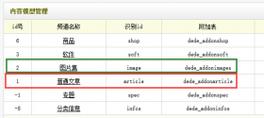
核心标签: {dede:arclist} + {dede:loop} + {dede:php}
适用场景: 调用不同栏目下的内容,制作一个多栏目的内容切换效果。
操作步骤:
-
在模板中插入HTML结构 在你需要放置滑动门的位置,写入下面的HTML代码,这个结构包含了标题栏(
.tab-hd区(.tab-bd)。<div class="sliding-tabs"> <!-- 标题/导航部分 --> <ul class="tab-hd"> <li class="active"><a href="#">国内新闻</a></li> <li><a href="#">国际新闻</a></li> <li><a href="#">科技资讯</a></li> </ul> <!-- 内容部分 --> <div class="tab-bd"> <!-- 内容面板 1 --> <div class="tab-panel active"> {dede:arclist typeid='1' row='5' titlelen='30'} <li><a href="[field:arcurl/]">[field:title/]</a></li> {/dede:arclist} </div> <!-- 内容面板 2 --> <div class="tab-panel"> {dede:arclist typeid='2' row='5' titlelen='30'} <li><a href="[field:arcurl/]">[field:title/]</a></li> {/dede:arclist} </div> <!-- 内容面板 3 --> <div class="tab-panel"> {dede:arclist typeid='3' row='5' titlelen='30'} <li><a href="[field:arcurl/]">[field:title/]</a></li> {/dede:arclist} </div> </div> </div>说明:
 (图片来源网络,侵删)
typeid='1',typeid='2':这里填入你要调用的栏目ID,你需要提前在后台找到对应栏目的ID。row='5':表示每个栏目调用5条文章。titlelen='30'显示30个字符。.tab-panel.active:默认显示第一个内容面板。
-
添加CSS样式 在你的CSS文件中(通常是
/templets/你的模板/style.css),添加以下样式来美化滑动门。.sliding-tabs { width: 500px; margin: 20px auto; border: 1px solid #ddd; } /* 标题栏样式 */ .tab-hd { list-style: none; padding: 0; margin: 0; background-color: #f5f5f5; border-bottom: 1px solid #ddd; overflow: hidden; } .tab-hd li { float: left; } .tab-hd li a { display: block; padding: 10px 20px; text-decoration: none; color: #333; } .tab-hd li.active a { background-color: #fff; color: #007bff; font-weight: bold; } /* 内容区样式 */ .tab-bd { padding: 15px; } .tab-panel { display: none; } /* 默认隐藏所有面板 */ .tab-panel.active { display: block; } /* 显示激活的面板 */ .tab-panel li { list-style: none; margin-bottom: 8px; } .tab-panel li a { text-decoration: none; color: #555; } .tab-panel li a:hover { text-decoration: underline; } -
添加JavaScript交互逻辑 这是实现“滑动”效果的关键,在页面底部,
</body>标签之前,添加以下JS代码。<script> document.addEventListener('DOMContentLoaded', function() { // 获取所有标题项和内容面板 const tabItems = document.querySelectorAll('.tab-hd li'); const tabPanels = document.querySelectorAll('.tab-panel'); // 为每个标题项添加点击事件 tabItems.forEach(function(item, index) { item.addEventListener('click', function(e) { e.preventDefault(); // 阻止a标签的默认跳转行为 // 1. 移除所有标题项的active类 tabItems.forEach(i => i.classList.remove('active')); // 2. 为当前点击的标题项添加active类 this.classList.add('active'); // 3. 隐藏所有内容面板 tabPanels.forEach(panel => panel.classList.remove('active')); // 4. 显示对应索引的内容面板 tabPanels[index].classList.add('active'); }); }); }); </script>
这个方法非常直接,利用了织梦强大的标签,只需要HTML、CSS和少量JS即可实现。
使用第三方JS插件(功能更强大)
如果你需要更复杂的效果,比如自动轮播、平滑过渡动画等,可以使用成熟的JS插件,如 Swiper 或 Bootstrap Tabs。
这里以 Swiper 为例,它非常流行且功能强大。
操作步骤:
-
引入Swiper库 在你的模板文件头部(
<head>标签内)或底部引入Swiper的CSS和JS文件,你可以使用CDN链接,或者下载到本地。<!-- 引入Swiper的CSS --> <link rel="stylesheet" href="https://unpkg.com/swiper@8/swiper-bundle.min.css" /> <!-- 在页面底部引入Swiper的JS --> <script src="https://unpkg.com/swiper@8/swiper-bundle.min.js"></script>
-
修改HTML结构 将你的HTML结构改为Swiper要求的格式。
<div class="swiper mySwiper"> <!-- 分页器/导航按钮 --> <div class="swiper-pagination"></div> <div class="swiper-button-next"></div> <div class="swiper-button-prev"></div> <!-- 内容包装器 --> <div class="swiper-wrapper"> <!-- 每一个滑动面板 --> <div class="swiper-slide"> <h3>国内新闻</h3> {dede:arclist typeid='1' row='5' titlelen='30'} <p><a href="[field:arcurl/]">[field:title/]</a></p> {/dede:arclist} </div> <div class="swiper-slide"> <h3>国际新闻</h3> {dede:arclist typeid='2' row='5' titlelen='30'} <p><a href="[field:arcurl/]">[field:title/]</a></p> {/dede:arclist} </div> <div class="swiper-slide"> <h3>科技资讯</h3> {dede:arclist typeid='3' row='5' titlelen='30'} <p><a href="[field:arcurl/]">[field:title/]</a></p> {/dede:arclist} </div> </div> </div> -
添加CSS样式 你可以添加一些自定义CSS来美化Swiper。
.mySwiper { width: 600px; height: 300px; margin: 20px auto; } .swiper-slide { text-align: center; font-size: 18px; background: #fff; display: flex; justify-content: center; align-items: center; flex-direction: column; } .swiper-slide p a { display: block; margin: 5px 0; color: #333; text-decoration: none; } -
初始化Swiper 在页面底部,
</body>标签之前,添加JS代码来初始化轮播图。<script> var swiper = new Swiper(".mySwiper", { pagination: { el: ".swiper-pagination", }, navigation: { nextEl: ".swiper-button-next", prevEl: ".swiper-button-prev", }, loop: true, // 循环模式 autoplay: { delay: 3000, // 自动切换的时间间隔(毫秒) disableOnInteraction: false, }, }); </script>
Swiper方法适合制作全屏轮播、产品展示等需要丰富视觉效果的场景,但需要引入外部库。
手动调用JS文件(自定义性强)
如果你不想用插件,想自己完全控制代码,可以采用这种方法,核心思路是写一个独立的JS文件,然后在模板中调用。
操作步骤:
-
创建JS文件 在你的模板目录下创建一个
js文件夹,并在其中新建一个tabs.js文件,内容如下:// tabs.js function initTabs(containerId) { const container = document.getElementById(containerId); if (!container) return; const tabHd = container.querySelector('.tab-hd'); const tabItems = tabHd.querySelectorAll('li'); const tabBd = container.querySelector('.tab-bd'); const tabPanels = tabBd.querySelectorAll('.tab-panel'); tabItems.forEach((item, index) => { item.addEventListener('click', function(e) { e.preventDefault(); // 移除所有激活状态 tabItems.forEach(i => i.classList.remove('active')); tabPanels.forEach(p => p.classList.remove('active')); // 添加当前激活状态 this.classList.add('active'); tabPanels[index].classList.add('active'); }); }); } // 当DOM加载完成后,初始化所有滑动门 document.addEventListener('DOMContentLoaded', function() { // 你可以给滑动门容器设置一个id,然后在这里初始化 // initTabs('my-sliding-tabs'); // 或者,自动查找所有带有'sliding-tabs'类的元素并初始化 const allTabContainers = document.querySelectorAll('.sliding-tabs'); allTabContainers.forEach(container => { initTabs(container.id || 'tab-container-' + Math.random().toString(36).substr(2, 9)); }); }); -
在模板中调用 在你的模板文件中,引入这个JS文件。
<!-- 在底部引入你的JS文件 -->
<script src="{dede:global.cfg_templeturl/}/js/tabs.js"></script>
然后使用方法一的HTML和CSS结构即可。
这种方法代码结构更清晰,便于复用和后期维护,适合有一定JS基础的用户。
总结与建议
| 方法 | 优点 | 缺点 | 适用场景 |
|---|---|---|---|
| 自带标签 | 简单、快速、无需额外文件 | 功能单一,动画效果有限 | 简单的文章列表切换、栏目展示 |
| JS插件 | 功能强大、效果丰富、响应式 | 需要引入外部库,可能影响加载速度 | 全屏轮播、产品展示、复杂交互 |
| 手动JS | 代码可控、可复用、轻量 | 需要自己编写JS,对新手有门槛 | 多个页面需要相同效果,追求代码整洁 |
对于大多数织梦用户来说,方法一已经足够满足日常需求,并且是官方支持的“标准做法”,强烈推荐从它开始,如果你需要酷炫的轮播效果,再考虑使用方法二。


