


这是一个非常核心且实用的功能,它的工作原理是:在文章发布或修改时,自动将文章内容中引用的外部网站图片(如http://或https://开头的图片链接)下载到你的网站服务器上,并替换成本地图片路径,这样做的好处非常多。
为什么要进行远程图片本地化?
- 防止图片丢失(防盗链):这是最主要的原因,如果网站A的文章引用了网站B的图片,一旦网站B删除了该图片、更换了路径或者启用了防盗链,那么网站A的文章图片就会显示为“裂图”(一个红叉),严重影响用户体验和网站美观。
- 提高网站加载速度:虽然本地图片也需要下载,但可以结合网站自身的CDN或服务器优化,更重要的是,避免了跨域请求可能带来的延迟和不确定性。
- 提升网站SEO:图片是内容的重要组成部分,将图片托管在自己的服务器上,可以更好地控制图片的
alt属性、文件名等SEO相关因素,同时避免因外部图片加载失败而影响页面质量得分。 - 保证数据完整性:你的网站内容完全依赖于自己的服务器,不受外部网站任何变动的影响,数据更加安全可靠。
- 减少对外部服务器的依赖:避免因外部图片服务器宕机而影响自己网站的正常显示。
织梦远程图片本地化的两种方式
织梦CMS主要通过两种方式实现这个功能:
- 自动本地化(推荐):在后台发布或编辑文章时,自动触发下载功能。
- 手动批量本地化:对已经发布的旧文章进行批量处理。
下面我们详细介绍这两种方法。
方法一:发布/编辑文章时自动本地化(核心设置)
这是最常用、最高效的方式,你需要确保织梦的后台设置是正确的。
操作步骤:
-
登录织梦后台:使用你的管理员账号登录。
 (图片来源网络,侵删)
 -
进入“系统” -> “系统基本参数”:
-
找到“核心设置”选项卡:
-
修改关键参数:
-
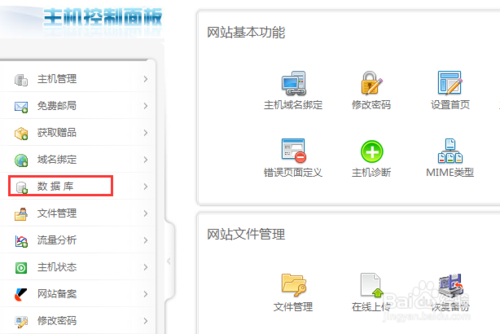
(关键) 开启远程图片本地化:
 (图片来源网络,侵删)
- 找到
远程站点图片本地化这个选项。 - 将其值修改为
是。 - 作用:这是开启自动功能的总开关。
- 找到
-
(关键) 取得远程图片地址:
- 找到
取得远程图片地址这个选项。 - 将其值修改为
是。 - 作用:让织梦在保存文章时,去识别文章内容中的外部图片链接。
- 找到
-
(可选但推荐) 自动提取关键字:
- 找到
自动提取关键字,设置为是。 - 作用:虽然和图片无关,但这是一个很好的SEO设置,推荐一并开启。
- 找到
-
(可选但推荐) 自动提取摘要:
- 找到
自动提取摘要,设置为是。 - 作用:同上,优化文章摘要。
- 找到
-
-
设置图片保存目录(非常重要!):
- 在左侧菜单找到 “附件设置” -> “附件目录”。
- 你可以在这里设置上传图片默认保存的目录,
uploads/images/。 - 这个目录需要有写入权限(755或777,但为了安全,755最佳)。
-
保存设置:点击页面底部的“保存”按钮。
如何使用:
完成以上设置后,当你:
- 发布新文章:在编辑器中插入外部图片后,直接点击“保存”或“发布”,织梦会自动在后台下载这些图片。
- 编辑旧文章:打开一篇包含外部图片的旧文章,不做任何修改直接点击“保存”,或者修改后点击“保存”,织梦同样会尝试本地化这些图片。
成功后,你可以在文章内容中看到,原本的 <img src="http://other-site.com/image.jpg"> 变成了 <img src="/uploads/images/2025/05/xx.jpg"> 这样的本地路径,你服务器的指定目录下也会多出下载下来的图片文件。
方法二:手动批量本地化旧文章
如果你的网站已经有很多历史文章包含外部图片,可以使用织梦的批量处理功能。
操作步骤:
-
登录织梦后台。
-
” -> “一键更新网站”:
-
选择“选择执行SQL语句”:
-
输入SQL命令: 在下方的文本框中,你需要输入一条SQL语句来更新文章内容。
SELECT id, body FROM `dede_addonarticle` WHERE body LIKE '%http://%';
- 解释:
dede_addonarticle是织梦文章内容表的默认表名(如果你的前缀不是dede_,请修改)。body是文章内容所在的字段。LIKE '%http://%'是查询条件,找出所有包含http://的文章。
- 解释:
-
执行查询:
- 点击“提交查询”按钮,系统会列出所有符合条件的文章ID和内容摘要。
- 注意:这一步只是查询,不会做任何修改。
-
执行更新:
- 在查询结果页面的下方,找到 “执行远程图片本地化” 这个按钮。
- 点击它,系统就会对刚才查询出来的所有文章,逐篇进行远程图片的下载和替换。
-
等待完成:
这个过程可能需要一些时间,特别是文章数量多或图片较大时,请耐心等待,不要刷新页面或关闭浏览器。
-
验证结果:
处理完成后,你可以随机打开几篇被处理过的文章,查看源码,确认图片链接是否已经成功替换为本地路径。
常见问题与解决方案 (FAQ)
-
问题:设置了自动本地化,但图片没有被下载。
- 原因1:
远程站点图片本地化和取得远程图片地址没有都设置为“是”。 - 原因2:服务器目录没有写入权限,请检查你设置的图片上传目录(如
uploads/images/)的权限,确保是755。 - 原因3:
safe_mode或open_basedir限制,一些虚拟主机为了安全会开启这些限制,可能导致织梦无法访问外部URL,需要联系主机商解决。 - 原因4:
allow_url_fopen选项被关闭,这是PHP中一个允许通过HTTP或FTP读取文件的选项,在php.ini中检查,确保allow_url_fopen = On。
- 原因1:
-
问题:手动批量处理时,提示“没有可更新的数据”。
- 原因:SQL查询语句可能有问题,或者文章内容中根本不包含
http://,可以先不执行SQL,直接点击“执行远程图片本地化”,系统会处理所有文章,但速度会慢很多。
- 原因:SQL查询语句可能有问题,或者文章内容中根本不包含
-
问题:下载的图片是损坏的或无法显示。
- 原因:目标图片服务器有防盗链机制,或者图片链接本身已失效,织梦只能下载能直接访问的图片。
-
问题:本地化后,图片路径不正确。
- 原因:检查“附件目录”的设置是否正确,以及织梦的网站根目录配置是否准确。
织梦的远程图片本地化是一个非常强大的功能,通过简单的后台配置就能有效提升网站的稳定性和SEO表现。
- 新文章:确保 “系统基本参数” 里的两个核心开关是开启的,发布时自动搞定。
- 旧文章:使用 “一键更新网站” 里的 “执行远程图片本地化” 功能进行批量处理。
养成发布文章前将图片上传到本地的习惯,可以最大程度地减少对自动功能的依赖,让网站管理更加主动和高效。


