


Linux下C语言编程完全指南:从环境搭建到项目实战(2025最新版)
** 本文是面向Linux系统学习者的C语言编程全方位教程,从零开始,详细讲解如何在Linux环境下搭建C语言开发环境、掌握核心语法、使用GCC编译器、进行调试,并通过实际项目案例带你将理论知识转化为编程能力,无论你是Linux新手还是希望系统学习Linux C编程的开发者,本指南都将是你不可或缺的学习资源。
引言:为什么选择在Linux下学习C语言?
C语言,作为现代编程语言的基石,与Linux系统有着密不可分的联系,Linux内核本身及其绝大多数工具链都是用C语言编写的,在Linux环境下学习C语言,你不仅能掌握编程语法,更能深入理解操作系统的工作原理、内存管理、进程调度等核心概念,这种“知其然,并知其所以然”的学习体验,是在其他平台上难以获得的。
本教程将带你走过一条从“Hello, World”到构建复杂项目的完整路径,让你在Linux的广阔天地中自由地驾驭C语言。
第一部分:Linux下C语言开发环境准备
工欲善其事,必先利其器,在开始编码之前,我们需要搭建一个稳定高效的开发环境。
1 选择你的Linux发行版
- 推荐选择: 对于初学者,Ubuntu 或 Linux Mint 是绝佳选择,它们拥有庞大的社区支持、丰富的软件包和友好的图形界面,能让你更专注于编程本身。
- 进阶选择: 如果你追求更纯净、更接近系统底层的体验,可以选择 Debian、Fedora 或 Arch Linux。
2 安装必要的编译工具:GCC
GCC(GNU Compiler Collection)是Linux下最核心的C语言编译器,它负责将我们编写的C源代码(.c文件)转换成可执行文件。
打开你的终端,使用包管理器安装GCC:
-
对于 Debian/Ubuntu 系统:
sudo apt update
sudo apt install build-essential
build-essential是一个元数据包,它会自动安装GCC、G++(C++编译器)以及make等构建工具。 -
对于 Fedora/CentOS/RHEL 系统:
 (图片来源网络,侵删)
sudo dnf groupinstall "Development Tools"
3 验证安装
安装完成后,在终端输入以下命令,查看GCC版本号:
gcc --version
如果显示出版本信息,说明GCC已经成功安装。
4 选择代码编辑器
- Vim/Neovim: 高效、轻量级,是资深程序员的最爱,虽然有一定学习曲线,但一旦掌握,编码速度将极大提升。
- Emacs: “一个宇宙级的文本编辑器”,功能极其强大,高度可定制。
- VS Code: 现代化、功能丰富的编辑器,通过安装C/C++扩展,可以获得智能提示、代码补全、调试等一站式开发体验,强烈推荐给初学者和Windows/macOS转Linux的用户。
- Gedit/Kate: 简单易用的图形化文本编辑器,适合快速编写和修改代码。
第二部分:你的第一个C程序——Hello, World
让我们用最经典的程序,来熟悉在Linux下编写、编译和运行C代码的流程。
1 编写源代码
-
创建一个工作目录,并进入该目录:
mkdir my_c_project
cd my_c_project
-
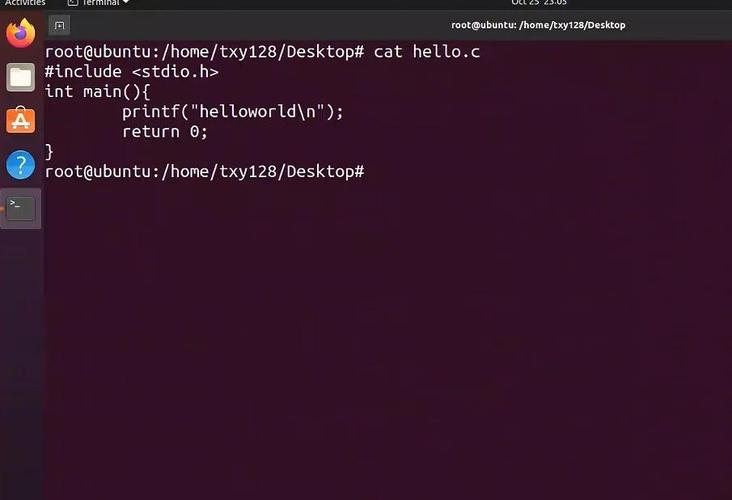
使用你喜欢的编辑器创建一个名为
hello.c的文件:# 使用 vim vim hello.c # 使用 gedit gedit hello.c
-
在
hello.c中输入以下代码:#include <stdio.h> int main() { printf("Hello, Linux World!\n"); return 0; }#include <stdio.h>:包含标准输入输出库,以便使用printf函数。int main():C程序的入口函数。printf(...):用于在屏幕上打印文本。return 0;:表示程序正常退出。
2 编译与链接
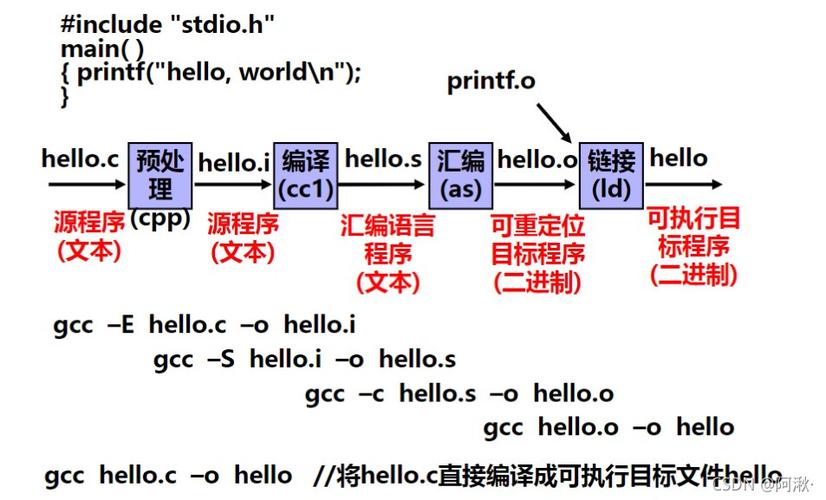
我们使用GCC将 hello.c 编译成可执行文件。
在终端中执行以下命令:
gcc hello.c -o hello
gcc:调用GCC编译器。hello.c:指定的源文件。-o hello:指定输出的可执行文件名为hello,如果不使用-o,默认会生成一个名为a.out的文件。
执行后,如果没有任何错误提示,你的目录下就会多出一个名为 hello 的文件(在Linux中,可执行文件通常没有扩展名)。
3 运行程序
运行我们刚刚生成的可执行文件:
./hello
- 表示在当前目录下寻找该文件,因为Linux默认不会在当前目录搜索可执行文件,所以必须明确指定路径。
你将在终端看到输出:
Hello, Linux World!恭喜!你已经成功在Linux下完成了你的第一个C程序。
第三部分:深入核心——GCC编译器详解
GCC功能强大,掌握其常用选项能让你的开发工作事半功倍。
1 常用编译选项
| 选项 | 描述 | 示例 |
|---|---|---|
-c |
只编译不链接,生成目标文件(.o文件)。 |
gcc -c hello.c -o hello.o |
-S |
只编译成汇编代码,生成 .s 文件。 |
gcc -S hello.c |
-E |
只进行预处理,生成 .i 文件。 |
gcc -E hello.c -o hello.i |
-g |
在编译时生成调试信息,用于GDB调试。 | gcc -g hello.c -o hello_debug |
-O0 / -O1 / -O2 / -O3 |
优化级别。-O0不优化,-O3最高级优化,生产环境推荐-O2。 |
gcc -O2 hello.c -o hello_optimized |
-Wall |
启用所有常见的警告信息,是良好编程习惯的保证。 | gcc -Wall hello.c -o hello |
-I |
指定头文件的搜索路径。 | gcc -I /path/to/my_headers hello.c |
-L |
指定库文件的搜索路径。 | gcc -L /path/to/my_libs -lmylib hello.c |
-l |
链接指定的库文件(去掉lib前缀和.so/.a后缀)。 |
gcc -lm hello.c (链接数学库) |
最佳实践: 在开发阶段,始终使用 -g -Wall 选项:
gcc -g -Wall hello.c -o hello
第四部分:调试的艺术——使用GDB
程序出错是常态。printf大法虽然简单,但对于复杂问题,专业的调试工具GDB(GNU Debugger)是不可或缺的。
1 编译带调试信息的程序
使用 -g 选项重新编译你的程序:
gcc -g -Wall hello.c -o hello
2 启动GDB
gdb ./hello
你会进入GDB的交互式命令行界面。
3 常用GDB命令
| 命令 | 缩写 | 描述 |
|---|---|---|
break |
b |
设置断点。b main 在main函数入口处断点。b 10在第10行断点。 |
run |
r |
开始运行程序。 |
next |
n |
执行下一行代码(函数调用会跳过)。 |
step |
s |
执行下一行代码(如果遇到函数调用,会进入函数内部)。 |
continue |
c |
继续运行,直到遇到下一个断点或程序结束。 |
print |
p |
打印变量或表达式的值。p i 打印变量i的值。 |
list |
l |
显示源代码。 |
quit |
q |
退出GDB。 |
调试示例:
假设我们有一个有bug的 buggy.c:
#include <stdio.h>
int main() {
    int a = 10;
    int b = 20;
    int sum = a + b;
    printf("The sum is: %d\n", sum); // 预期输出 30
    sum = a - b; // 这里我们故意制造一个逻辑错误
    printf("The difference is: %d\n", sum);
    return 0;
}
我们预期输出"The difference is: -10",但可能因为粗心写成了加法。
- 编译:
gcc -g buggy.c -o buggy - 启动GDB:
gdb ./buggy - 设置断点:
(gdb) b main - 运行:
(gdb) r - 单步执行: 连续按
n,直到执行完sum = a - b;这一行。 - 检查变量:
(gdb) p sum,你会发现sum的值是30,而不是预期的-10。 - 发现问题: 你会发现代码中写的是
sum = a + b;,逻辑错误找到了。 - 退出:
(gdb) q
第五部分:项目实战:一个简单的命令行计算器
理论结合实践,才能学以致用,我们将创建一个简单的计算器,支持加、减、乘、除四则运算。
1 项目结构
calculator/
├── calculator.c
└── Makefile  (可选,推荐)
2 编写 calculator.c
#include <stdio.h>
#include <stdlib.h> // 用于 exit() 函数
void show_menu() {
    printf("---------- Simple Calculator ----------\n");
    printf("  1. Addition\n");
    printf("  2. Subtraction\n");
    printf("  3. Multiplication\n");
    printf("  4. Division\n");
    printf("  0. Exit\n");
    printf("-------------------------------------\n");
    printf("Please enter your choice: ");
}
int main() {
    int choice, num1, num2;
    float result;
    while (1) {
        show_menu();
        scanf("%d", &choice);
        if (choice == 0) {
            printf("Exiting calculator. Goodbye!\n");
            break;
        }
        if (choice < 1 || choice > 4) {
            printf("Invalid choice. Please try again.\n");
            continue;
        }
        printf("Enter first number: ");
        scanf("%d", &num1);
        printf("Enter second number: ");
        scanf("%d", &num2);
        switch (choice) {
            case 1:
                result = num1 + num2;
                printf("Result: %d + %d = %.2f\n", num1, num2, result);
                break;
            case 2:
                result = num1 - num2;
                printf("Result: %d - %d = %.2f\n", num1, num2, result);
                break;
            case 3:
                result = num1 * num2;
                printf("Result: %d * %d = %.2f\n", num1, num2, result);
                break;
            case 4:
                if (num2 == 0) {
                    printf("Error: Division by zero is not allowed.\n");
                } else {
                    result = (float)num1 / num2;
                    printf("Result: %d / %d = %.2f\n", num1, num2, result);
                }
                break;
        }
        printf("\n");
    }
    return 0;
}
3 使用GCC编译
gcc calculator.c -o calculator
4 运行并测试
./calculator
然后根据提示进行操作,体验一个完整的小程序。
第六部分:进阶之路与学习资源
当你掌握了基础后,Linux下的C世界还有更广阔的天地等待你去探索。
1 Makefile:自动化构建
当项目文件变多时,手动使用GCC会变得非常繁琐。Makefile和make工具可以自动化构建过程,定义编译规则、依赖关系等,这是每个Linux C程序员必须掌握的技能。
2 系统编程
深入学习Linux系统调用,如文件I/O (open, read, write)、进程控制 (fork, exec, wait)、信号处理、多线程 (pthread) 等,这是通往高级系统开发工程师的必经之路。
3 推荐书籍与在线资源
- 书籍:
- 《C程序设计语言》(The C Programming Language, K&R): C语言圣经,简洁而深刻。
- 《C Primer Plus》: 内容详尽,适合初学者系统学习。
- 《UNIX环境高级编程》(APUE): Linux系统编程的“圣经”。
- 《Linux C编程一站式学习》: 国内优秀免费书籍,非常适合入门。
- 在线资源:
- cplusplus.com: C语言标准库的权威参考。
- man pages: Linux下最原始、最权威的文档,在终端输入
man printf即可查看printf函数的详细说明。 - GitHub: 阅读优秀的开源C项目源码,是提升水平的最佳途径。
从环境搭建到项目实战,我们一同走过了在Linux下学习C语言的核心旅程,编程是一门实践性极强的学科,最重要的就是多动手、多思考、多调试。
Linux为你提供了一个强大而自由的学习平台,不要害怕命令行,深入其中,你会发现一个全新的、充满挑战与乐趣的世界,祝你学习愉快,早日成为Linux C编程高手!


